スマホで通話を録音する方法!アプリと設定ガイド
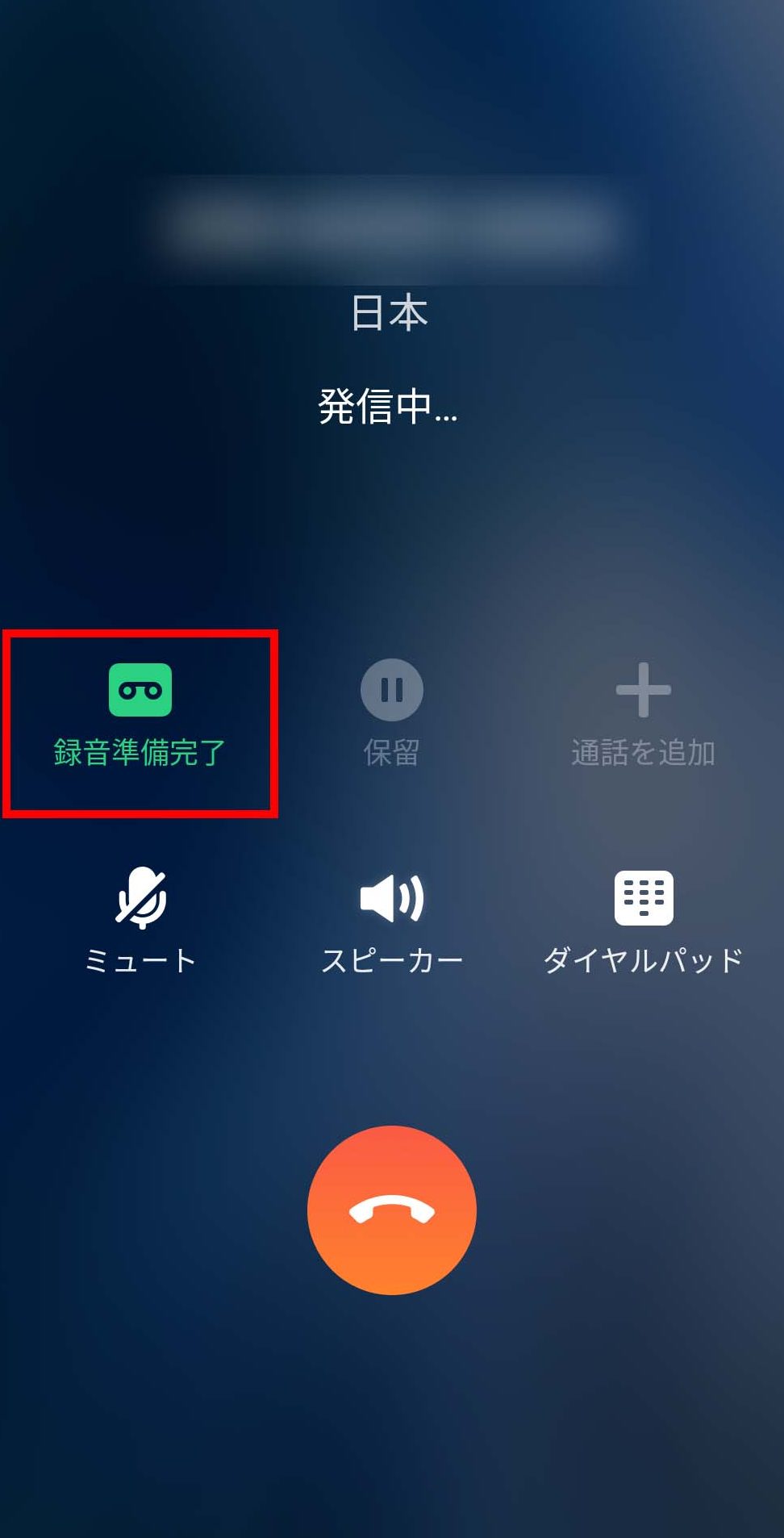
スマートフォンを使用して通話を録音することは、ビジネスや個人的な用途で非常に便利です。しかし、どのように始めればよいのかわからない方も多いでしょう。この記事では、AndroidやiOSのスマホで通話を録音する方法を詳しく解説します。おすすめの録音アプリや、デバイスの設定方法をステップバイステップでご紹介します。また、録音する際の注意点や、録音データの管理方法についても説明します。通話を確実に録音し、必要な情報を取り逃がさないために、ぜひ参考にしてください。
通話録音アプリの選択と設定方法
スマートフォンでの通話録音は、ビジネスや個人的な目的で非常に役立ちます。この記事では、通話録音アプリの選択方法と、さまざまな設定ガイドを詳しく説明します。
1. 通話録音アプリの比較と選択
スマートフォンで通話を録音するためには、さまざまなアプリケーションが利用できます。アプリを選択する際には、以下のポイントを考慮してください。
- プラットフォームの対応: iOS か Android か、あるいは両方のプラットフォームに対応しているか。
- 録音の品質: 音質が良いアプリを選ぶ。
- バッテリーの消費: 録音アプリによってはバッテリーを多く消費する可能性がある。
- プライバシー保護: ユーザーのプライバシーを尊重し、データの保護が適切に行われているか。
- 追加機能: 録音の編集や共有、クラウド保存などの機能があるか。
| アプリ名 | プラットフォーム | 録音品質 | バッテリー消費 | プライバシー保護 | 追加機能 |
|---|---|---|---|---|---|
| Call Recorder | Android | 高 | 中 | あり | 編集、共有 |
| Call Recorder Pro | Android | 高 | 低 | あり | クラウド保存、編集 |
| Call Recorder for iPhone | iOS | 中 | 低 | あり | 共有、編集 |
| AutoCallRecorder | Android | 高 | 中 | あり | クラウド保存 |
| Voice Record Pro | iOS | 高 | 低 | あり | クラウド保存、編集、共有 |
2. Androidで通話録音アプリの設定
Androidスマートフォンで通話を録音する場合は、以下の手順に従って設定を行います。
- アプリのインストール: Google Play ストアから信頼できる通話録音アプリを選び、インストールします。
- 権限の許可: アプリケーションの設定画面から、録音やマイクの使用に関する権限を許可します。
- 録音の開始と停止: 通話中にアプリを起動し、録音ボタンを押して録音を開始します。通話終了時に録音を停止します。
- 録音ファイルの管理: 録音ファイルはアプリ内の管理画面から確認し、必要に応じて編集や削除を行います。
3. iOSで通話録音アプリの設定
iOSデバイスで通話を録音する場合、以下の手順に従って設定を行います。
- アプリのインストール: App Store から信頼できる通話録音アプリを選び、インストールします。
- 権限の許可: アプリケーションの設定画面から、マイクやファイルへのアクセスに関する権限を許可します。
- 録音の開始と停止: 通話中にアプリを起動し、録音ボタンを押して録音を開始します。通話終了時に録音を停止します。
- 録音ファイルの管理: 録音ファイルはアプリ内の管理画面から確認し、必要に応じて編集や削除を行います。
4. 通話録音の法的留意点
通話録音には法律的な留意点があります。以下のポイントを確認してください。
- 同意の取得: 通話を録音する際には、相手の同意を得ることが重要です。
- 利用目的の明確化: 録音したデータの利用目的を明確にし、適切な管理を行います。
- プライバシーの保護: 録音データは、個人情報の保護に十分注意し、不適切な使用を防ぎます。
- 規制の遵守: 国や地域の規制を確認し、遵守します。
5. 通話録音の用途と活用方法
通話録音は、さまざまな用途で活用することができます。
- ビジネス会議の記録: ビジネス会議の内容を録音し、後で確認することで、ミーティングの内容を再現できます。
- 取引の証拠: 商取引や契約において、通話を録音することで、証拠資料として活用できます。
- 学習の支援: 講義やセミナーの内容を録音し、後で復習することができます。
- メモの代わり: 重要な情報をすぐにメモする代わりに、通話を録音して後で確認します。
- 家族とのコミュニケーション: 遠く离れた家族との通話を録音し、思い出として残すことができます。
よくある質問
スマートフォンで通話を自動的に録音するアプリはありますか?
はい、自動的に通話を録音するアプリがいくつか存在します。例えば、「Call Recorder」や「Auto Call Recorder」などのアプリは、設定を行うことで通話を自動的に録音することができます。これらのアプリは、大部分のAndroidデバイスで利用可能ですが、iOSデバイスではプライバシーの理由により制限があります。そのため、iOSユーザーは手動で録音する方法や、特定の設定を有効にする必要がある場合があります。
通話を録音する際に注意すべき法律上の点は何ですか?
通話を録音する際には、法律的な注意点がいくつかあります。日本では、通話を録音する前に、相手の同意を得ることが望ましいとされています。また、録音した内容を不正に使用したり、公開したりすると、プライバシーの侵害や名誉棄損などの法律問題につながる可能性があります。そのため、通話を録音する前には、必ず相手に許可を求め、録音の目的や使用方法について明確に説明することが重要です。
通話録音を保存する際のファイル形式や容量についてどうすればいいですか?
通話録音を保存する際には、ファイル形式や容量に注意が必要です。一般的に、MP3やM4Aなどの一般的なオーディオフォーマットがよく使用されます。これらのフォーマットは、音質とファイルサイズのバランスが良く、多くのデバイスで再生できるため便利です。また、長時間の録音や大量の録音データを管理する場合は、クラウドストレージサービス(例えば、Google DriveやDropbox)を活用すると、保存容量やアクセスの利便性が向上します。
通話録音機能が動作しない場合の対処法はありますか?
通話録音機能が動作しない場合、まずはアプリの設定やデバイスの設定を確認してください。アプリの設定では、録音機能が有効になっているか、保存先が正しく設定されているかを確認します。また、デバイスの設定では、マイクのアクセス権限が許可されているか、通知が無効になっていないかをチェックします。これらの設定が問題ない場合でも、アプリを再インストールしたり、デバイスを再起動することで、多くの場合、問題が解決します。