Spotifyでローカルファイルが再生できない?解決策
Spotifyのローカルファイル再生機能は、多くのユーザーにとって便利な機能ですが、時に予期せぬ問題に直面することがあります。ローカルファイルがSpotifyで再生できないという状況は、音楽を楽しむ опыtomを阻む要因となり得ます。本記事では、この課題に対する効果的な解決策を詳しく紹介します。問題の原因から対処方法まで、ステップバイステップで解説し、ユーザーが自力で問題を解決できるようにサポートします。
Spotifyでローカルファイルが再生できない?解決策
Spotifyでローカルファイルを再生しようとしても、時々問題が発生することがあります。この記事では、Spotifyでローカルファイルを再生できない問題を解決するためのいくつかの方法を紹介します。
原因を確認する
Spotifyでローカルファイルが再生できない場合、まずは原因を確認することが重要です。以下に、一般的な原因をいくつか挙げます。
- ファイル形式の問題: Spotifyがサポートしていないファイル形式の場合、再生できません。
- ファイルの破損: ファイルが破損している場合、再生ができないことがあります。
- ディレクトリのアクセス権: Spotifyがファイルの保存場所にアクセスできない場合、再生が失敗することがあります。
- Spotifyのバージョン: 古いバージョンのSpotifyでは、ローカルファイルの再生が機能しないことがあります。
- Windowsのファイアウォール設定: ファイアウォールがSpotifyのアクセスをブロックしている場合、ローカルファイルの再生ができないことがあります。
Spotifyの設定を確認する
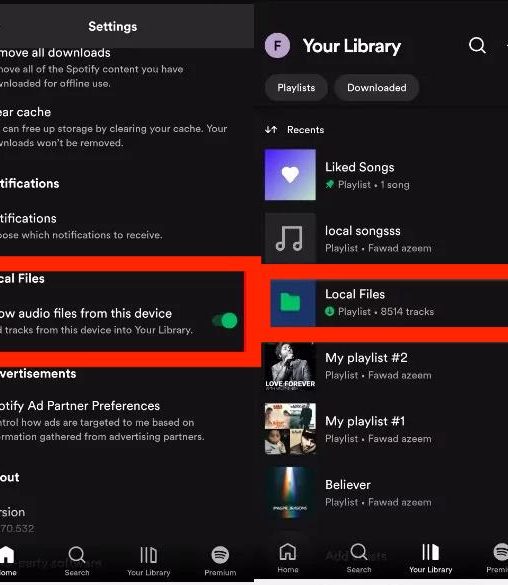
Spotifyの設定を確認し、ローカルファイルを再生するための設定が正しく行われているか確認してください。
- Spotifyを開きます。
- 左上にある設定アイコンをクリックします。
- 「表示」セクションを展開し、「ローカルファイルを表示」のチェックボックスにチェックが入っていることを確認します。
- 「ファイルの場所」セクションで、ローカルファイルの保存場所が正しく設定されていることを確認します。
ファイル形式を確認する
Spotifyは特定のファイル形式をサポートしています。サポートされているファイル形式を確認し、必要に応じてファイル形式を変更してください。
| サポートされているファイル形式 |
|---|
| MP3 |
| WAV |
| FLAC |
| AAC |
| Ogg Vorbis |
ファイル形式がサポートされていない場合、ファイル変換ツールを使用して、サポートされている形式に変換することができます。
Spotifyのバージョンを確認する
Spotifyのバージョンが古い場合、ローカルファイルの再生機能がうまく動作しないことがあります。最新バージョンに更新することで、問題が解決することがあります。
- Spotifyを開きます。
- 左上にある設定アイコンをクリックします。
- 「アカウント」セクションで、現在のバージョンが表示されます。
- 最新バージョンでない場合は、アップデートボタンをクリックして最新バージョンに更新します。
Windowsのファイアウォール設定を確認する
Windowsのファイアウォール設定がSpotifyのアクセスをブロックしている場合、ローカルファイルの再生ができないことがあります。ファイアウォールの設定を確認し、必要に応じて設定を変更してください。
- スタートメニューを開き、「コントロールパネル」を選択します。
- 「システムとセキュリティ」をクリックします。
- 「Windows ファイアウォール」をクリックします。
- 左側のメニューで「許可のアプリ」を選択します。
- リストにSpotifyが表示されているか確認し、表示されていない場合は「許可のアプリの変更」をクリックしてSpotifyを追加します。
よくある質問
Spotifyでローカルファイルを再生するにはどうすればよいですか?
Spotifyでローカルファイルを再生するには、まず設定にアクセスする必要があります。設定メニューの「再生」セクションで、「ローカルファイルを表示する」オプションをオンにします。この設定を有効にすることで、ローカルファイルがSpotifyのライブラリに表示され、再生できるようになります。また、ローカルファイルを再生する前に、ファイルがサポートされているフォーマットであることを確認してください。サポートされているフォーマットはMP3、OGG、WAV、FLAC、ALACなどです。
ローカルファイルの再生が突然停止する原因は何ですか?
ローカルファイルの再生が突然停止する理由はいくつかありますが、主な原因はファイルの破損や形式の非対応、またSpotifyアプリのバグやシステムの問題です。ファイルが破損している場合、再生中にエラーが発生し、再生が停止します。また、ファイルの形式がSpotifyでサポートされていない場合にも再生が不可能になります。これらの問題を解決するには、まずファイルのインテグリティチェックを行って破損していないか確認し、必要であればファイルを修復または再ダウンロードすることをおすすめします。さらに、Spotifyアプリを最新バージョンに更新したり、デバイスのオペレーティングシステムを確認することも重要です。
ローカルファイルの再生時に音が出ない場合の解決策は?
ローカルファイルの再生時に音が出ない場合、まずはデバイスの音量設定を確認してください。Spotifyアプリ内の音量設定だけでなく、デバイス全体の音量も確認しましょう。また、オーディオ出力デバイスが選択されているか確認することも重要です。ヘッドフォンやスピーカーが正しく接続されているか、バーチャルオーディオデバイスが有効になっていないか確認してください。さらに、Spotifyアプリの設定で音声品質を確認し、必要であれば高音質に変更することも試みてください。それでも問題が解決しない場合は、Spotifyアプリを再起動したり、デバイス自体を再起動することをおすすめします。
ローカルファイルがSpotifyに表示されない原因は?
ローカルファイルがSpotifyに表示されない場合、主な原因はローカルファイルを表示する設定が無効になっていることや、ファイルがSpotifyのライブラリに追加されていないこと、またはファイルのパスが正しく設定されていないことです。まず、設定メニューの「再生」セクションで「ローカルファイルを表示する」オプションがオンになっているか確認してください。次に、ローカルファイルがSpotifyに追加されているか確認しましょう。ファイルがまだ追加されていない場合は、ファイルをドラッグアンドドロップしてライブラリに追加してください。さらに、ファイルのパスが正しいか確認し、必要であればパスを修正することをおすすめします。これらの手順を試しても問題が解決しない場合は、Spotifyアプリを再インストールすることを検討してみてください。