YouTubeで画面拡大できない?原因と解決策
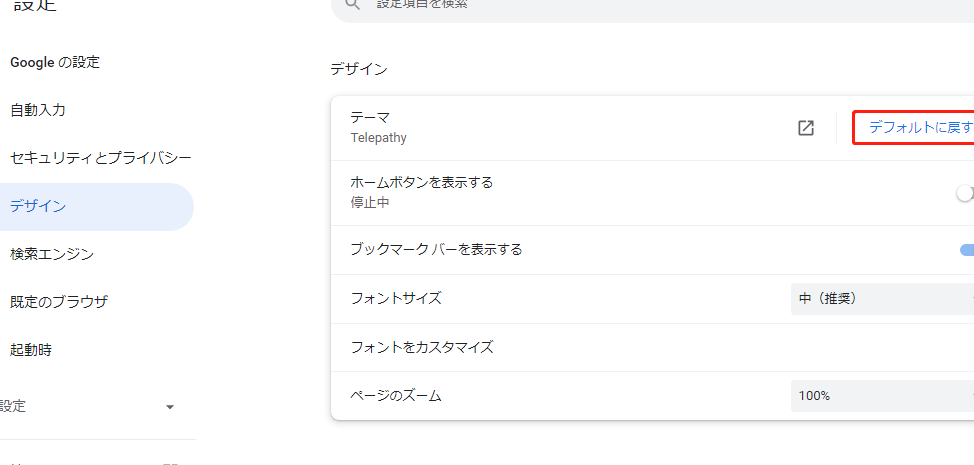
YouTubeで画面を拡大できない問題に遭遇したことはありませんか?この不便な状況は、視聴体験を大幅に損なうことがあります。多くのユーザーがこの問題に直面しており、その原因は多岐にわたります。例えば、ブラウザの設定、デバイスの互換性、YouTube自体のテクニカルな問題などが考えられます。本記事では、これらの原因を detal 具体的に解説し、効果的な解決策を提案します。具体的な手順をご紹介することで、快適な視聴環境を再び手に入れることができるでしょう。
YouTubeで画面拡大できない原因と解決策
YouTubeで画面拡大ができない場合、さまざまな原因が考えられます。この記事では、原因と解決策について詳しく説明します。具体的な手順を踏んで、問題を解決する方法を紹介します。
1. ブラウザの設定を確認する
YouTubeで画面を拡大できない場合、最初にブラウザの設定を確認することをお勧めします。多くの場合、ブラウザのズーム機能が無効になっていることが原因です。以下の手順でブラウザのズーム設定を確認し、必要に応じて調整してください。 1. ブラウザのアドレスバー左側にあるロックアイコンや herramienta de configuraciónをクリックします。 2. 「サイト設定」を選択します。 3. 「ズーム」または「画質」の設定を確認します。 4. 画質が「自動」または「100%」に設定されているか確認します。如果不是,则尝试将设置调整为100%。
2. ブラウザのキャッシュとクッキーをクリアする
ブラウザのキャッシュとクッキーが古いデータを保持していると、YouTubeの動作に影響を与えることがあります。これらのデータをクリアすることで、問題が解決する場合があります。以下の手順でブラウザのキャッシュとクッキーをクリアします。 1. ブラウザのメニューから「設定」を選択します。 2. 「プライバシーとセキュリティ」を選択します。 3. 「クッキーとその他サイトデータのクリア」を選択します。 4. 「キャッシュされた画像とファイル」と「クッキーとその他サイトデータ」にチェックを入れます。 5. 「クリアデータ」をクリックします。
3. ブラウザの更新を行う
YouTubeは定期的に新しい機能やバグの修正が行われています。そのため、古いバージョンのブラウザを使用していると、画面拡大機能が正しく動作しないことがあります。ブラウザを最新のバージョンに更新することで、問題が解決する場合があります。以下の手順でブラウザの更新を行います。 1. ブラウザのメニューから「ヘルプ」を選択します。 2. 「について」を選択します。 3. ブラウザが自動的に更新を確認し、必要に応じて更新が実行されます。
4. YouTubeアプリの設定を確認する
YouTubeのアプリを使用している場合、アプリの設定が原因で画面拡大ができないことがあります。アプリの設定を確認し、必要に応じて調整してください。 1. YouTubeアプリを開きます。 2. メニューから「設定」を選択します。 3. 「画質」または「再生設定」を選択します。 4. 画質が「自動」または「最高」に設定されているか確認します。如果不是,则尝试将设置调整为自动或最高。
5. デバイスのソフトウェアを更新する
デバイスのソフトウェアが古いバージョンであると、YouTubeアプリやブラウザの動作に影響を与えることがあります。デバイスのソフトウェアを最新のバージョンに更新することで、問題が解決する場合があります。以下の手順でデバイスのソフトウェア更新を行います。 1. デバイスの設定アプリを開きます。 2. 「システム」または「ソフトウェア更新」を選択します。 3. 「ソフトウェア更新を確認」をクリックします。 4. 新しい更新が利用可能な場合は、「ダウンロードしてインストール」をクリックします。
| 項目 | 説明 |
|---|---|
| ブラウザの設定確認 | ブラウザのズーム機能が無効になっていないか確認する。 |
| キャッシュとクッキーのクリア | ブラウザの古いデータが影響を及ぼしていないか確認し、必要に応じてクリアする。 |
| ブラウザの更新 | ブラウザを最新のバージョンに更新する。 |
| YouTubeアプリの設定確認 | YouTubeアプリの画質設定が適切に行われているか確認する。 |
| デバイスのソフトウェア更新 | デバイスのソフトウェアを最新のバージョンに更新する。 |
よくある質問
YouTubeで画面が拡大できない原因は何ですか?
YouTubeで画面が拡大できない場合、主な原因としていくつか考えられます。まず、使用しているブラウザのバージョンが古いことが挙げられます。ブラウザは定期的に更新され、新機能の追加やバグの修正が行われているため、最新版にアップデートすることで解決する可能性が高いです。また、使用しているデバイスの設定が原因の場合もあります。例えば、デバイスのZoom機能が無効になっている場合や、ブラウザのJavaScript設定がオフになっている場合などがあります。これらの設定を確認し、必要に応じて変更することで問題が解決するでしょう。
YouTubeの画面拡大機能が突然使えなくなった場合の対処法は?
YouTubeの画面拡大機能が突然使えなくなった場合、まずブラウザのキャッシュとクッキーをクリアすることをお勧めします。これらのデータが古くなったり、不必要な情報がたまることで、ウェブサイトの機能に影響を及ぼすことがあります。また、ブラウザのアドオンや拡張機能が原因の場合もあります。一時的にアドオンを無効にしてみて、問題が解決するかどうかを確認しましょう。さらに、ブラウザを再起動するだけでも問題が解消することがあります。それでも問題が解決しない場合は、ブラウザを最新のバージョンに更新してみてください。
モバイルデバイスでYouTubeの画面拡大ができない場合の対処法は?
モバイルデバイスでYouTubeの画面拡大ができない場合、まずはYouTubeアプリのバージョンが最新か確認してください。アプリが古いか、アップデートが完了していない場合、機能が制限されることがあります。アプリの設定から「アプリの情報を表示」を選択し、そこで「アップデート」をクリックすることで最新版に更新できます。また、デバイスのZoom機能が無効になっていないか、設定を確認してみてください。さらに、デバイスのメモリやバッテリーの状態が良好か確認することも重要です。メモリが不足していたり、バッテリーがかなり少ないと、アプリの機能が制限されることがあります。
YouTubeの画面拡大ができない場合、サポートに連絡することはできますか?
YouTubeの画面拡大ができない場合、問題が解決しないときはサポートに連絡することも可能です。YouTubeのサポートページからヘルプセンターにアクセスし、対応するssueを選択することで、問題の詳細を報告することができます。サポートには問題の詳細、使用しているブラウザやデバイスの情報、そして既に試した解決策などを明確に伝えることが大切です。これにより、サポートチームが迅速に問題の原因を特定し、適切な対処法を提案することができます。また、 seriコミュニティフォーラムでも他のユーザーが同様の問題を経験している可能性があるので、参考にすることもおすすめです。