Safariをホーム画面に追加する方法!簡単アクセス
Safariをホーム画面に追加することで、スマートフォンやタブレットでのウェブ閲覧が手軽に、より快適になります。この記事では、iOSデバイスでSafariをホーム画面に追加する簡単な手順を紹介します。この方法を使えば、ブラウザのアイコンをタップするだけで、お気に入りのウェブサイトやアプリに瞬時にアクセスできます。必要なのは数分と基本的な設定だけ。以下のステップに従って、あなたのデバイスをより便利に、パーソナライズしてみてください。
Safariをホーム画面に追加する方法!簡単アクセス
Safariをホーム画面に追加することで、スマートフォンやタブレットでのウェブブラウジングがより便利になります。この記事では、その方法とメリットを詳しく解説します。
なぜSafariをホーム画面に追加するのか?
Safariをホーム画面に追加するメリットは次の通りです: – 高速アクセス:ダブルタップやホームスクリーンからすぐにSafariにアクセスできます。 – 利便性:アイコンをタップするだけでブラウジングを開始できるため、手間が省けます。 – カスタマイズ:ホーム画面上に並ぶ他のアプリと同様に、Safariのアイコンを好きな位置に配置できます。
Safariをホーム画面に追加する手順(iOS)
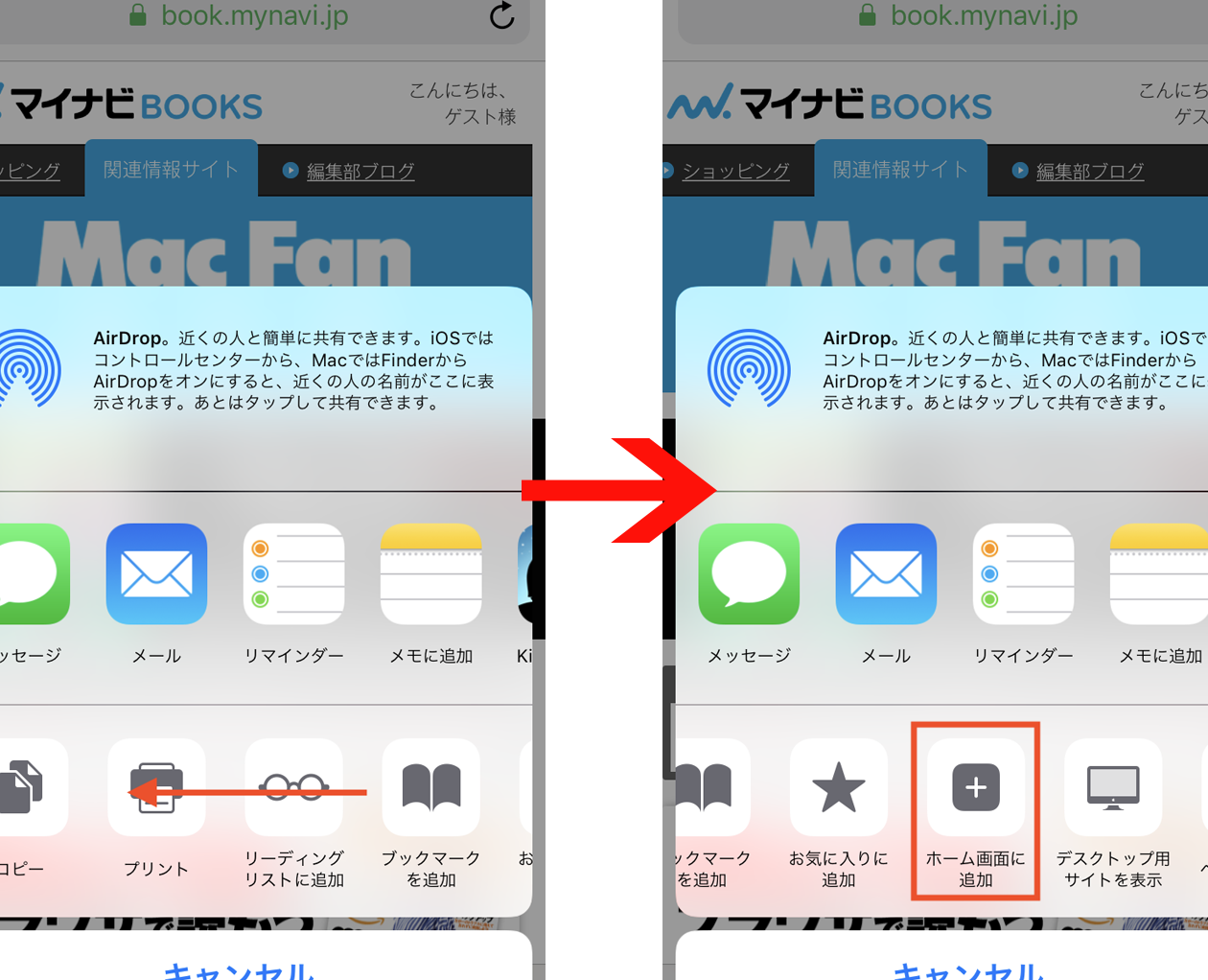
iOSデバイスでSafariをホーム画面に追加する手順は以下の通りです: 1. Safariを開く:まずは、デバイスのSafariアプリを開きます。 2. ウェブページを開く:ホーム画面に追加したいウェブページを開きます。 3. 共有ボタンをタップ:右下隅にある共有ボタンをタップします。 4. ホーム画面に追加を選択:表示されるメニューから「ホーム画面に追加」を選択します。 5. アイコンの名前を編集:必要に応じてアイコンの名前を編集し、「追加」をタップします。
Safariをホーム画面に追加する手順(Android)
AndroidデバイスでSafariをホーム画面に追加する手順は以下の通りです: 1. Safariを開く:まずは、デバイスのSafariアプリを開きます。 2. ウェブページを開く:ホーム画面に追加したいウェブページを開きます。 3. メニューボタンをタップ:右上隅にあるメニューボタンをタップします。 4. ホーム画面に追加を選択:表示されるメニューから「ホーム画面に追加」を選択します。 5. アイコンの名前を編集:必要に応じてアイコンの名前を編集し、「追加」をタップします。
ホーム画面に追加したSafariアイコンのカスタマイズ方法
ホーム画面に追加したSafariアイコンをカスタマイズする方法は以下の通りです: 1. アイコンの移動:長押ししてドラッグ&ドロップでアイコンを移動できます。 2. アイコンの削除:長押しして表示されるメニューから「削除」を選択します。 3. アイコンの名前の変更:長押しして表示されるメニューから「名前の編集」を選択します。
ホーム画面に追加したSafariアイコンの使用例
ホーム画面に追加したSafariアイコンの具体例を以下に示します: – ニュースサイトのアイコン:例えば、毎日チェックするニュースサイトをアイコンとしてホーム画面に追加します。 – オンラインストアのアイコン:よく利用するオンラインストアのウェブサイトをアイコンとして追加します。 – SNSのアイコン:FacebookやTwitterなどのSNSのウェブバージョンをアイコンとして追加します。 – 会社のウェブサイトのアイコン:業務で頻繁にアクセスする会社のウェブサイトをアイコンとして追加します。 – 天気情報のアイコン:毎日の天気情報を確認するために、天気予報サイトのアイコンを追加します。
| アイコンの種類 | 用途 |
|---|---|
| ニュースサイト | 日々のニュースチェック |
| オンラインストア | ショッピング |
| SNS | 情報共有やコミュニケーション |
| 会社のウェブサイト | 業務遂行 |
| 天気情報 | 天気予報の確認 |
よくある質問
どのようにSafariをホーム画面に追加することができますか?
Safariをホーム画面に追加するには、まずはSafariのアイコンを長押しします。次に表示されるオプションからホーム画面に追加を選択します。すると、新しいショートカットがホーム画面上に表示されます。このショートカットを使用することで、Safariにすばやくアクセスすることができます。
ホーム画面上のSafariショートカットをカスタマイズすることはできますか?
はい、ホーム画面上のSafariショートカットをカスタマイズすることができます。ショートカットを長押しすると、アイコンの編集オプションが表示されます。ここで、ショートカットの名前やアイコンを変更することができます。また、書籍のマークやウェブサイトのスナップショットを使用することもできます。
Safariをホーム画面に追加すると、どのような利点がありますか?
Safariをホーム画面に追加すると、その使いやすさとアクセスの速さが大幅に向上します。特に、頻繁に使用するウェブサイトやアプリケーションへすばやくアクセスできるようになります。また、ショートカットを使用することで、パスワードやログイン情報の入力回数を減らすことも可能です。
ホーム画面上のSafariショートカットを削除する方法を教えてください。
ホーム画面上のSafariショートカットを削除するには、まずそのショートカットを長押しします。表示されるオプションから削除を選択します。すると、確認のダイアログが表示されますので、削除をタップすることでショートカットが完全に削除されます。ただし、アプリ自体は削除されませんのでご安心ください。