Life360の使い方を徹底解説!子供の見守りに最適
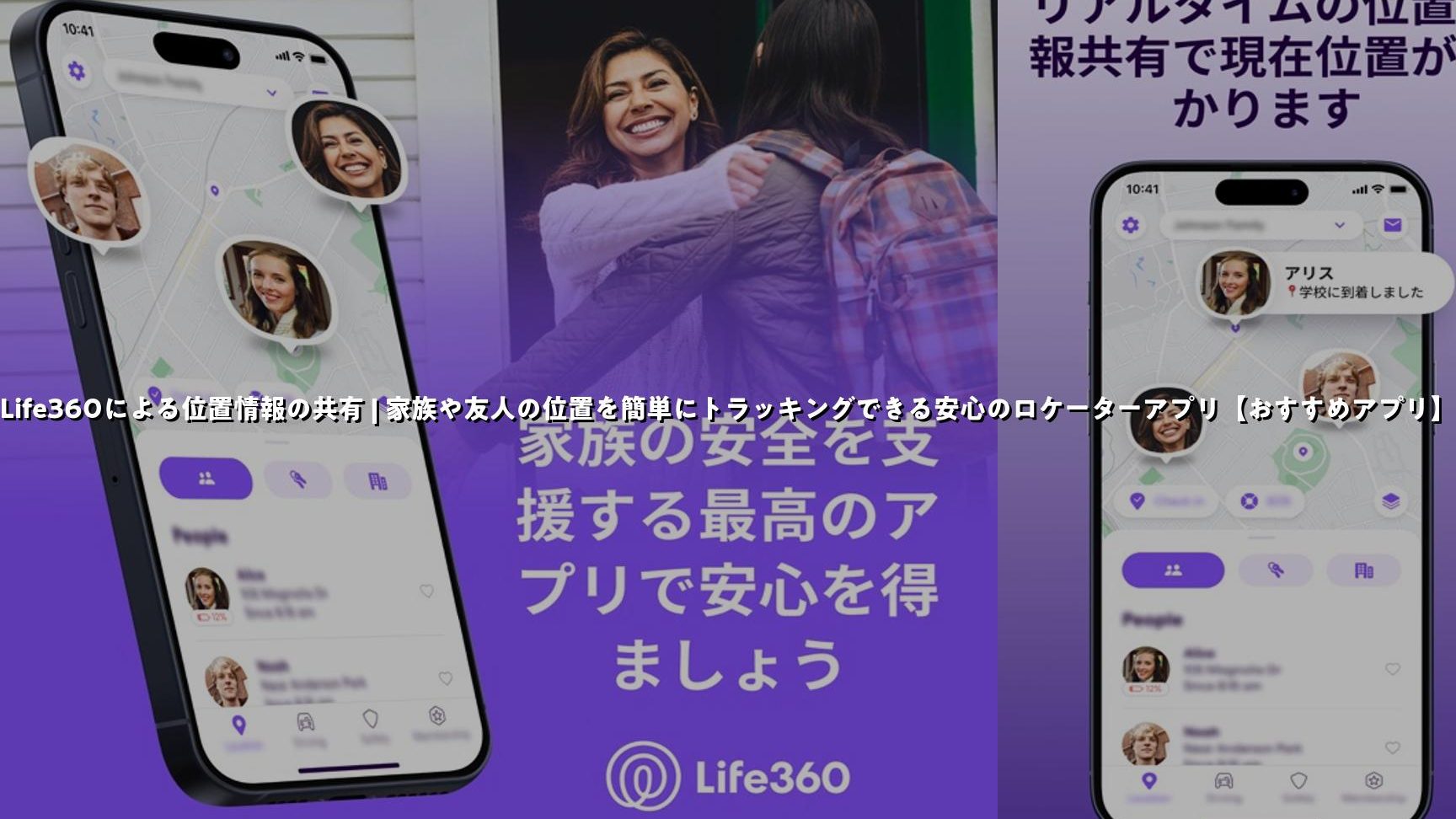
Life360は、家族の安全を守るために設計されたモバイルアプリケーションで、子供の見守りに特に役立ちます。このアプリは、家族全員の位置情報共有、緊急時の即時対応、指定した場所への到着通知など、多様な機能を提供しています。さらに、子供の移動範囲を設定したり、重要なモーメントをチェックしたりすることができるため、親として安心して子供の日常をサポートできます。本記事では、Life360の具体的な使い方を詳しく解説し、子供の見守りにどのように活用できるかを紹介します。
Life360の基本的な機能と設定方法
Life360は、家族間で位置情報を共有し、子供の安全を守るためのアプリです。このアプリを使用すると、家族のメンバーの位置をリアルタイムで確認したり、子供が特定のエリアに入ったか出たかを知ることができます。さらに、緊急時にはSOS機能で家族にすぐに連絡することができます。
Life360のダウンロードとインストール
Life360は、iOSおよびAndroidのデバイスで利用できます。アプリをダウンロードするには、以下の手順に従ってください。 1. App Store または Google Play に移動します。 2. 検索バーに Life360 と入力します。 3. 検索結果から Life360 アプリを選択します。 4. インストール または ダウンロード ボタンをタップします。 5. インストールが完了したら、アプリを開きます。 インストール後、アプリの使用開始に必要なアカウントを作成します。
アカウントの作成と設定
新しいアカウントをセットアップするには、以下のような手順を実行します。 1. Life360 アプリを開きます。 2. 新規アカウントを作成 をタップします。 3. メールアドレス と パスワード を入力します。 4. 次へ をタップします。 5. 必要な個人情報を入力します(名前、電話番号など)。 6. 次へ をタップします。 7. 認証コード がメールまたはSMSで届きます。認証コードを入力して確認します。 8. 完了 をタップしてアカウントの作成を完了します。
位置情報の共有と管理
Life360では、家族の位置情報を共有することができます。以下の手順で位置情報を共有します。 1. Life360 アプリを開きます。 2. メンバーを追加 をタップします。 3. 共有したい家族の メールアドレス を入力します。 4. 招待を送る をタップします。 5. 家族が招待を受け取り、アプリをダウンロードしてアカウントを作成します。 6. ホーム タブで、共有されている家族の位置情報を確認します。 位置情報の共有を停止するには、以下の手順を実行します。 1. Life360 アプリを開きます。 2. ホーム タブで、共有を停止したい家族を選択します。 3. メンバー設定 をタップします。 4. 位置情報の共有を停止 をタップします。 5. 確定 をタップして変更を保存します。
SOS機能の利用方法
Life360には、緊急時に家族にすぐに連絡できるSOS機能があります。SOS機能の設定と利用方法は以下の通りです。 1. Life360 アプリを開きます。 2. プロフィール タブで、 SOS設定 をタップします。 3. 緊急連絡先 を追加します。緊急時に連絡したい家族の情報を入力します。 4. 保存 をタップします。 緊急時にSOS機能を利用するには、以下の手順を実行します。 1. Life360 アプリを開きます。 2. ホーム タブで、 SOS ボタンを長押しします。 3. 確認メッセージが表示されます。 はい をタップしてSOSメッセージを送信します。 4. 登録された緊急連絡先に通知が送られます。
merchant-area機能の設定と利用
Merchant Area 機能を使用すると、子供が特定のエリアに入ったか出たかを知ることができます。この機能の設定方法は以下の通りです。 1. Life360 アプリを開きます。 2. プロフィール タブで、 Merchant Area をタップします。 3. 新しいエリアを追加 をタップします。 4. エリアの名前 を入力します(例: 学校、公園)。 5. エリアの位置 を設定します。マップ上でエリアの中心地点をタップし、 完了 をタップします。 6. 半径 を設定します。エリアの範囲を指定します。 7. 保存 をタップします。 設定が完了したら、子供がエリアに入ったり出たりしたときに通知を受け取ることができます。
| 機能 | 説明 |
|---|---|
| 位置情報の共有 | 家族の位置情報をリアルタイムで共有できる機能。 |
| SOS機能 | 緊急時に家族にすぐに連絡できる機能。 |
| Merchant Area | 子供が特定のエリアに出入りしたときに通知を受け取ることができる機能。 |
| 履歴の確認 | 過去の位置情報や移動履歴を確認できる機能。 |
| 設定管理 | アプリの設定をカスタマイズし、必要な情報を管理できる機能。 |
よくある質問
Life360の基本的な使い方は?
Life360の基本的な使い方は非常にシンプルで直感的です。まず、Life360アプリをスマートフォンにダウンロードし、アカウントを作成します。その際、メールアドレスとパスワードを登録し、電話番号の確認も必要です。次に、家族や友人を招待して圈子に追加します。圈子のメンバーは、お互いの位置情報をリアルタイムで共有することができます。また、安全圏の設定や、特定の場所への到着通知も設定できます。このように、Life360は家族や親しい人々の安全を見守るための素晴らしいツールとなっています。
子供の見守りにLife360はどのように役立つか?
Life360は、子供の見守りに特に役立つ機能を多数提供しています。まず、リアルタイムの位置情報を確認することで、子供のいる場所を常に把握できます。さらに、安全圏を設定すれば、子供が指定した場所の範囲内に入った時や出た時に通知を受け取ることができます。また、外出時刻と帰宅時刻を自動的にトラッキングし、予定時刻より遅い場合は親に通知される機能もあります。これらの機能により、子供の安全を確実に見守ることができます。
Life360のバッテリー消費はどのくらいか?
Life360の位置情報共有サービスは、頻繁に位置情報を更新することで機能しますが、これによりスマートフォンのバッテリー消費が気になるかもしれません。しかし、Life360はバッテリー効率を最適化するために、低電力モードの設定を提供しています。このモードでは、位置情報の更新頻度が低下し、バッテリー消費を大幅に削減できます。また、アプリ自体の設定で、位置情報の更新頻度を調整することもできます。これらの設定を適切に活用すれば、バッテリー消費を最小限に抑えつつ、必要なときに位置情報を確認することができます。
Life360はプライバシーの保護も考慮されているか?
Life360は、ユーザーのプライバシー保護に配慮した設計がされています。最初にアカウントを作成する際、ユーザーはプライバシーポリシーと利用規約を読み、同意する必要があります。また、位置情報の共有は、ユーザー自身が圈子のメンバーとして誰と共有するかを選択することができます。各メンバーは、自分の位置情報を共有するかどうか、あるいは一時的に共有を停止するかどうかを自由に設定できます。さらに、位置情報の履歴は一定期間後に自動的に削除されるため、個人情報の長期保管によるリスクも最小限に抑えられます。これらの機能により、ユーザーは安心してLife360を利用することができます。