スマホでダウンロードした曲をパソコンに入れる方法!
スマートフォンでダウンロードした曲をパソコンに移動させたいと思ったことはありませんか?音楽を楽しむ方法は多様化しており、デバイス間での音楽の移動も欠かせないスキルとなっています。本記事では、安全で効率的な方法を詳細に解説します。スマートフォンからパソコンへ音楽を転送する手段にはいくつかありますが、それぞれの方法の利点や注意点を理解することで、よりスムーズな移行が可能になります。以下の手順に従って、大切な音楽データを簡単にパソコンに移動させましょう。
スマホからパソコンに曲を移行する効果的なステップ
スマートフォンでダウンロードした曲をパソコンに移行する方法を詳しく説明します。このプロセスにはいくつかのステップが含まれますが、順を追って説明することで、スムーズに移行できるでしょう。
1. スマートフォンの曲を確認する
まず、スマートフォンでダウンロードした曲を確認します。通常、音楽アプリ(Spotify、Apple Music、Amazon Musicなど)からダウンロードした曲は、それぞれのアプリのライブラリに保存されます。アプリを開き、「ライブラリ」や「ダウンロード」のセクションで曲を確認します。
2. ファイルの転送方法を選択する
曲をパソコンに転送する方法はいくつかあります。主な方法は以下の通りです:
- USBケーブル:スマートフォンをパソコンに直接接続する。
- クラウドストレージ:Google Drive、Dropboxなどのクラウドサービスを使用する。
- メール:曲をメールに添付して送信し、パソコンで受信する。
最も簡単な方法はUSBケーブルを使用することですが、クラウドストレージやメールも便利な選択肢です。
3. USBケーブルを使用した転送
USBケーブルを使用してスマートフォンからパソコンに曲を転送する手順は以下の通りです:
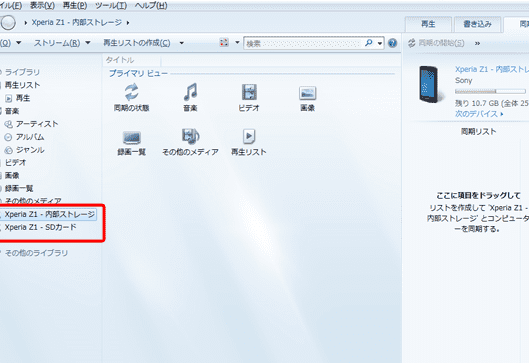
- スマートフォンをUSBケーブルでパソコンに接続します。
- パソコンのファイルエクスプローラーを開き、スマートフォンのストレージを表示します。
- スマートフォンの音楽フォルダ(通常は「Music」)を開き、ダウンロードした曲を探す。
- 選択した曲をパソコンの「Music」フォルダにドラッグアンドドロップします。
この方法は、多くのファイルを一度に転送するのにおすすめです。
4. クラウドストレージを使用した転送
クラウドストレージを使用してスマートフォンからパソコンに曲を転送する手順は以下の通りです:
- スマートフォンでクラウドストレージアプリ(Google Drive、Dropboxなど)を開きます。
- 音楽ファイルをクラウドストレージにアップロードします。
- パソコンで同じクラウドストレージサービスにログインします。
- アップロードした曲をパソコンの「Music」フォルダにダウンロードします。
この方法は、遠隔地からでも曲を転送でき、データのバックアップも取れます。
5. メールを使用した転送
メールを使用してスマートフォンからパソコンに曲を転送する手順は以下の通りです:
- スマートフォンでメールアプリを開き、新しいメールを作成します。
- 音楽ファイルをメールに添付します。
- メールを自分自身のアドレスに送信します。
- パソコンでメールを受信し、添付ファイルを「Music」フォルダに保存します。
この方法は、少量の曲を転送する場合に便利です。
| 転送方法 | 利点 | 注意点 |
|---|---|---|
| USBケーブル | 大量のファイルを一度に転送できる | ケーブルの破損や接続不良に注意が必要 |
| クラウドストレージ | 遠隔地からでも転送可能、バックアップが取れる | インターネット接続が必要、容量制限がある場合あり |
| メール | 少量の曲を簡単に転送できる | メールの容量制限や添付ファイルの違いに注意 |
よくある質問
スマホからパソコンに音楽を転送する際の必要な準備は何ですか?
スマートフォンからパソコンに音楽を転送する際には、主にUSBケーブルやBluetooth、またはWi-Fiなどを使用します。これらの方法のいずれかを用いて、スマートフォンとパソコンを接続することが必要です。また、転送する音楽ファイルのフォーマットにも注意が必要で、パソコンで再生可能な形式であることを確認しましょう。音楽ファイルが非対応の形式である場合は、事前に変換ツールを使用して対応フォーマットに変換しておくとスムーズに転送できます。
USBケーブルを使用して音楽を転送する方法はありますか?
USBケーブルを使用して音楽を転送する方法は非常にシンプルで、まずスマートフォンをUSBケーブルでパソコンに接続します。接続後、パソコン上でファイルエクスプローラーを開き、スマートフォン内の音楽ファイルが表示されるまでフォルダを探索します。その後、音楽ファイルをドラッグアンドドロップでパソコンの希望のフォルダに移動させます。この方法は手間はかかりますが、信頼性が高く、ファイルの損失や劣化のリスクが少ないためおすすめです。
Bluetoothを使用して音楽を転送することは可能ですか?
Bluetoothを使用して音楽を転送することもできますが、方法は少し複雑です。まず、スマートフォンとパソコンをペアリングする必要があります。これには、両方のデバイスのBluetooth設定をオンにし、パソコンからスマートフォンを探して接続します。接続が完了したら、スマートフォンの音楽アプリから曲を共有機能を使ってパソコンに転送します。ただし、Bluetoothでの転送速度はそれほど速くないため、大量のファイルを転送する際にはUSBケーブルの方が適しています。
GoogleドライブやDropboxなどのクラウドサービスを使って転送できますか?
GoogleドライブやDropboxなどのクラウドサービスを使用して音楽を転送することも可能です。これらのサービスでは、まずスマートフォンでクラウドストレージアプリをインストールし、音楽ファイルをアップロードします。アップロードが完了したら、パソコンでも同じクラウドストレージサービスにログインし、アップロードした音楽ファイルをダウンロードします。この方法はインターネット接続が必要ですが、スマートフォンとパソコンの直接的な接続が不要なため便利です。また、ファイルのバックアップとしても役立ちます。