Twitterで画像が見れない!原因と解決策をチェック
Twitterで画像が表示されない問題は、多くのユーザーが経験するいらいらする状況の一つです。この現象は様々な要因によって引き起こされる可能性があります。ネットワークの問題、アプリのバグ、キャッシュデータの過積みなどが主な原因として挙げられます。本記事では、画像が表示されない原因を詳細に解説し、効果的な解決策を提案します。これらの手順を踏むことで、問題を迅速に解決し、より快適なTwitter体験を享受できるでしょう。
Twitterで画像が表示されない!具体的な解決策をご紹介
Twitterで画像が表示されないとき、ユーザーは非常に困ります。本記事では、その原因と解決策について詳しく解説します。以下の手順を試して、問題を解決してください。
ブラウザのキャッシュとクッキーをクリアする
Twitterで画像が表示されない場合、最初に試すべきはブラウザのキャッシュとクッキーをクリアすることです。多くの場合、古いデータが保存されているため、新しい内容が正しく表示されません。
Google Chromeの場合:
- ブラウザの右上にある三点メニューをクリックします。
- 「設定」を選択します。
- 「プライバシーとセキュリティ」をクリックします。
- 「クッキーとその他サイトデータを消去」を選択します。
- 「前面とバックグラウンドのサイトデータ」にチェックを入れ、「クッキーとサイトデータを消去」をクリックします。
Safariの場合:
- ブラウザの上部メニューから「Safari」を選択します。
- 「環境設定」をクリックします。
- 「プライバシー」タブをクリックします。
- 「すべてのウェブサイトデータを消去」をクリックします。
| ブラウざ | 手順 |
|---|---|
| Google Chrome | 設定 > プライバシーとセキュリティ > クッキーとその他サイトデータを消去 > 前面とバックグラウンドのサイトデータ > クッキーとサイトデータを消去 |
| Safari | 環境設定 > プライバシー > すべてのウェブサイトデータを消去 |
画像表示の設定を確認する
Twitterの設定を確認し、画像表示が無効になっていないか確認してください。画像表示が無効になっていると、当然画像が表示されません。
- Twitterアプリを開き、プロフィールアイコンをタップします。
- 「設定とサポート」を選択します。
- 「設定とアカウント」をクリックします。
- 「デバイスの設定」を選択します。
- 「表示」タブをクリックします。
- 「画像の表示」にチェックが入っていることを確認します。
インターネット接続を確認する
インターネット接続が不安定だと、画像が正しくダウンロードされず、表示されないことがあります。以下の手順でインターネット接続を確認してください。
- スマートフォンやパソコンのWi-Fi接続を確認します。
- 接続が不安定な場合は、Wi-Fiルーターの再起動を試みてください。
- モバイルデータを使用している場合は、データ容量に余裕があるか確認してください。
最新バージョンのアプリに更新する
Twitterアプリが古いバージョンだと、機能が正しく動作しないことがあります。アプリを最新バージョンに更新しましょう。
- App Store (iOS) または Google Play ストア (Android) を開きます。
- 「アップデート」タブを選択します。
- 「Twitter」アプリのアップデートボタンをクリックします。
Twitterの公式サポートに連絡する
上記の手順を試しても問題が解決しない場合、Twitterの公式サポートに連絡してみましょう。以下の方法でサポートにアクセスできます。
- Twitterアプリを開き、プロフィールアイコンをタップします。
- 「設定とサポート」を選択します。
- 「ヘルプセンターサポート」をクリックします。
- 問題の詳細を記入し、「サポートに連絡」ボタンをクリックします。
| 手順 | 詳細 |
|---|---|
| App Store (iOS) または Google Play ストア (Android) を開く | アプリのアップデートを行います。 |
| 「アップデート」タブを選択する | 更新可能なアプリの一覧が表示されます。 |
| 「Twitter」アプリのアップデートボタンをクリックする | 最新バージョンに更新されます。 |
Twitterの見れない画像を見る方法はありますか?
Twitterの画像が見られない場合、いくつかの方法があります。まず、クライアントのブラウザキャッシュをクリアする、または異なるブラウザやデバイスを使用する方法があります。このような基本的なトラブルシューティングが効果的でない場合、次の手順を試してみてください。
非表示画像のダウンロード
Twitterの画像が表示されない場合には、画像を直接ダウンロードして表示することができます。画像のURLを取得し、新しいタブや画像ビューアーで開くことが可能です。次の手順で画像のURLを取得します。
- 画像の右クリックメニューから「画像のアドレスをコピー」を選択します。
- コピーしたアドレスを新しいタブに貼り付け、画像を表示します。
- 必要に応じて、画像をダウンロードして自分のデバイスで開きます。
Opera Miniを使用した画像表示
Opera Miniは、データ消費を削減するために画像を圧縮する機能を持っています。この機能が無効にされている場合、画像が表示されないことがあります。以下の手順で設定を確認し、修正します。
- Opera Miniを起動し、メニューから「設定」を選択します。
- 「データセービング」または「データの節約」の設定を確認し、必要に応じて無効にします。
- 再度Twitterを開いて、画像が表示されることを確認します。
Twitterの非公式クライアントアプリの利用
非公式のTwitterクライアントアプリは、標準のTwitterアプリやウェブサイトで表示できない画像を表示できる場合があります。このようなアプリには、ツイキャスやTwidereなどがあります。アプリの選択に際しては、セキュリティやプライバシーに関する考慮事項を確認することをお勧めします。
- 信頼できる非公式クライアントアプリをダウンロードします。
- アプリをインストールし、Twitterアカウントにログインします。
- 該当のtweetを開いて、画像が表示されることを確認します。
Twitterで画像を表示させる設定は?
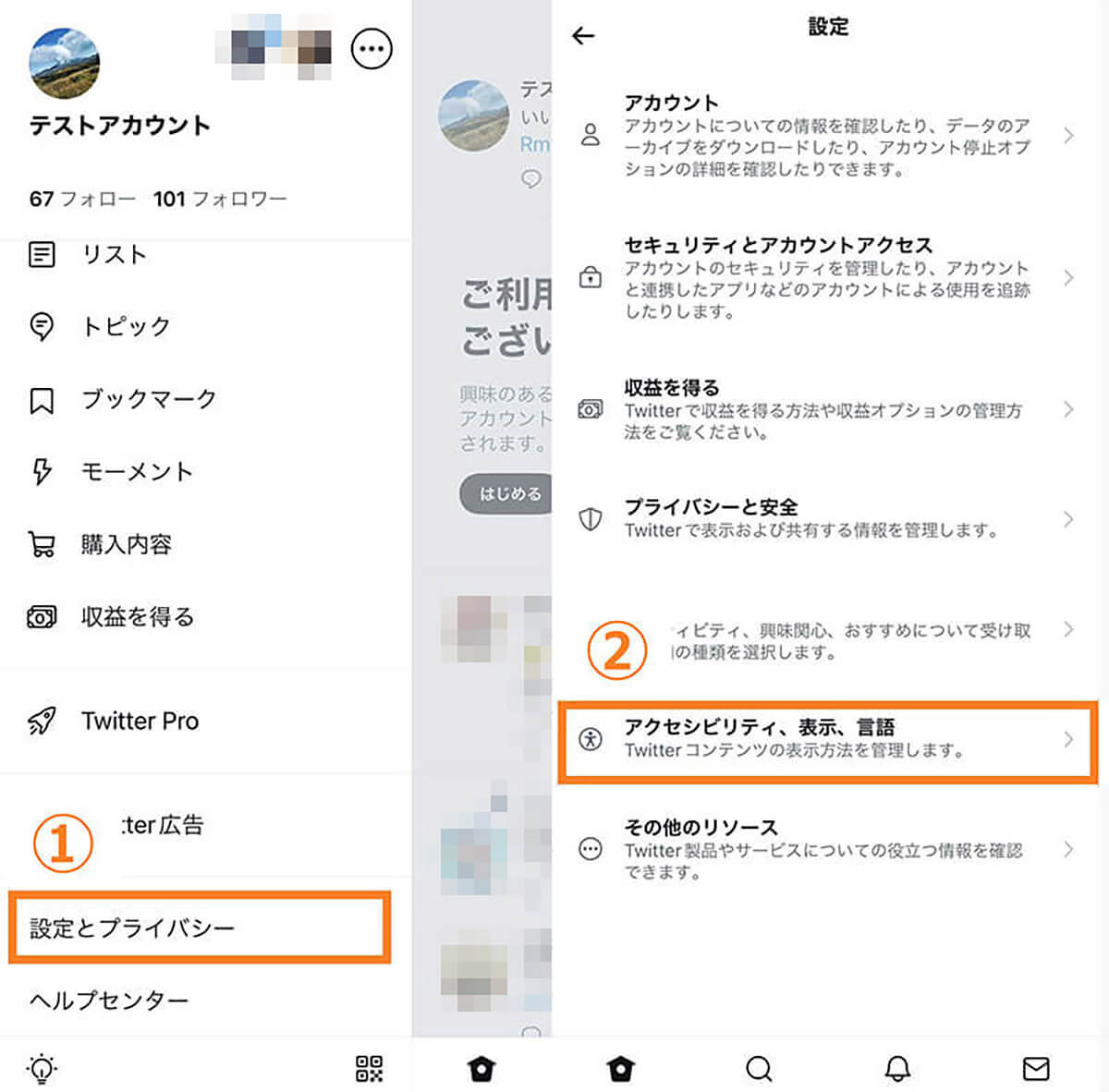
Twitterで画像を表示させる設定は、アカウントの設定を通じて行うことができます。設定を行うことで、タイムラインやプロフィール、ダイレクトメッセージなどで画像が適切に表示されるようになります。以下の手順で設定を確認または変更できます:
1. Twitterアプリを開く
ホーム画面からTwitterアプリを開き、ログインします。
2. 設定にアクセスする
アプリの右下または右上にあるプロフィールアイコンをタップし、「設定とプライバシー」を選択します。
3. メディアとデータを設定する
「設定とプライバシー」メニューから「メディアとデータ」をタップします。
4. 画像表示の設定を選択する
「メディア」セクションで、「画像を表示」のスイッチをオンにします。これにより、タイムラインやプロフィール、ダイレクトメッセージなどで画像が表示されるようになります。
画像の表示設定の詳細
画像の表示設定は、ユーザーがすべきキーポイントを以下にまとめます:
- 画像の品質を調整:「メディアとデータ」セクションで、画像の品質を「高品質」に設定することで、より鮮明な画像を表示させることができます。
- 画像のプレビューをオンにする:「メディア」セクションで「画像のプレビューを表示」をオンにすると、ツイートをタップする前に画像のサムネイルが表示されます。
- 自動再生の設定:動画やGIFなどのメディアコンテンツが自動で再生されるかどうかを設定できます。自動再生をオフにすると、データ使用量を節約できます。
画像表示設定のトラブルシューティング
画像が表示されない場合の対処法を以下にまとめます:
- 設定を確認する:画像表示の設定がオンになっていることを確認してください。
- アプリを再起動する:アプリを完全に閉じて再起動すると、一時的な問題が解決する場合があります。
- インターネット接続を確認する:画像の表示には安定したインターネット接続が必要です。接続状態を確認し、必要に応じてWi-Fiやモバイルデータの接続を切り替えてください。
セキュリティとプライバシーに関する設定
画像表示設定におけるセキュリティとプライバシーに関する重要なポイントを以下にまとめます:
- センシティブコンテンツを非表示にする:「メディア」セクションで「センシティブコンテンツを非表示にする」をオンにすると、不適切な画像やコンテンツが表示されないようにすることができます。
- 位置情報の共有を無効にする:「プライバシーとセキュリティ」セクションで、位置情報の共有を無効にすることで、プライバシーを保護できます。
- ダイレクトメッセージの画像表示を制御する:「ダイレクトメッセージ」セクションで、特定のユーザーからの画像のみを表示するように設定できます。
TwitterのURLの画像が表示されないのはなぜですか?
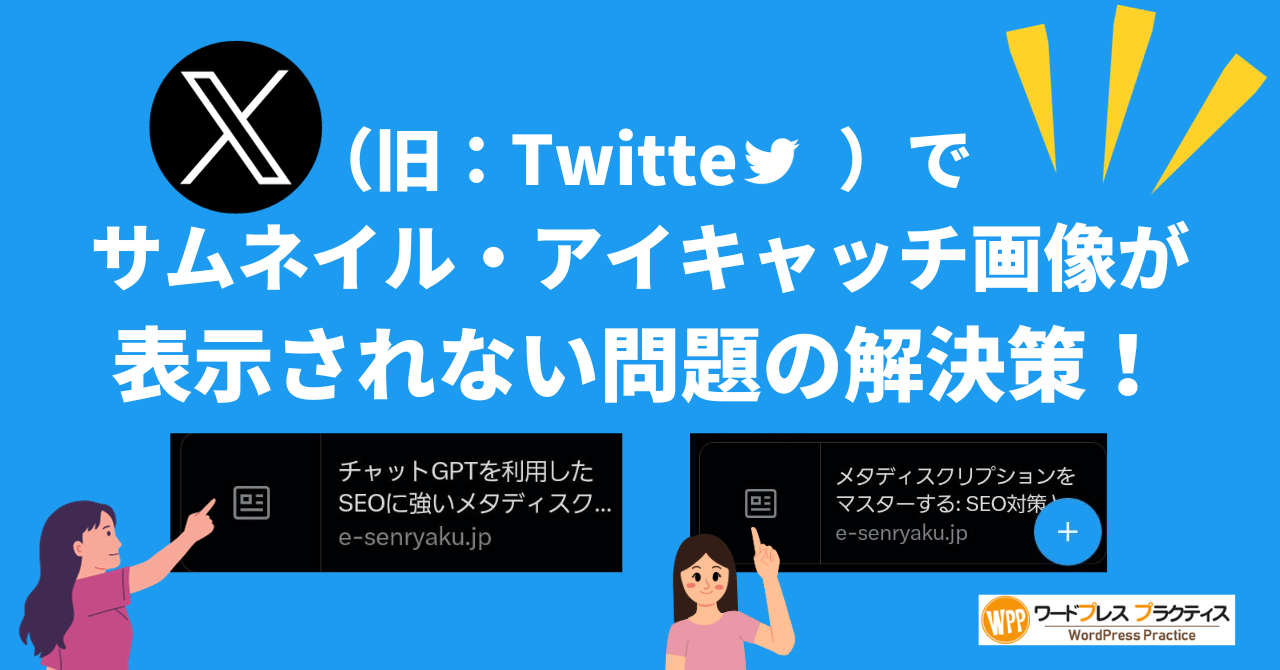
TwitterのURLの画像が表示されない原因はいくつか考えられます。初めてTwitterに画像がつけられているリンクを共有する場合や、画像をアップロードする度にキャッシュが更新されない場合、画像が表示されない可能性があります。さらに、画像フォーマットやサイズ、リンクの形式によっても影響を受けます。以下、主な原因と対策について詳しく説明します。
Twitterのキャッシュが更新されない
Twitterにはリンクプレビュー用のキャッシュ機能があります。これは、リンクが共有された際に一度取得した情報を一時的に保持することで、サーバーの負荷を軽減する役割を果たしています。しかし、このキャッシュが古い情報のままになっていると、新しい画像が表示されない可能性があります。
- ソースURLを更新する: キャッシュをリセットする最も簡単な方法は、元のURLに変更を加えることです。クエリパラメータを追加するなどして、Twitterが新しいリクエストとして扱うようにします。
- Twitterのキャッシュを手動でクリアする: Twitterの開発者ツールを使用して、特定のURLのキャッシュを手動でクリアすることができます。これにより、最新のリンクプレビューが生成されます。
- 数時間経ってから再度共有する: Twitterのキャッシュは通常、数時間後に自動的に更新されます。そのため、数時間後に再度リンクを共有することで、新しい画像が表示される可能性があります。
画像のサイズや形式が不適切
画像が表示されない原因の一つは、画像のサイズや形式がTwitterの仕様に適合していない場合です。例えば、サポートされていない画像形式やサイズが大きすぎる画像は、表示されないことがあります。
- サポートされている形式か確認する: Twitterがサポートしている画像形式はJPEG、PNG、GIF、BMP、WebPです。他の形式の画像は表示されない可能性があります。
- サイズを適切に調整する: 画像の最大サイズは5MBまでです。また、推奨される縦横比は16:9または1:1です。画像が大きすぎる場合や縦横比が異なると、表示されないことがあります。
- 画像の圧縮を行う: 画像のファイルサイズが大きい場合は、圧縮ツールを使用してサイズを小さくしてから、再度リンクを共有するようにします。
リンクの設定や状態に問題がある
画像が表示されない場合、リンク自体の設定や状態に問題がある可能性があります。例えば、元のウェブサイトで画像が無効化されている、またはリンクが壊れていると、Twitterは画像を取得できません。
- リンクが有効か確認する: ブラウザで直接リンクをアクセスして、画像が正しく表示されていることを確認します。リンクが壊れている場合、Twitterも画像を取得できません。
- 画像が無効化されていないか確認する: 元のウェブサイトで、画像がCSSやJavaScriptによって非表示になっていないか確認します。画像が非表示に設定されていると、Twitterは画像を検出できません。
- メタタグが正しく設定されているか確認する: “タグを使って、Open Graphプロトコルに従って画像の情報を指定していることを確認します。特に、“が正しく設定されているか確認します。
Twitterで全てのツイートが表示されないのはなぜですか?
Twitterで全てのツイートが表示されない理由はいくつかあります。アルゴリズム、フィルタ、アカウント設定など、様々な要素が関係しています。Twitterのアルゴリズムは、ユーザーに最も関連性の高いコンテンツを表示することが目的で、全てのツイートを時系列順に表示することはありません。また、ユーザーの興味や過去の行動に基づいてパーソナライズされたフィードが表示されます。そのために、全てのツイートが表示されないことが多いです。
アルゴリズムによる表示制限
Twitterのアルゴリズムは、ユーザーに最も関連性の高いツイートを表示することを目的としています。これは、ユーザーの興味や過去の行動、フォローしているアカウントの活動に基づいて判断されます。したがって、全てのツイートが表示されないのは、アルゴリズムがパーソナライズされたフィードを提供するためです。
- ユーザーの興味や過去の行動に基づいて関連性の高いツイートが優先されます。
- フォローしているアカウントの活動頻度やユーザーとの関係性も考慮されます。
- ユーザーが反応したツイート(いいね、リツイート、返信)は表示される確率が高くなります。
フィルタ設定の影響
ユーザーのフィルタ設定もツイートの表示に影響を与えます。例えば、「最新のツイート」モードではなく「ホームタイムライン」モードが選択されている場合、アルゴリズムが関連性の高いツイートを表示します。また、ミュートやブロック設定、センシティブコンテンツの表示設定などのフィルタも、表示されるツイートの範囲を狭めます。
- 「ホームタイムライン」モードでは、アルゴリズムが関連性の高いツイートを表示します。
- ミュートやブロック設定により、特定のユーザーのツイートが表示されなくなります。
- センシティブコンテンツの表示設定により、そのようなコンテンツが非表示になることがあります。
アカウント設定の影響
ユーザーのアカウント設定もツイートの表示に影響を与えます。例えば、特定の言語のツイートのみ表示する設定や、特定のキーワードを含むツイートを非表示にする設定などがあります。これらの設定は、ユーザーが望む情報に絞り込むことができますが、同時に表示されるツイートの範囲を狭めることもあります。
- 特定の言語のツイートのみ表示する設定により、他の言語のツイートが非表示になります。
- 特定のキーワードを含むツイートを非表示にする設定により、そのキーワードを含むすべてのツイートが非表示になります。
- 通知設定により、一部のツイートが通知されないこともあります。
よくある質問
画像が表示されない原因は何ですか?
画像が表示されない原因は複数あります。 最も一般的な原因は、デバイスのインターネット接続が不安定であることや、ブラウザのキャッシュやクッキーが古いため、またはTwitterアプリが最新バージョンに更新されていないためです。また、一時的なサーバー障害や、特定の画像ファイルが削除されたり削除依頼が行われた場合にも表示されません。これらの原因を確認し、適切な対策を取ることが重要です。
どのようにインターネット接続の問題を解決できますか?
インターネット接続の問題を解決するためには、まずWi-Fiやデータ通信の接続状態を確認してください。 ネットワークが不安定な場合は、接続先のWi-Fiを再起動したり、モバイルデータ通信を使用してみることで改善されることがあります。また、デバイスの設定でネットワークリセットを行い、接続情報を再設定することも有効です。これらの方法で接続が改善されれば、画像の表示も正常に戻るでしょう。
ブラウザのキャッシュやクッキーをクリアする方法は?
ブラウザのキャッシュやクッキーをクリアすることで、古いデータが原因で画像が表示されない問題を解決できます。 一般的な手順は、ブラウザの設定メニューからプライバシーまたはセキュリティの設定を選択し、キャッシュとクッキーのクリアオプションを探します。ここで、特定の期間のデータを削除するか、すべてのデータを削除するかを選択することができます。クリア後はブラウザを再起動し、Twitterを再度開いて確認してください。
Twitterアプリの更新が必要な場合どのようにしますか?
Twitterアプリが最新バージョンでない場合、画像が正しく表示されないことがあります。 アプリの更新が必要な場合は、まずアプリストア(Apple App StoreやGoogle Play Store)を開き、Twitterアプリの更新が利用可能かどうかを確認します。更新が利用可能であれば、更新ボタンをタップして最新バージョンに更新してください。更新が完了したら、アプリを再起動し、画像の表示が改善されていることを確認してください。