Twitterで検索ができなくなった!原因と解決策は?

Twitterの検索機能が突然使えなくなったと悩んでいるユーザーが増えています。この問題は一時的な障害なのか、それともアカウントや設定に何か問題があるのか、多くの人が疑問を持っています。本記事では、Twitterで検索ができない原因を探り、効果的な解決策を紹介します。これらの情報が、早く通常通りの利用を再開するための一助になれば幸いです。
Twitterで検索ができなくなった!原因と解決策は?
Twitterで検索ができなくなったとき、多くのユーザーが困惑します。この問題には複数の原因があり、それぞれに対する解決策があります。以下では、その原因と解決策を詳しく解説します。
1. 一時的なサーバー障害による問題
Twitterは全世界で使用されている大規模なプラットフォームであり、ときどきサーバー障害が発生することがあります。これは一時的な問題であり、通常はTwitterの技術チームが迅速に対応します。次のステップを試してみてください。
- 一時的に待つ: 15分程度待ってから再度試してみてください。
- Twitterの公式ステータスページを確認: Twitter Statusで現在の問題を確認できます。
2. アプリのバージョンが古い場合
Twitterアプリのバージョンが古い場合、新しい機能や修正が適用されていないため、検索機能に問題が発生することがあります。次の手順でアプリを更新してください。
- アプリストアを開く。
- Twitterアプリを選択し、更新ボタンをタップする。
- 更新が完了したら、再度検索機能を試す。
3. インターネット接続の問題
検索機能が正常に動作しない場合、インターネット接続に問題がある可能性があります。以下の手順で接続状況を確認し、必要に応じて改善してください。
- 他のアプリやウェブサイトでインターネット接続を確認する。
- Wi-Fi接続の場合は、ルーターの再起動を試す。
- モバイルデータ接続の場合は、データ通信のオン/オフを切り替えてみる。
4. 検索制限に達している
Twitterには検索制限があり、一定時間内に実行できる検索の回数が制限されています。制限に達している場合は、次の手順で対処してください。
- 少し時間を空ける: 数十分待ってから再度試してみてください。
- アカウントをログアウトして再ログインする: この操作で制限がリセットされることがあります。
5. アカウントが一時的に制限されている</h�
ユーザーのアカウントが一時的に制限されている場合、検索機能が利用できないことがあります。これは違反行為の疑いがある場合に行われる措置です。以下の手順で確認し、必要なアクションを取ってください。
- Twitterアプリまたはウェブサイトでアカウントにログインする。
- アカウントのプロフィールページを開き、設定とプライバシーに進む。
- ヘルプセンターを確認し、制限の理由と解除方法を調べる。
- 必要に応じて、Twitterサポートに連絡する。
| 原因 | 解決策 |
|---|---|
| 一時的なサーバー障害 | 15分待つ、公式ステータスページを確認 |
| アプリのバージョンが古い | アプリを更新する |
| インターネット接続の問題 | 接続状況を確認し、接続方法を変更する |
| 検索制限に達している | 少し時間を空ける、アカウントをログアウトして再ログインする |
| アカウントが一時的に制限されている | アカウント設定を確認し、ヘルプセンターを参照する |
Twitterで検索しても引っかからないのはなぜですか?

Twitterで投稿が検索結果に表示されない理由はいくつかあります。最初に考えられるのは、アカウントのプライバシー設定です。プライベートアカウントの場合、投稿はフォロワー以外には非公開となり、検索結果には表示されません。また、投稿に特定のワードを含むフィルターが適用されている場合や、検索に関する制限が設けられている場合もあります。さらに、投稿がスパムと判定されたり、違反コンテンツとみなされたりした場合も、検索結果から排除されることがあります。
プライバシー設定が原因である可能性
プライバシー設定が検索結果に影響を及ぼす主な理由の一つです。プライベートアカウントに設定されている場合、投稿はフォロワー以外のユーザーには見ることができません。そのため、検索結果に表示されることはありません。プライバシー設定を確認し、必要に応じて公開アカウントに切り替えることで、投稿が検索結果に表示されるようなります。
- プライバシー設定を確認する
- 公開アカウントに切り替える方法を学ぶ
- フォロワーリストを管理する
検索フィルタや制限が適用されている可能性
Twitterでは、ユーザーがより関連性の高い結果を見つけることができるよう、検索フィルタや制限が適用されていることがあります。例えば、投稿に特定のワードが含まれていないと、検索結果には表示されません。また、検索結果の時間範囲が設定されている場合や、地理的な制限がかけられている場合もあります。これらの設定を確認し、必要に応じて調整することで、投稿が検索結果に表示される可能性が高まります。
- 検索フィルタの設定を確認する
- 時間範囲の設定を変更する
- 地理的な制限を解除する方法を学ぶ
スパムや違反コンテンツの可能性
Twitterはユーザーの体験を保護するために、スパムや違反コンテンツを検索結果から排除します。投稿がスパムと判定されたり、悪意のあるコンテンツとして報告されたりすると、検索結果には表示されません。また、著作権侵害や不当な広告行為などの違反行為が発見された場合も同様です。これらの問題を避けるために、利用規約を遵守し、適切なコンテンツを投稿することが重要です。
- 利用規約を理解し、遵守する
- スパムや違反コンテンツの例を確認する
- 不当な広告行為を避ける方法を学ぶ
Twitterの検索設定はどこにありますか?

Twitterの検索設定は、以下の手順に従ってアクセスできます。
1. Twitterアプリまたはウェブサイトにログインします。
2. 画面上部の右側にあるプロフィールアイコンをタップまたはクリックします。
3. 表示されたメニューから「設定とプライバシー」を選択します。
4. 「設定とプライバシー」ページの左側メニューから「検索」を選択します。
Twitterの検索設定の基本操作
Twitterの検索設定では、検索結果の表示方法やフィルターを管理できます。具体的には、以下の設定が行えます。
- 検索結果のフィルター:最新の投稿、人気の投稿、画像、ビデオ、ニュースなど、検索結果をフィルターできます。
- 検索履歴の管理:検索したキーワードの履歴を表示、削除できます。
- 検索通知の設定:特定のワードやユーザーに関する通知を受け取るかどうかを設定できます。
検索結果のフィルタリングオプションの詳細
検索結果のフィルタリングは、検索結果をより効率的に絞り込むことができます。以下のオプションが利用できます。
- 最新の投稿:投稿された順に表示されます。
- 人気の投稿:リツイートやいいねの多い投稿が優先的に表示されます。
- 画像とビデオ:画像やビデオが含まれる投稿のみを表示できます。
検索履歴の管理方法
検索履歴は、過去に検索したキーワードを確認や削除するために役立ちます。以下の手順で管理できます。
- 検索履歴の確認:検索バーにカーソルを置くと、過去の検索キーワードが表示されます。
- 検索履歴の削除:個々のキーワードの横にある「X」アイコンをタップまたはクリックして削除します。
- 全履歴の削除:設定ページから検索履歴を一括削除できます。
検索しても自分のツイートが出てこないのはなぜですか?
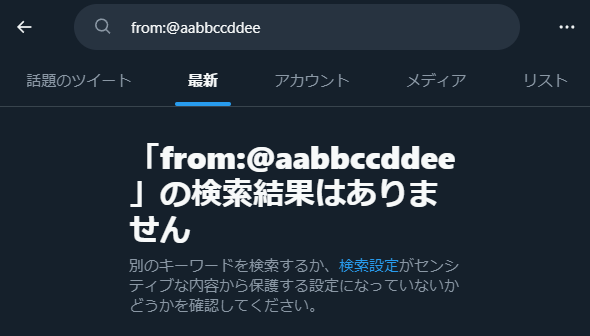
検索しても自分のツイートが出てこない理由はいくつかあります。まずは、ツイートの設定がプライベートになっている場合、公開範囲が限定されます。次に、検索udiosエンジンが最新の更新を反映していない場合があります。また、ツイートが削除されたり、一時的に表示されないように設定されている可能性もあります。さらに、ツイートが言語設定や地理位置情報により表示されない場合もあります。
プライバシー設定の影響
プライバシー設定がプライベートアカウントに設定されている場合、ツイートはフォロワーのみに表示されます。そのため、検索結果には自分のツイートが表示されないことがあります。プライバシー設定を確認し、必要に応じて変更することで、ツイートが表示される可能性があります。
- アカウント設定を確認し、プライベートアカウントかどうかを確認します。
- プライベートアカウントを公開アカウントに変更すると、ツイートが検索結果に表示される可能性が高まります。
- 変更後の設定が反映されるまでに時間がかかる場合があります。
ツイートの削除や一時的な非表示
自分のツイートが削除されたり、一時的に非表示に設定されている場合、検索結果には表示されません。削除されたツイートは復元することができませんが、一時的に非表示に設定されたツイートは、設定の変更により再表示される可能性があります。
- 削除されたツイートは完全に削除され、復元はできません。
- 一時的に非表示に設定されたツイートは、アカウント設定から表示設定を変更することで再表示できます。
- ツイートの非表示設定が自動的に解除される場合もあります。
検索エンジンの更新遅延
ツイートが新規投稿や編集された直後に検索しても、検索エンジンが最新の情報に更新されていない場合があります。これは、検索エンジンが定期的にデータをスキャンしているため、更新に時間がかかることが要因です。少し時間を置くと、ツイートが自動的に表示される可能性があります。
- 新規投稿や編集直後は、検索結果に反映されるまでに数分から数時間かかることがあります。
- 検索エンジンの更新は定期的に行われますが、必ずしもリアルタイムとは限りません。
- 更新が反映されるまで、少し時間を置くことが有効です。
ツイッターで名前を検索しても出てこないのはなぜですか?

ツイッターで名前を検索しても表示されない場合、いくつかの理由があります。主な理由は以下の通りです:
1. アカウントが非公開設定になっている:アカウントのプライバシー設定によって、検索結果に表示されないようにすることができます。
2. 検索設定が無効になっている:ユーザーが自分のプロフィールやツイートを検索結果から非表示に設定している場合、名前を検索しても表示されません。
3. 名前の表記が異なる:ユーザーが名前を変更したり、漢字やひらがな、カタカナ、ローマ字などの異なる表記を使用している場合、検索がヒットしないことがあります。
4. アカウントが存在しないか削除されている:対象のアカウントが存在しない、または削除された場合、検索結果に表示されません。
非公開アカウントの検索について
非公開アカウントは、プライバシー設定によって検索結果に表示されません。非公開アカウントのユーザーは、自分のフォロワーにのみツイートやプロフィールを表示することができます。以下の手順で非公開設定を確認・変更できます:
- ツイッターのアプリまたはウェブサイトにログインします。
- プロフィールアイコンをタップし、「設定とプライバシー」を選択します。
- 「プライバシーとセキュリティ」のセクションで、「私のツイートを保護する」のスイッチをオンまたはオフに切り替えます。
検索設定の確認方法
ツイッターの検索設定により、自分のプロフィールやツイートが検索結果に表示されるかどうかを制御できます。以下の手順で検索設定を確認・変更できます:
- ツイッターのアプリまたはウェブサイトにログインします。
- プロフィールアイコンをタップし、「設定とプライバシー」を選択します。
- 「プライバシーとセキュリティ」のセクションで、「あなたを検索できるようにする」のスイッチをオンまたはオフに切り替えます。
名前の表記の確認
ユーザーが名前を変更したり、異なる表記を使用している場合、検索がヒットしないことがあります。以下の手順で名前の表記を確認できます:
- ツイッターのアプリまたはウェブサイトにログインします。
- 検索バーに、該当のユーザーが使用していると思われるさまざまな表記を試してみます(例:漢字、ひらがな、カタカナ、ローマ字)。
- ユーザー名(@ユーザー名)で検索することで、より正確に検索結果を得ることができます。
よくある質問
Twitterで検索が機能しない原因は?
Twitterで検索が機能しない原因はいくつか考えられます。まず、ネットワーク接続の問題が挙げられます。Wi-Fiやモバイルデータの接続が不安定な場合、検索結果の読み込みが遅くなったり、表示されないことがあります。また、アプリのバージョンが古いか、バグが存在する可能性も考慮する必要があります。アプリの更新が遅れている場合、最新の機能やバグの修正が適用されていないため、不具合が発生することがあります。さらに、サーバー側の問題も一部のユーザーに影響を与える可能性があります。Twitterのサーバーが一時的にダウンしていたり、メンテナンス中である場合、検索機能が使用できないことがあります。これらの要素をいずれも確認することで、問題の原因を見つけることができます。
Twitterの検索機能が突然使えなくなった場合、どうすればいいですか?
Twitterの検索機能が急に使えなくなった場合、まずはネットワーク接続を確認してください。Wi-Fiやモバイルデータの接続状況をチェックし、必要であれば再接続したり、別のネットワークを使ってみるのも良い方法です。次に、アプリのバージョンを確認し、最新のアップデートがインストールされているか確認してください。アプリのストアから最新バージョンをダウンロードし、インストールすることで問題が解決する場合があります。また、アプリを再起動したり、キャッシュをクリアしてみるのも効果的です。これらのステップを試しても改善しない場合は、Twitterの公式サポートに連絡して、さらに詳しいサポートを求めることも検討してください。
Twitterの検索結果が表示されない場合、何が問題でしょうか?
Twitterの検索結果が表示されない場合、まずは検索キーワードや検索フィルターの設定を確認してください。特定のユーザーのツイートだけを表示したい場合、アカウント名の前に「@」を付けて検索する必要があります。また、日付や場所などのフィルター設定が厳しすぎると、該当するツイートが見つからないことがあります。これらを調整してみるのも一つの方法です。さらに、プライバシー設定によってツイートが非公開に設定されていたり、ブロックやミュートされている場合も、検索結果に表示されないことがあります。これらの設定を確認し、必要に応じて調整することで、検索結果が表示されるようになる可能性があります。
Twitterの検索機能が完全に停止した場合、他の方法で情報を得ることはできますか?
Twitterの検索機能が完全に停止した場合でも、他の方法で情報を探し出すことは可能です。一つの方法は、ウェブ版のTwitterを使用することです。アプリではなく、ブラウザからアクセスすることで、異なる経路でサーバーに接続できる可能性があります。また、他のソーシャルメディアプラットフォームやニュースサイトを活用することも有効です。例えば、同様のトピックについて話題にしているInstagramやFacebookの投稿をチェックしたり、ニュースサイトで該当する記事を探したりすることができます。さらに、GoogleやBingなどの一般的な検索エンジンを使って、特定のキーワードを検索することもできます。これらの方法を組み合わせて利用することで、必要な情報を得られる可能性が高まります。