インスタのシェア通知、相手にバレる?徹底検証!

Instagramのシェア通知機能は、ユーザー同士のコミュニケーションをより活発にし、写真や動画を簡単に共有できるようにしています。しかし、気になるのが、この機能を使用した際に、相手に自分が投稿を共有した事実がバレるかどうかという点です。本記事では、インスタのシェア通知を通じて、この疑問に答えます。実際の操作方法や設定の詳細、さまざまなシナリオを検討し、プライバシーの観点からも考察します。
インスタのシェア通知、友人にバレる可能性は?
インスタグラムのシェア通知は、友人にシェアしたときに通知がSENT(送信済み)やDELIVERED(配信済み)と表示されることがあります。しかし、これらの表示が必ず友人に通知されることを意味するわけではありません。ここでは、インスタのシェア通知が相手にバレるかどうかを詳しく検証します。
シェア通知の仕組みを理解する
インスタグラムのシェア通知は、メッセージやストーリーを友人に送信したときに生成されます。ただし、この通知はインスタグラムのサーバー上でのみ処理され、必ず相手に送信されるわけではありません。具体的には、友人がインスタグラムアプリを開いていない場合や通知設定がオフになっている場合には、通知が届かないことがあります。
通知が送信される条件
シェア通知が相手に送信されるためには、以下の条件を満たす必要があります。
- 友人がインスタグラムアプリを開いている
- 友人の通知設定がオンになっている
- 友人のデバイスのインターネット接続が良好
これらの条件を満たしていないと、通知は届かず、相手にはシェアしたことがバレない可能性があります。
通知の表示と実際の配信状況
シェアしたときに「SENT」や「DELIVERED」と表示されますが、これはインスタグラムのサーバーにメッセージが送信されたことを示すものであり、必ずしも相手のデバイスに届いたことを意味するわけではありません。実際の配信状況は、相手のアプリの使用状況や通知設定によって異なる場合があります。
シェア通知を確認する方法
ダイレクトメッセージを送信した場合、以下のように通知の配信状況を確認できます。
- インスタグラムのアプリを開きます。
- 下部のアイコンからメッセージを選択します。
- 友人との会話スレッドを開きます。
- シェアしたメッセージが「SENT」や「DELIVERED」と表示されているか確認します。
ただし、これらの表示が必ずしも相手に届いたことを保証しているわけではありません。友人がアプリを開いて通知を受け取るまで、確実な配信は確認できません。
友人にシェアしたことを知られない方法
友人にシェアしたことを知られたくない場合、以下の方法を試してみてください。
- ストーリーのグループ機能を使用する:特定の友人グループにのみシェアすることで、他の友人にシェアしたことがバレにくくなります。
- アーカイブ機能を使用する:シェアしたストーリーをすぐにアーカイブすることで、公開期間を短くすることができます。
- 投稿の公開範囲を限定する:投稿の公開範囲を「友達」に限定することで、特定の友人にのみシェアできます。
| ポイント | 詳細 |
|---|---|
| シェア通知の仕組み | インスタグラムのサーバー上でのみ処理される |
| 通知が送信される条件 | 友人がアプリを開いており、通知設定がオンである |
| 通知の表示と実際の配信状況 | 「SENT」や「DELIVERED」はサーバー送信を示す |
| シェア通知を確認する方法 | ダイレクトメッセージの配信状況を確認 |
| 友人にシェアしたことを知られない方法 | ストーリーのグループ機能やアーカイブ機能を使用 |
Instagramでシェアしたら相手にバレる?
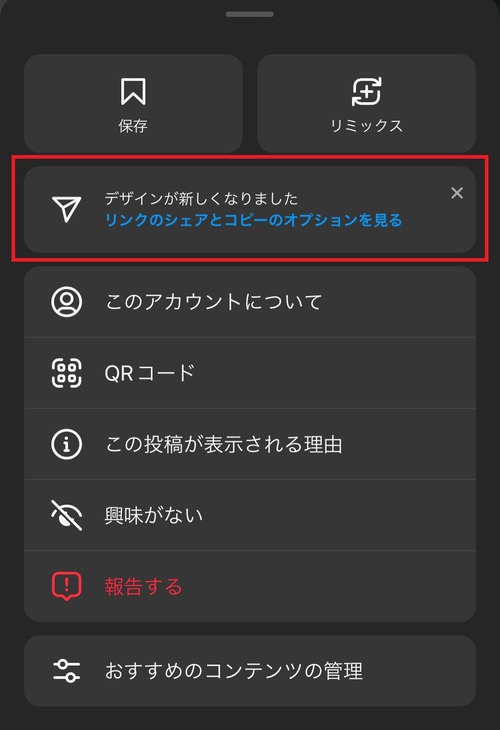
Instagramで他のユーザーの投稿を共有する際、それが相手に通知として表示されるかどうかは、共有する方法によって異なります。基本的には、ストーリーズやダイレクトメッセージでの共有は通知されませんが、共有設定やプライバシー設定によっては、相手が気づく可能性があります。
シェアの種類
共有する方法によって、通知されるかどうかが変わるため、具体的には以下の種類があります:
- ストーリーズに共有する:他のユーザーの投稿を自分のストーリーズに共有しても、通常は相手に通知されません。ただし、ストーリーズを見たユーザーがいることが公開される場合があります。
- ダイレクトメッセージに共有する:他のユーザーの投稿をダイレクトメッセージで共有しても、通常は相手に通知されません。ただし、共有したメッセージに返信した場合や、相手が自分のDMを確認した場合に気づく可能性があります。
- リールや投稿にタグを付ける:他のユーザーの投稿を自分のリールや投稿にタグ付けすると、相手に通知され、共有がバレる可能性があります。
プライバシー設定の影響
Instagramのプライバシー設定によって、共有内容が相手にバレるかどうかが大きく影響を受けます:
- アカウントの公開/非公開設定:非公開アカウントでは、他のユーザーの投稿を共有する際、相手に通知される可能性が低くなります。一方、公開アカウントでは、共有の可能性が高くなります。
- ストーリーズの設定:ストーリーズで共有する場合、特定のユーザーにのみ共有する設定にすると、不必要な通知を避けることができます。
- タグ付けの設定:タグ付けの通知を無効にすることで、他のユーザーにタグ付けされても通知を受け取らないようにできます。
通知設定の確認方法
通知設定を確認することで、共有した内容が相手にバレるかどうかを把握することができます:
- アプリの設定から通知を確認:Instagramアプリの設定メニューから通知設定を確認し、不要な通知を無効にできます。
- 共有設定の確認:共有する前に、共有設定を確認することで、共有内容が適切に管理できます。
- プライバシー設定の見直し:定期的にプライバシー設定を見直し、必要に応じて変更することで、共有内容がバレるリスクを最小限に抑えることができます。
インスタの投稿をシェアすると相手に通知は行くのか?

インスタグラムで投稿をシェアすると、基本的にはその投稿をシェアしたユーザー自身のプロフィールやストーリーに表示されますが、シェア先のユーザーには通知が届かない場合が多いです。ただし、シェアした投稿の所有者には、シェアされたことを通知として知らせる場合があります。これは、投稿がシェアされたことで所有者が承知する機会が得られることを意味します。
インスタグラムのシェア機能と通知の仕組み
インスタグラムのシェア機能は、投稿を他のユーザーのプロフィールやストーリーに掲載するだけでなく、さまざまな方法で利用することができます。以下に、シェア機能と通知の仕組みを詳細に説明します。
- プロフィールへのシェア: 投稿を他のユーザーのプロフィールにシェアすると、そのユーザーのプロフィールページに表示されますが、シェア先のユーザーには通知が届かない場合が多いです。
- ストーリーへのシェア: 投稿をストーリーにシェアすると、ストーリーの視聴者には通知が届かず、シェアした投稿の所有者にはシェアされたことを通知として知らせる場合があります。
- ダイレクトメッセージへのシェア: 投稿をダイレクトメッセージで送信すると、受け取ったユーザーには即座に通知が届きますが、シェアした投稿の所有者には通知が届かない場合が多いです。
シェアの通知を受け取る設定について
インスタグラムでシェアされた投稿に関する通知を受け取るかどうかは、ユーザーごとの設定に依存します。以下に、これらの設定について詳しく説明します。
- 通知設定の確認: インスタグラムの設定メニューから「通知」を選択し、シェアプリック・シェアの通知を受け取るかどうかを確認することができます。
- 通知のカスタマイズ: 通知の種類をカスタマイズすることで、特定のアクション(シェア、コメント、いいねなど)の通知をオンまたはオフにすることが可能です。
- 通知の有効化: 通知を受け取りたい場合は、設定メニューから該当する通知を有効にすることで、シェアに関する通知を受け取ることができます。
シェアされた投稿の影響と対策
インスタグラムでのシェアは、投稿の知名度やエンゲージメントを高める一方で、プライバシーの問題を引き起こす可能性もあります。以下に、シェアされた投稿の影響と対策を説明します。
- 知名度の向上: 投稿がシェアされると、より多くのユーザーにさらされる機会が増え、知名度が上がり、エンゲージメントが向上することがあります。
- プライバシーの保護: 投稿がシェアされることで、予期せぬユーザーに見られる可能性があるため、プライバシー設定を確認し、必要に応じて投稿の公開範囲を制限することが重要です。
- 著作権の保護: 投稿の著作権を守るために、不適切なシェアを防ぐための設定を活用し、必要に応じて著作権侵害の申し立てを行うことが可能です。
インスタの投稿通知は相手にバレますか?
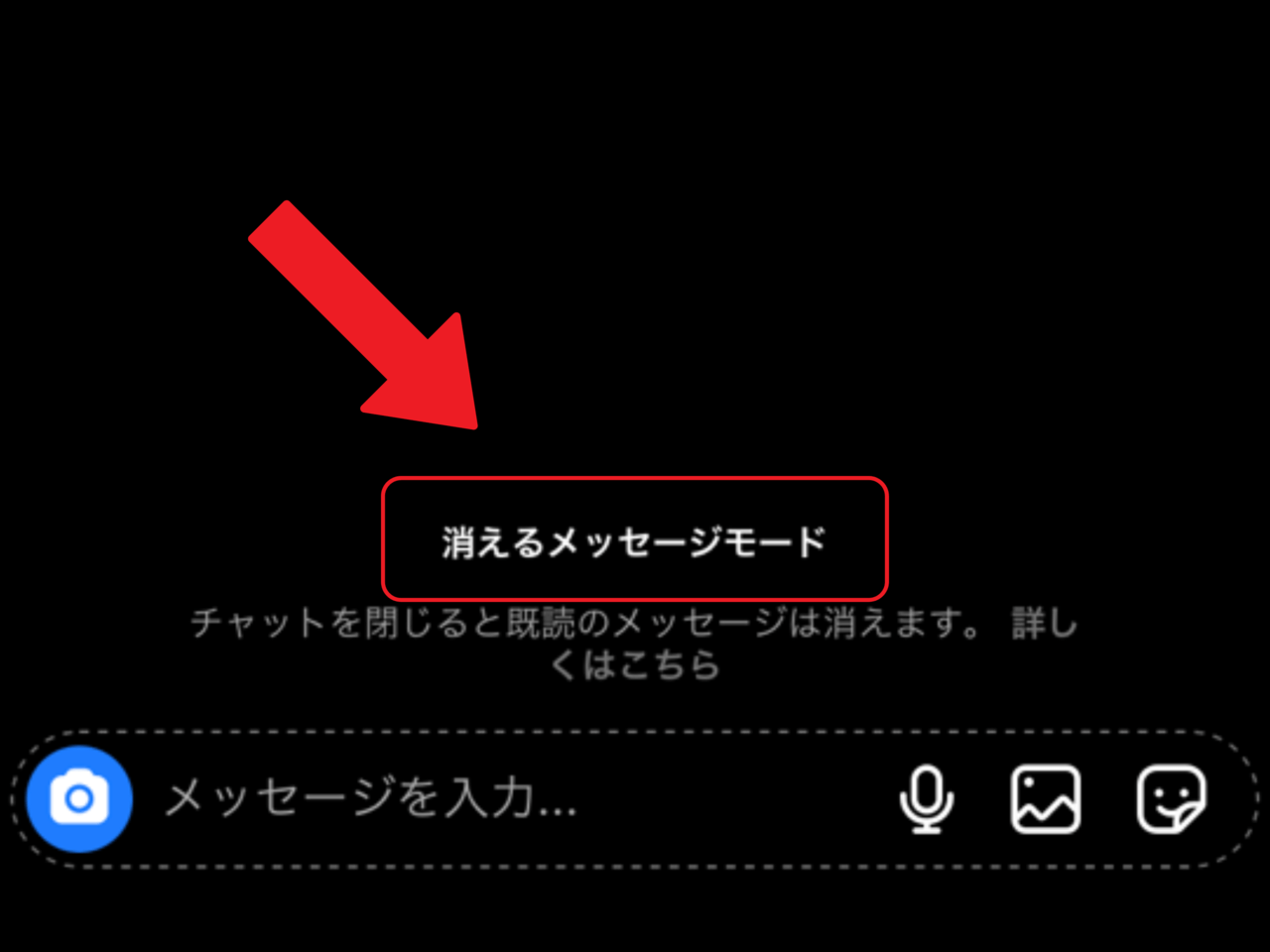
インスタグラムの投稿通知は、投稿を共有する特定のユーザーに対して表示されます。通常、通知はフォロワーに送られ、新しい投稿やストーリーが公開されたことを知らせます。ただし、投稿通知が相手にバレるかどうかは、設定や状況によるところが大きいです。以下で具体的な状況を詳しく説明します。
インスタの通知設定について
インスタグラムの通知設定はユーザーが自由にカスタマイズできます。以下は主な通知設定の項目です:
- アクティビティ通知:フォローしているユーザーの新しい投稿やストーリー、いいね、コメントなどの通知を受けるかどうかを設定できます。
- プライバシー設定:自分のアクティビティを他のユーザーに表示するかどうかを制御できます。例えば、自分が投稿を「見ています」や「いいね」を押していることが他のユーザーに表示されないようにできます。
- ストーリー通知:フォローしているユーザーのストーリーが投稿されたときに通知を受け取るかどうかを設定できます。
投稿通知の相手への表示
インスタグラムの通知は、あなたがフォローしているユーザーに対して送られます。ただし、あなたが投稿したときに誰がその通知を受け取ったかを確認することはできません。以下は具体的な状況です:
- 公開アカウントの場合:あなたの投稿はフォロワー全員に通知される可能性があります。ただし、投稿通知を受け取ったユーザーを特定することはできません。
- 非公開アカウントの場合:あなたの投稿はフォロワーにのみ表示され、通知もフォロワーにのみ送られます。
- 特定のユーザーへの通知:インスタグラムでは、特定のユーザーに対してのみ通知を送るような設定は提供されていません。
投稿通知の確認と管理
インスタグラムでは、投稿通知の受信と送信をより詳細に管理することができます。以下は具体的な手順です:
- 通知の確認:設定メニューから「通知」を選択すると、現在の通知設定を確認できます。例えば、どのアクティビティに対して通知を受け取るかを細かく設定できます。
- 通知のオフ:特定のアクティビティやユーザーからの通知をオフにすることができます。これにより、不要な通知を受け取らないようにできます。
- プライバシー設定の変更:アカウントのプライバシー設定を変更することで、誰が自分の投稿やストーリーを見ることができるかを制御できます。
インスタの閲覧履歴は相手にバレますか?

インスタグラムの閲覧履歴は、基本的にはあなた自身のアカウント内でのみ確認できます。他のユーザーにはあなたの閲覧履歴が表示されないようになっています。ただし、特定のユーザーによるストーリーの閲覧や写真の「いいね!」などは、そのユーザーのプロフィールまたはアクティビティセクションに表示される場合があります。したがって、完全に匿名で閲覧できるわけではありませんが、多くの場合、他のユーザーがあなたの閲覧履歴を知ることは難しいです。
インスタの閲覧履歴のプライバシー設定
インスタグラムでは、閲覧履歴のプライバシー設定をカスタマイズできます。例えば、ストーリーを閲覧したユーザーを非表示にする設定があります。この設定を有効にすれば、ストーリーを閲覧しても他のユーザーには表示されません。また、ストーリーアーカイブやハイライトの閲覧履歴もプライベートに設定できます。これらの設定を活用することで、よりセキュアな閲覧体験を得ることができます。
- ストーリーの閲覧履歴を非表示にする設定を有効にする。
- ストーリーアーカイブやハイライトの閲覧履歴をプライベートにする。
- プライバシー設定を定期的に確認し、必要な調整を行う。
他のソーシャルメディアとの連携
インスタグラムの閲覧履歴は、他のソーシャルメディアとの連携によっても影響を受けることがあります。例えば、FacebookやTwitterと連携している場合、これらのプラットフォームにもあなたのアクティビティが表示される可能性があります。そのため、他のソーシャルメディアのプライバシー設定も確認し、必要な調整を行いましょう。これにより、より一貫性のあるプライバシー管理が可能になります。
- FacebookやTwitterとの連携設定を確認する。
- これらのプラットフォームでのプライバシー設定を確認し、必要な調整を行う。
- 定期的にプライバシー設定を確認し、連携の影響を最小限に抑える。
閲覧履歴の削除方法
インスタグラムの閲覧履歴を削除することも可能です。この操作は、過去のアクティビティをクリアし、他のユーザーがあなたの閲覧履歴を知る可能性をさらに低減します。閲覧履歴の削除は、アプリの「設定」メニューからアクティビティに関連するセクションで行うことができます。ただし、一度削除した履歴は元に戻すことができないので、注意が必要です。
- インスタグラムアプリの「設定」メニューを開く。
- 「プライバシー」または「セキュリティ」セクションを選択する。
- 閲覧履歴の削除オプションを選択し、必要な手順に従って削除する。
よくある質問
インスタのシェア通知が相手に見えるのか?
インスタグラムのシェア通知は、共有した相手にすぐに表示されます。これは、アプリの設定によります。シェアしたストーリーや投稿が相手の通知セクションに表示されるため、共有したことがすぐにわかります。ただし、相手が通知を受け取るタイミングは、アプリの設定や使用頻度によって異なる場合があります。
シェア通知が相手にバレない方法は?
インスタグラムのシェア通知を相手にバレないようにする方法は限られています。最も確実な方法は、ストーリーや投稿を共有せずに、プライベートメッセージでURLやスクリーンショットを送ることです。また、アカウントをプライベートにすることで、フォロワー以外にはシェア通知が表示されなくなりますが、これも完全な対策とは言えません。
通知設定を変更することでシェア通知を制御できるか?
インスタグラムの通知設定を変更しても、シェア通知の受信者に対して直接的な影響は与えられません。つまり、自分がシェアした通知が相手に表示されることを防ぐことはできません。ただし、自分のアカウントから受ける通知の種類や頻度を調整することは可能です。これにより、自分のプライバシーをより細かく管理できます。
シェア通知を完全に無効にすることは可能か?
インスタグラムでは、シェア通知を完全に無効にするオプションは提供されていません。ただし、特定のユーザーからの通知をミュートすることはできます。これにより、そのユーザーからのシェア通知を受け取らなくなりますが、これは一時的な対策に過ぎません。完全に通知を防ぐためには、上記で述べたような方法を採用する必要があります。