Active Friends、Facebookでオンラインの友達を確認
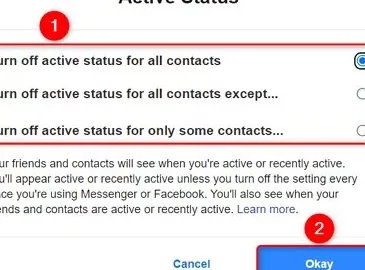
「Active Friends」はFacebookが提供する機能で、ユーザーが自分と交流がある友達をオンライン状態で簡単に確認できるように設計されています。この機能は、友達との会話を円滑に進めたり、リアルタイムでのコミュニケーションを促進するのに非常に役立ちます。本記事では、「Active Friends」の具体的な使い方、設定方法、ならびにプライバシー設定について詳しく解説します。また、この機能がユーザーのソーシャルネットワーキング体験をどのように豊かにし、より有意義な交流を可能にするのかについても触れていきます。
Active Friends、Facebookでオンラインの友達を確認
FacebookのActive Friends機能は、ユーザーが現在オンラインである友達を簡単に確認できるように設計されています。この機能は、友達との連絡や交流を促進し、リアルタイムでコミュニケーションを取ることができます。以下に、この機能の詳細と利用方法について説明します。
Active Friendsの基本的な機能
Active Friendsは、Facebookのチャットウィンドウまたはサイドバーに表示されます。友達の名前が青色で表示されている場合、その友達は現在オンラインであることを示します。また、友達がアクティブに利用している場合、そのステータスも表示されます。この機能は、特定の友達とすぐにメッセージを交換したい場合に非常に役立ちます。
Active Friendsの設定方法
Active Friendsの設定は、Facebookの設定メニューから行うことができます。設定メニューを開き、「プライバシー」または「チャット設定」を選択します。ここで、オンライン状態を表示するかどうか、オンライン状態を友達に見せるかどうかなどを設定できます。オンライン状態を友達に非表示に設定することも可能です。
Active Friendsとプライバシーの設定
プライバシーを重視するユーザーは、Active Friendsの設定を活用してオンライン状態を制御できます。例えば、特定の友達グループにのみオンライン状態を表示するように設定したり、全員に非表示に設定することもできます。また、特定の友達に対してのみオンライン状態を非表示にすることも可能です。
Active Friendsの通知機能
Active Friendsの通知機能は、友達がオンラインになったタイミングでユーザーに通知を送る設定ができます。これにより、友達がオンラインになった瞬間にメッセージを送ったり、連絡を取り合うことができます。通知設定は、Facebookの通知設定メニューから調整できます。
Active Friendsの利点と使い方のヒント
Active Friends機能の主な利点は、リアルタイムでのコミュニケーションを促進することです。友達がオンラインであることをすぐに確認できるため、即座にメッセージを送ったり、ビデオ通話したりすることができます。以下のヒントを参考に、この機能を効果的に活用しましょう:
- 友達のオンライン状態を定期的にチェックして、適切なタイミングで連絡を取る。
- 友達との予定を立てたい場合、オンライン状態を確認してからメッセージを送る。
- 特定の友達とのみコミュニケーションを取る場合は、プライバシー設定を調整する。
- 通知をオンにして、友達がオンラインになったタイミングを逃さない。
- オンライン状態を友達に見せないように設定して、プライバシーを守る。
| 設定項目 | 説明 |
|---|---|
| オンライン状態の表示 | 友達がオンラインであるかどうかを表示する。 |
| オンライン状態の非表示 | 友達にオンライン状態を非表示にする。 |
| 特定友達への設定 | 特定の友達にのみオンライン状態を表示する。 |
| 通知のオン/オフ | 友達がオンラインになった際に通知を受けるかどうかを設定する。 |
| プライバシー設定 | オンライン状態の表示範囲を制御する。 |
Facebookでオンライン中の友達を確認する方法は?
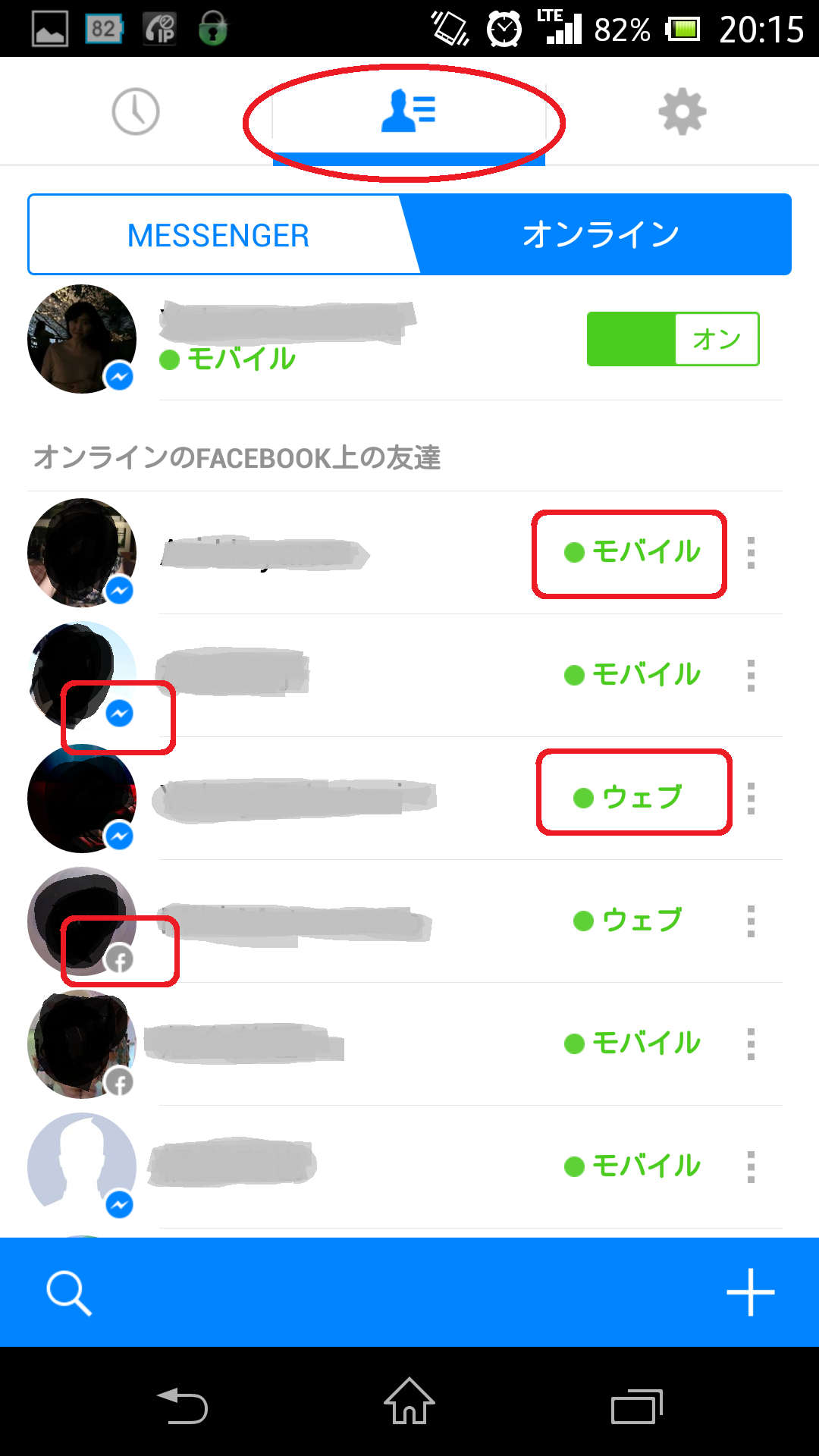
Facebookでオンライン中の友達を確認する方法は、まずFacebookアプリまたはウェブサイトにログインし、画面右上にある「友達」アイコンをクリックします。これにより、オンラインの友達が表示されますが、詳細な表示や設定の調整が必要な場合があります。
オンライン友達表示の基本手順
オンラインの友達を確認する基本的な手順は以下の通りです。
- まずは、Facebookアプリまたはウェブサイトにログインします。
- ログイン後、画面右上にある「友達」アイコン(人型のアイコン)をクリックします。
- クリックすると、オンラインの友達がリスト形式で表示されます。
オンラインステータスの詳細設定
オンラインステータスの表示をカスタマイズするには、以下の手順で設定を調整できます。
- Facebookアプリまたはウェブサイトの設定に移動します。
- 「プライバシー設定」を選択し、「友達がオンラインであることを表示する」オプションを確認します。
- 必要に応じて、オンラインステータスの表示を有効または無効に切り替えます。
オンライン友達の通知設定
オンライン友達の通知を管理するには、以下の手順で通知設定を調整できます。
- Facebookアプリまたはウェブサイトの設定に移動します。
- 「通知設定」を選択し、オンライン友達の通知に関するオプションを確認します。
- 必要に応じて、オンライン友達の通知を受け取るまたは受け取らないように設定します。
Facebookで相手がオンラインかどうかを確認する方法は?
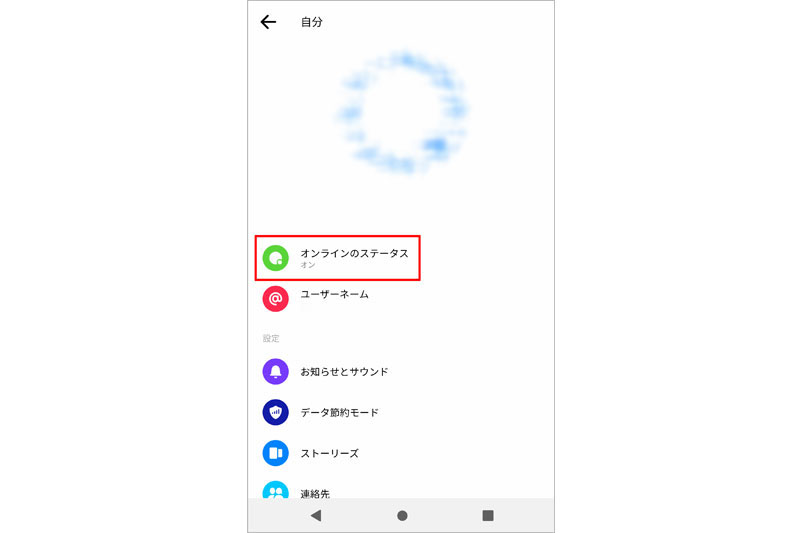
Facebookで相手がオンラインかどうかを確認する方法は多様な手段があります。まず、Facebookのチャット機能を使用している場合、友達リストやチャットウィンドウの横に 青いドット が表示されれば、その人はオンラインであることがわかります。ただし、プライバシー設定によってオンラインステータスが非表示に設定されている可能性があることに注意が必要です。次に、Facebookのモバイルアプリを使用している場合でも、同じくチャット画面の横に 青いドット が表示されます。さらに、Web版やモバイルアプリのどちらでも、友達のプロフィールページにアクセスすると、プロフィール写真の下に「アクティブ」や「最近アクティブ」といったメッセージが表示されることがあります。これらの情報もオンラインステータスを確認する際に役立ちます。
オンラインステータスの確認方法
オンラインステータスを確認する最も一般的な方法は、Facebookのチャット機能を使用することです。友達リストやチャットウィンドウの横に表示される 青いドット が、相手がオンラインであることを示します。ただし、プライバシー設定によってオンラインステータスが非表示に設定されている可能性があるため、必ず相手の設定を考慮することが重要です。
- チャットリストで青いドットを確認する:友達リストやチャットウィンドウの横に 青いドット が表示されている場合、その人はオンラインです。
- プロフィールページでアクティブステータスを確認する:友達のプロフィールページにアクセスすると、プロフィール写真の下に「アクティブ」や「最近アクティブ」といったメッセージが表示されることがあります。
- プライバシー設定に注意する:相手のプライバシー設定によってオンラインステータスが非表示に設定されている可能性があるため、必ず相手の設定を確認することが重要です。
オンラインステータスのプライバシー設定
オンラインステータスのプライバシー設定は、自分のオンライン状態を特定の友達や全員に非表示にすることができます。この設定は、Facebookの設定メニューから変更することが可能です。設定を変更することで、自分のオンラインステータスを制御することができます。
- プライバシー設定にアクセスする:Facebookの設定メニューからプライバシー設定にアクセスします。
- オンラインステータスの表示設定を変更する:「オンラインステータスを表示」という項目を見つけ、それをオフにすることでオンラインステータスを非表示に設定できます。
- 特定の友達に対してだけ非表示にする:特定の友達に対してだけオンラインステータスを非表示に設定することも可能です。これにより、自分のオンライン状態をより詳細に制御できます。
オンラインステータスの表示を改善する方法
オンラインステータスの表示を改善するためには、Facebookの設定を最適化することが重要です。これにより、オンラインかどうかをより正確に把握することができます。
- 通知設定を有効にする:Facebookの通知設定を有効にすることで、相手がオンラインになったときに通知を受け取ることができます。
- チャット機能を常にオンにする:チャット機能を常にオンにすることで、オンラインステータスの表示がより正確になります。
- アプリの更新を確認する:Facebookアプリを常に最新のバージョンに更新することで、オンラインステータスの表示がより正確になることがあります。
Facebookでオンライン状態を表示するには?
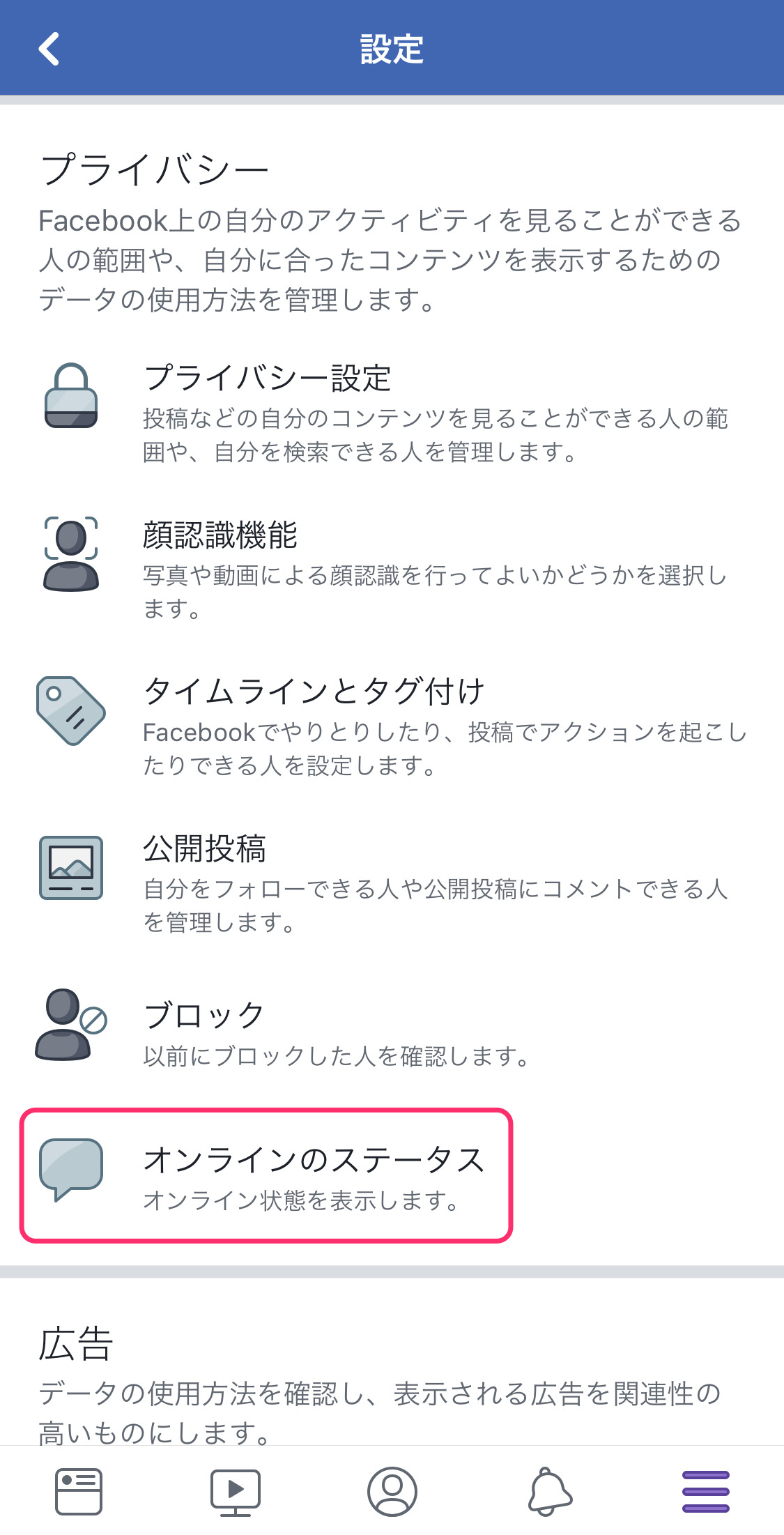
Facebookでオンライン状態を表示するには、次のような手順を実行します。まず、Facebook アプリまたはウェブサイトにログインします。次に、アカウント設定のプライバシー設定に進み、オンライン状態の表示に関連する項目を探します。この項目は通常、「オンラインステータス」や「アクティビティ ステータス」といった名称で表されます。ここで、オンライン状態の表示を有効にするか無効にするかを選択します。設定が完了したら、保存ボタンをクリックまたはタップします。これにより、他のユーザーがあなたがオンラインかどうかを確認できるようになります。
オンライン状態の表示設定の手順
オンライン状態の表示設定を変更するための手順は以下のとおりです。
- Facebook アプリまたはウェブサイトにログインします。
- 画面上部の設定ボタン(齒の形のアイコン)をクリックまたはタップします。
- プライバシー設定に進み、オンラインステータスまたはアクティビティ ステータスの項目を探します。
- オンライン状態の表示を有効にするか無効にするかを選択します。
- 設定が完了したら、保存ボタンをクリックまたはタップします。
オンライン状態を非表示にする方法
オンライン状態を非表示にしたい場合は、以下の手順に従います。
- Facebook アプリまたはウェブサイトにログインします。
- 画面上部の設定ボタンをクリックまたはタップします。
- プライバシー設定に進み、オンラインステータスまたはアクティビティ ステータスの項目を探します。
- オンライン状態の表示を無効に設定します。
- 設定が完了したら、保存ボタンをクリックまたはタップします。
オンライン状態表示の影響
オンライン状態の表示設定は、あなたのプライバシーと他のユーザーとのやり取りに影響します。
- オンライン状態を表示すると、他のユーザーがあなたがオンラインであることを確認できます。これにより、リアルタイムでのチャットやメッセージのやり取りがスムーズになります。
- オンライン状態を非表示にすると、他のユーザーがあなたがオンラインであるかどうかを確認できなくなります。これにより、プライバシーの保護が強化され、不要なメッセージや連絡を避けることができます。
- オンライン状態の表示設定は、特定のユーザーに対してのみ適用することもできます。これにより、信頼できるユーザーにはオンライン状態を表示し、他のユーザーには非表示にすることができます。
Facebookメッセンジャーでオンライン表示は?
Facebookメッセンジャーでオンライン表示は、連絡相手とコミュニケーションをとる際に重要な役割を果たします。オンライン表示機能は、ユーザーがアプリを使用しているかどうかを示すもので、青い丸と「オンライン」というラベルで示されます。この機能は連絡先が現在利用可能かどうかを知らせ、適切なタイミングでメッセージを送信するのに役立ちます。ただし、プライバシー設定を調整することで、オンライン状態を非表示にすることができます。
オンライン表示の基本設定
オンライン表示の基本設定は、ユーザーがFacebookメッセンジャーを使用しているかどうかを他のユーザーに表示することです。この設定はデフォルトでオンになっています。設定画面からオンライン表示をオフにすることで、他のユーザーがあなたがオンラインかどうかを知らないようにすることができます。
- Facebookメッセンジャーを開きます。
- 右上にある設定アイコン(3つの線)をタップします。
- 「プライバシー」を選択し、「オンライン表示」のスイッチをオフにします。
オンライン表示の利点とデメリット
オンライン表示機能には利点とデメリットがあります。利点は、連絡相手があなたがオンラインかどうかを知 ++
り、適切なタイミングでメッセージを送信できることです。これにより、迅速な応答が可能になります。デメリットは、プライバシーが保たれなくなる点です。連絡相手があなたのオンライン状態を常に把握できるため、圧迫感を感じる場合があります。
- メッセージの迅速な応答が可能。
- 連絡相手のオンライン状態を確認できる。
- プライバシーが sacrificado になる。
オンライン表示をカスタマイズする方法
オンライン表示をカスタマイズすることで、特定のユーザーに対してのみオンライン状態を表示するなどの詳細設定ができます。これにより、プライバシーをより管理しやすくなります。
- Facebookメッセンジャーを開きます。
- 右上にある設定IconModule(3つの線)をタップします。
- 「プライバシー」を選択し、「オンライン表示をカスタマイズ」を選択します。
- 特定のユーザーを選択し、オンライン状態を表示するかどうかを設定します。
よくある質問
Active Friendsの機能はどのようなものですか?
Active Friendsは、Facebookを活用して利用者がどの友達が現在オンラインかを容易に確認できる機能です。この機能を有効にすると、友達リスト内の各ユーザーがオンライン、オフライン、または非表示であるかどうかを、該当するアイコンを通じて一目で把握できます。また、特定の友達とチャットやメッセージの交換をしたいとき、彼らがオンラインであるかを事前に確認できるため、即時に連絡を取り合うことが可能になります。
Active Friendsを設定する方法を教えてください。
Active Friendsを設定するには、まずはFacebookアプリまたはウェブサイトにログインします。次に、画面上部の設定アイコンをクリックし、プライバシー設定へ進みます。ここから友達のアクティビティの表示を選択し、Onlineの友達を表示の部分でオンに切り替えてください。これにより、友達のオンライン状態が表示され、彼らがオンラインの時間を知ることができます。設定を変更することで、友達が自分のオンライン状態を確認できる範囲を制限することも可能です。
Active Friendsを無効にするとどのような影響がありますか?
Active Friendsを無効にすると、あなたのオンライン状態が友達に表示されなくなります。つまり、友達はあなたがFacebook上でオンラインかどうかを知ることができなくなります。これにより、プライバシーが強化され、特定の時間帯にオンラインであることを知られたくない場合に便利です。ただし、この設定をオフにした場合、友達もあなたのオンライン状態を確認できず、メッセージの交換が遅くなる可能性があります。
オンラインの友達とのプライバシーを守る方法はありますか?
オンラインの友達とのプライバシーを守るためには、まずはFacebookのプライバシー設定を適切に調整することが重要です。例えば、オンライン状態の表示を友達のみに制限することで、特定のグループ以外のユーザーがあなたのオンライン状態を見ることができなくなります。また、ブロック機能を使用して、特定のユーザーがあなたのオンライン状態やコンテンツを見られないようにすることもできます。さらに、メッセージの交換時に秘密のチャットモードを利用すると、通信内容が暗号化され、より高いセキュリティが確保されます。これらの設定を活用することで、プライバシーを守りながらも友達とのコミュニケーションを楽しむことができます。