
Splashtop Extended Displayで作業効率アップ!
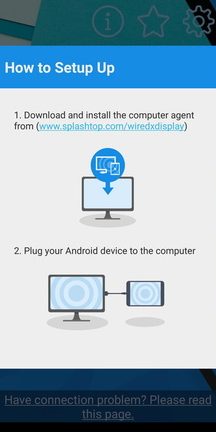
Splashtop Extended Displayを使用することで、複数のデバイスをシームレスに連携させ、作業環境を大幅に改善することができます。この優れた機能は、遠隔地からでも簡単にセカンドディスプレイを追加し、画面を拡張することができ、効率的なマルチタスクを実現します。業種や職種に関わらず、ワークフローの最適化を求める方にとって、Splashtop Extended Displayは欠かせないツールとなっています。本記事では、その具体的な活用方法や利点を詳しく解説します。
Splashtop Extended Displayで効率的な作業を実現
Splashtop Extended Displayは、複数のディスプレイを使用して作業効率を向上させる強力なツールです。この機能を使うことで、画面のレイアウトを最適化し、タスク間の切り替えをスムーズに行うことができます。特に、リモートワークやマルチタスク作業には非常に役立ちます。
Splashtop Extended Displayの基本的な使い方
Splashtop Extended Displayを有効にするには、まずSplashtop Businessアプリケーションをインストールし、使用するデバイスを接続する必要があります。セットアップが完了したら、以下のような手順で利用できます。 1. Splashtop Businessアプリケーションを起動する:デバイスにインストールされたSplashtop Businessアプリケーションを開きます。 2. 接続先を選択する:リモートマシンを選択し、接続します。 3. Extended Displayを有効にする:画面の設定でExtended Displayオプションを選択し、有効にします。 4. ディスプレイのレイアウトを設定する:利用するディスプレイの位置や解像度を設定します。
| 手順 | 内容 |
|---|---|
| 1 | Splashtop Businessアプリケーションを起動する |
| 2 | 接続先を選択する |
| 3 | Extended Displayを有効にする |
| 4 | ディスプレイのレイアウトを設定する |
Extended Displayでマルチタスクを効率化
Extended Displayを使用することで、複数のウィンドウやアプリケーションを同時に表示し、作業効率を大幅に向上させることができます。例えば、以下のようなシナリオが考えられます。 – 文書作成と参照:1つのディスプレイで文書を作成し、別のディスプレイで参照資料を表示します。 – プログラミングとデバッギング:1つのディスプレイでコードを編集し、別のディスプレイでデバグ情報を表示します。 – リモート会議と資料確認:1つのディスプレイでビデオ会議を行い、別のディスプレイで共有資料を確認します。
| シナリオ | 説明 |
|---|---|
| 文書作成と参照 | 1つのディスプレイで文書を作成し、別のディスプレイで参照資料を表示 |
| プログラミングとデバッギング | 1つのディスプレイでコードを編集し、別のディスプレイでデバグ情報を表示 |
| リモート会議と資料確認 | 1つのディスプレイでビデオ会議を行い、別のディスプレイで共有資料を確認 |
Extended Displayのセキュリティ機能
Splashtop Extended Displayは、セキュリティも重要な要素として考慮されています。以下のようなセキュリティ機能が提供されています。 – 暗号化通信:データの送受信は暗号化され、外部からの不正アクセスを防ぎます。 – アクセス権限の設定:ユーザーごとにアクセス権限を設定し、適切なユーザーだけがリモートデバイスに接続できます。 – セッションの監視:管理者がリモートセッションを監視し、不審な活動を早期に検出できます。
| セキュリティ機能 | 説明 |
|---|---|
| 暗号化通信 | データの送受信は暗号化され、外部からの不正アクセスを防ぎます |
| アクセス権限の設定 | ユーザーごとにアクセス権限を設定し、適切なユーザーだけがリモートデバイスに接続できます |
| セッションの監視 | 管理者がリモートセッションを監視し、不審な活動を早期に検出できます |
Extended Displayの利点と課題
Extended Displayには多くの利点がありますが、それらを最大限に活用するためにはいくつかの課題も存在します。以下に、利点と課題を説明します。 利点: – 作業効率の向上:複数のディスプレイを使用することで、タスク間の切り替えがスムーズに行え、生産性が向上します。 – 視覚的な情報管理:複数の情報を同時に表示でき、情報の管理が容易になります。 – ストレスの軽減:複数のウィンドウを同時に開くことで、タスク間の切り替えによるストレスが軽減されます。 課題: – 初期設定の複雑さ:初めて設定する場合、やや複雑な手順が必要です。 – ハードウェアの要件:高解像度のディスプレイや高速なネットワーク接続が必要な場合があります。 – コスト:複数のディスプレイを用意するための初期投資が必要です。
| 項目 | 説明 |
|---|---|
| 利点 |
|
| 課題 |
|
Extended Displayのカスタマイズオプション
Splashtop Extended Displayは、ユーザーのニーズに応じてカスタマイズできます。以下に、主要なカスタマイズオプションを紹介します。 – ディスプレイの配置:ディスプレイの位置や向きを自由に設定できます。 – 解像度の調整:各ディスプレイの解像度を最適な設定に調整できます。 – ウィンドウの自動配置:ウィンドウを自動的に最適な位置に配置する機能があります。 – ショートカットキーの設定:ウィンドウの移動やサイズの変更に使用するショートカットキーを設定できます。
| カスタマイズオプション | 説明 |
|---|---|
| ディスプレイの配置 | ディスプレイの位置や向きを自由に設定できます |
| 解像度の調整 | 各ディスプレイの解像度を最適な設定に調整できます |
| ウィンドウの自動配置 | ウィンドウを自動的に最適な位置に配置する機能があります |
| ショートカットキーの設定 | ウィンドウの移動やサイズの変更に使用するショートカットキーを設定できます |
Splashtopの解像度を上げるには?
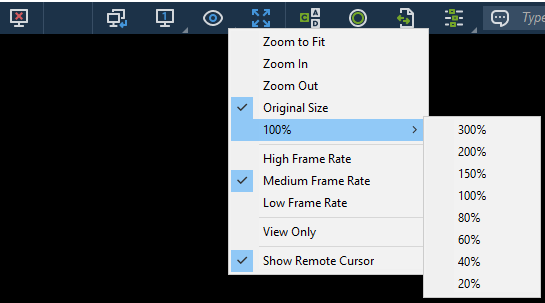
Splashtopの解像度を上げるには、次の手順に従ってください。
1. Splashtopの設定を確認する
Splashtopの解像度を向上させるには、まず 設定 を確認することが重要です。Splashtopの 設定 メニューから ディスプレイ タブを選択し、 使用可能な解像度 オプション を確認します。ここでは、次の手順を実行できます。
- 表示モード を「フルスクリーン」または「ウィンドウ」に設定します。
- 解像度 を「自動」から「カスタム」に切り替え、より高い解像度を選択します。
- スケーリング オプションを調整し、解像度を最適化します。
2. リモートコンピュータの解像度を最適化する
Splashtopを使用するリモートコンピュータの解像度も、Splashtopの表示品質に影響を与えます。リモートコンピュータの ディスプレイ設定 に移動し、次の手順を実行して解像度を最適化します。
- コントロールパネル または 設定アプリ から ディスプレイ設定 を開きます。
- 解像度 ドロップダウンメニューから、利用可能な最高の解像度を選択します。
- 新しい設定が適用されたことを確認し、必要に応じて スケーリング オプションも調整します。
3. ネットワーク接続を確認する
解像度を上げるためには、ネットワーク接続 の品質も重要な要素です。良好なネットワーク接続が確保されていることを確認し、必要に応じて次の手順を実行します。
- ネットワーク速度 をテストし、必要に応じてより高速な接続に切り替えます。
- Wi-Fi から 有線接続 に変更することで、接続の安定性を向上させます。
- ネットワーク 帯域幅 を最適化し、他のデバイスやアプリケーションが帯域幅を消費しないようにします。
リモートデスクトップの解像度を上げるには?

リモートデスクトップ接続の解像度を上げることは、より広い作業 área を得るだけでなく、視覚的な品質を向上させることにもつながります。以下に具体的な手順を説明します。
1. リモートデスクトップ接続の設定を変更する
リモートデスクトップの解像度を上げる最初のステップは、リモートデスクトップ接続の設定を変更することです。次の手順に従ってください。
- リモートデスクトップクライアントアプリを開きます。
- 接続先のコンピューターを選択します。
- 「オプション」または「設定」メニューを開き、「ディスプレイ」または「表示」タブを選択します。
- 「解像度」または「ディスプレイ設定」のドロップダウンメニューから、希望する解像度を選択します。
- 「接続」ボタンをクリックして接続を確立します。
2. リモートコンピューターのディスプレイ設定を調整する
リモートデスクトップの解像度を最適化するには、リモートコンピューター自体のディスプレイ設定も調整する必要があります。次の手順に従ってください。
- リモートデスクトップに接続します。
- リモートコンピューターで、「設定」アプリを開きます。
- 「システム」を選択し、「ディスプレイ」セクションを開きます。
- 「解像度」ドロップダウンメニューから、利用可能な解像度の最高値を選択します。
- 変更を適用するには、「適用」または「保存」ボタンをクリックします。
3. ネットワークBandwidthを最適化する
リモートデスクトップの解像度を上げるには、ネットワーク帯域幅も重要です。ネットワーク帯域幅を最適化することで、より高い解像度での-smoothな動作を保証できます。次の手順に従ってください。
- リモートデスクトップクライアントアプリの「オプション」または「設定」メニューを開きます。
- 「エクスペリエンス」または「パフォーマンス」タブを選択します。
- 「ネットワーク帯域幅」または「接続速度」のドロップダウンメニューから、「高速」または「自動検出」を選択します。
- 「ビジュアル品質」または「ディスプレイ設定」のセクションで、「最高品質」を選択します。
- 設定を保存し、リモートデスクトップ接続を再起動します。
Splashtop どこの国?

Splashtop は、カリフォルニア州サンノゼに本社を置く、アメリカのリモートアクセスおよびコラボレーションソフトウェアを提供する企業です。同社は 2006 年に設立され、主にコンピュータ、スマートフォン、タブレットなどのあらゆるデバイス間でのリモート接続や管理を容易にする製品を開発しています。Splashtop の製品は、個人ユーザー、中小企業、大企業、教育機関など、多様なセクターで広く利用されています。
Splashtop の設立と歴史
Splashtop は 2006 年に設立され、その創設者たちは、ユーザーが簡単にリモートでデバイスにアクセスし、管理できるソリューションを提供することを目指しました。設立から短期間で、リモートデスクトップとコラボレーションツールの主要プロバイダーとしての地位を確立しました。2010 年代に入ると、クラウドベースのサービスを導入し、利便性とセキュリティの向上に努めました。
Splashtop の主要製品と機能
Splashtop は、さまざまな製品ラインを提供しており、主要な製品には以下のようなものがあります。
- Splashtop Business Access:これにより、ユーザーは安全にリモートでオフィスのコンピュータにアクセスできます。ファイルの転送、アプリケーションの実行、鉛筆タッチの精度でのデリケートな作業といった機能を提供しています。
- Splashtop Remote Support:IT 技術者が遠隔地からエンドユーザーのデバイスをサポートし、問題を解決するのに役立ちます。リアルタイムの画面共有やファイル転送などの機能も含まれています。
- Splashtop Whiteboard:教育機関向けの製品で、教師や学生がリモートで協力し、ホワイトボード機能を使用して学習できるようにします。
Splashtop の市場での地位と影響力
Splashtop は、リモートアクセスおよびコラボレーションソフトウェア市場で重要な位置を占めています。同社の製品は、その高品質、ユーザーフレンドリーなインターフェース、および競争力のある価格により、多くのユーザーから高い評価を受けています。さらに、Splashtop は、常に最新の技術トレンドに対応し、ユーザーのニーズに合わせて機能を改善し続けることを目指しています。
Splashtopの2画面表示はできますか?

Splashtopの2画面表示は、利用しているデバイスやバージョンによって異なる場合があります。一般的に、Splashtop Businessアプリでは、2画面表示がサポートされています。以下に、2画面表示の設定方法と関連する詳細を説明します。
2画面表示の設定方法
2画面表示を設定するには、以下の手順を実行します。
- まず、Splashtop Businessアプリを開き、接続先のリモートコンピューターを選択します。
- 接続後、デバイスの設定メニューに移動します。通常、このメニューは画面上部または下部にあるアイコンからアクセスできます。
- 「2画面表示」または「マルチディスプレイ」のオプションを選択し、有効にします。これにより、2つのディスプレイでそれぞれ異なるウィンドウを表示できるようになります。
2画面表示の利点
2画面表示は、リモートワークやマルチタスキングに非常に役立ちます。以下に、主な利点を挙げます。
- 生産性の向上: 2つのディスプレイを使用することで、重要な情報を簡単に参照したり、複数のアプリケーションを同時に開いたりできます。
- 効率的なマルチタスキング: 1つのディスプレイでは資料を表示し、もう1つのディスプレイではエディタやプレゼンテーションツールを使用できます。
- ストレスの軽減: 重要な情報を1つの画面に詰め込む必要がないため、作業がより快適になります。
2画面表示の技術的な要件
2画面表示を実現するためには、以下のような技術的な要件を満たす必要があります。
- リモートコンピューターの設定: リモートコンピューターが2つのディスプレイを適切に認識している必要があります。この設定は、Windowsのディスプレイ設定やMacのディスプレイ設定で行うことができます。
- ネットワークの速度: 高速且つ安定したネットワーク接続が必要です。遅いネットワーク接続では、2画面表示のパフォーマンスが低下する可能性があります。
- Splashtopアプリのバージョン: 最新のバージョンのSplashtop Businessアプリを使用することで、2画面表示の機能が利用できることがあります。古いバージョンではサポートされていない場合があります。
よくある質問
Q1: Splashtop Extended Displayとは何ですか?
Splashtop Extended Displayは、コンピュータのディスプレイを延長するための強力なツールです。これは、ユーザーが複数のスクリーンで作業をしながら、効率的にタスクを切り替えることを可能にします。特に、リモートワークや複雑なプロジェクトで多画面環境を利用したい方にとって、非常に役立つソリューションです。
Q2: Splashtop Extended Displayを設定する方法は?
Splashtop Extended Displayの設定は簡単です。まず、Splashtop Businessアプリをインストールし、アカウントにログインします。その後、設定メニューから「Extended Display」を選択し、利用したいセカンダリディスプレイを選択します。これで、モニターが延長され、多画面環境での作業が可能になります。
Q3: Splashtop Extended Displayを使하면どのような利点がありますか?
Splashtop Extended Displayを使えば、生産性の向上が期待できます。複数のウィンドウを同時に表示できることで、情報の整理やタスクの管理が効率的になります。また、ビデオ会議や資料作成時に、メイン画面とサブ画面を分けることで、集中力が高まり、作業時間の短縮にもつながります。
Q4: Splashtop Extended Displayはどのデバイスで利用できますか?
Splashtop Extended Displayは、Windows、Mac、iOS、Androidなどのさまざまなプラットフォームで利用できます。これにより、多様なデバイスを用いて作業を行うことができます。たとえば、デスクトップPCをメインディスプレイとして使用し、スマートフォンやタブレットをセカンダリディスプレイとして設定すれば、柔軟な作業環境を実現できます。



