
XBMCでAirPlayミラーリング!Appleデバイスの画面を大画面で
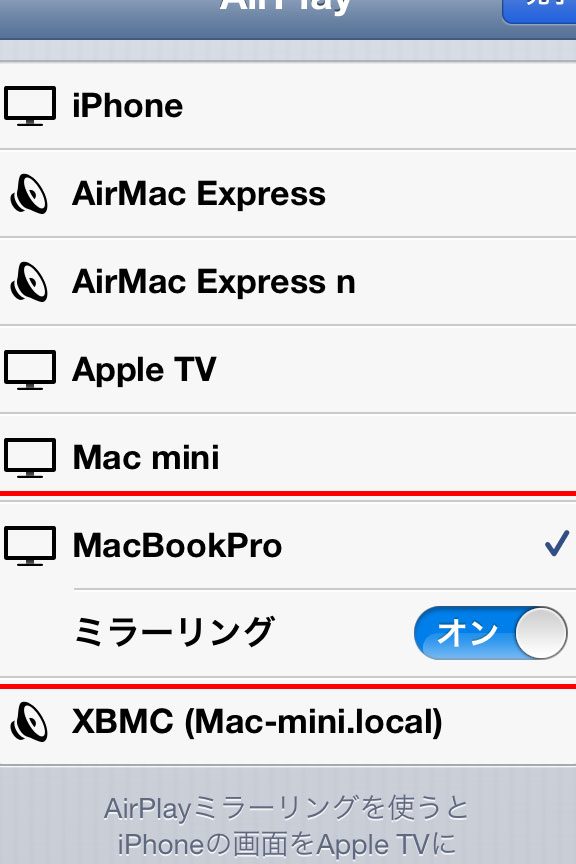
XBMCを使用すれば、Appleデバイスの画面を大画面テレビやプロジェクターに簡単にミラーリングできます。この機能により、iPhone、iPad、iPod touchで再生しているビデオ、写真、ウェブページなどを、家族や友人と共有することが可能になります。本記事では、XBMCでAirPlayミラーリングを設定する手順を詳しく説明します。また、接続のトラブルシューティングや最適な使い方についても解説します。XBMCでAirPlayミラーリングを活用することで、エンターテインメント体験をさらに豊かにすることが可能です。
XBMCでAirPlayミラーリングを設定する手順
XBMC(現在はKodiとして知られています)でAirPlayミラーリングを設定することで、Appleデバイスの画面を大画面テレビやモニターに投影することができます。この記事では、XBMCでのAirPlayミラーリングの設定手順を詳しく説明します。
XBMCとAirPlayミラーリングの機能
XBMC(Kodi)は、様々なメディアファイルを再生できるメディアセンターソフトウェアです。AirPlayミラーリング機能を活用することで、iPhoneやiPad、Macの画面を大画面テレビやモニターに表示することができます。これにより、動画視聴やプレゼンテーション、ゲームプレイなどをよりLargeで快適に楽しむことができます。
必要な設備とソフトウェア
AirPlayミラーリングをXBMCで使用するためには、以下の设备とソフトウェアが必要です: – XBMC(Kodi)がインストールされたデバイス(Raspberry Pi, PC, NASなど) – Appleデバイス(iPhone, iPad, Mac) – 同じネットワークに接続されている(Wi-Fiまたは有線LAN) – 最新のXBMC(Kodi)バージョン
XBMCでのAirPlayミラーリング設定
1. XBMC(Kodi)を起動する:XBMC(Kodi)をインストールしたデバイスを起動し、ホーム画面に遷移します。 2. 設定にアクセスする:ホーム画面から「設定」を選択します。 3. サービス設定を開く:設定メニューから「サービス」を選択します。 4. AirPlay設定を有効にする:「サービス」メニューの「AirPlay」セクションを開き、「有効」に設定します。 5. デバイス名を設定する:「デバイス名」を任意の名前に設定することで、AppleデバイスからXBMC(Kodi)を見つけることができます。
AppleデバイスからXBMCに接続する手順
1. Appleデバイスの設定を開く:iPhoneやiPadでは「設定」アプリを開きます。 2. AirPlay & Handoffを選択する:「設定」アプリから「AirPlay & Handoff」を選択します。 3. AirPlayデバイスを選択する:表示されたデバイスリストから、XBMC(Kodi)のデバイス名を選択します。 4. ミラーリングを有効にする:「ミラーリング」を「オン」に設定します。これでAppleデバイスの画面がXBMC(Kodi)に投影されます。
トラブルシューティング
AirPlayミラーリングが正しく動作しない場合、以下のトラブルシューティング手順を試してみてください。 – ネットワーク接続を確認する:XBMC(Kodi)とAppleデバイスが同じネットワークに接続されていることを確認します。 – ファイアウォール設定を確認する:XBMC(Kodi)がファイアウォールによってブロックされていないか確認します。 – XBMC(Kodi)のバージョンを確認する:最新のバージョンにアップデートしていることを確認します。 – Appleデバイスの設定を確認する:AppleデバイスのAirPlay設定が正しく設定されていることを確認します。 – 再起動を行う:XBMC(Kodi)とAppleデバイスを再起動して、問題が解決するか確認します。
| 項目 | 詳細 |
|---|---|
| XBMC(Kodi)バージョン | 最新のバージョンを常に使用すること |
| ネットワーク接続 | XBMC(Kodi)とAppleデバイスが同じネットワークに接続されていること |
| デバイス名の設定 | XBMC(Kodi)のデバイス名がAppleデバイスから見えるよう設定すること |
| ファイアウォール設定 | XBMC(Kodi)がファイアウォールによってブロックされていないこと |
| Appleデバイスの設定 | AirPlay & Handoff設定が正しく設定されていること |
iPhoneをテレビの大画面でどうやったら見れるの?
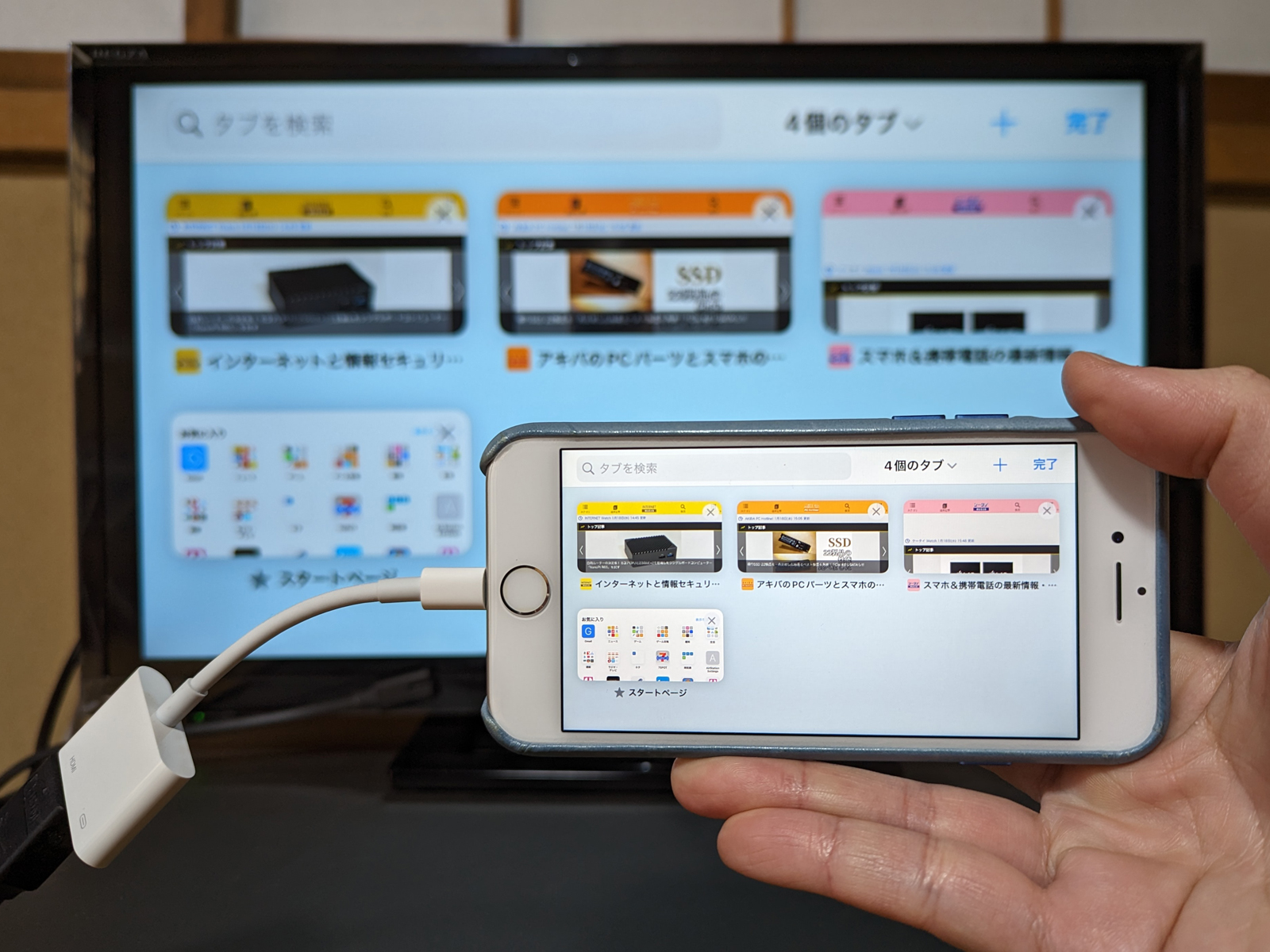
iPhoneをテレビの大画面で見ることができるようにするには、主にAirPlayおよびHDMIケーブルを使用する方法があります。それぞれの方法の詳細は以下の通りです。
AirPlayを使用する方法
AirPlayを使用してiPhoneの画面をテレビにミラーリングするには、以下の手順を実行します。
- デバイスの設定を確認: iPhoneとテレビが同じWi-Fiネットワークに接続されていることを確認します。
- AirPlay機能を有効にする: iPhoneで「設定」を開き、「一般」 > 「テレビとビデオ」 > 「AirPlay」を選択し、「有効」に設定します。
- Apple TVやAirPlay対応デバイスに接続する: iPhoneの画面下から上にスワイプして「コントロールセンター」を開き、AirPlayアイコンをタップし、利用可能なデバイスからApple TVを選択します。
HDMIケーブルを使用する方法
物理的なケーブルを使用してiPhoneをテレビに接続する方法も可能です。
- HDMIアダプタを購入する: iPhone用のHDMIアダプタ(Lightning to HDMIアダプタやUSB-C to HDMIアダプタ)を購入します。
- アダプタを接続する: iPhoneのLightningポートまたはUSB-Cポートにアダプタを接続します。
- HDMIケーブルを接続する: HDMIアダプタのHDMIポートにHDMIケーブルを接続し、テレビのHDMIポートに接続します。
その他の設定と機能
AirPlayやHDMIを使用する際の追加設定や便利な機能についても知っておくと便利です。
- 音声設定を確認: AirPlayで音声も出力したい場合は、コントロールセンターから「音量」を調整し、「音声出力」を選択して適切なデバイスを確認します。
- ミラーリングの品質を調整: 「設定」 > 「一般」 > 「テレビとビデオ」から、AirPlayの映像品質を「低」「標準」「高」のいずれかに設定できます。
- デバイスの接続履歴を管理する: 「設定」 > 「一般的」 > 「テレビとビデオ」 > 「AirPlayデバイス」から、接続履歴を確認したり、不要なデバイスを削除したりできます。
ミラーリングはAirPlayでできますか?
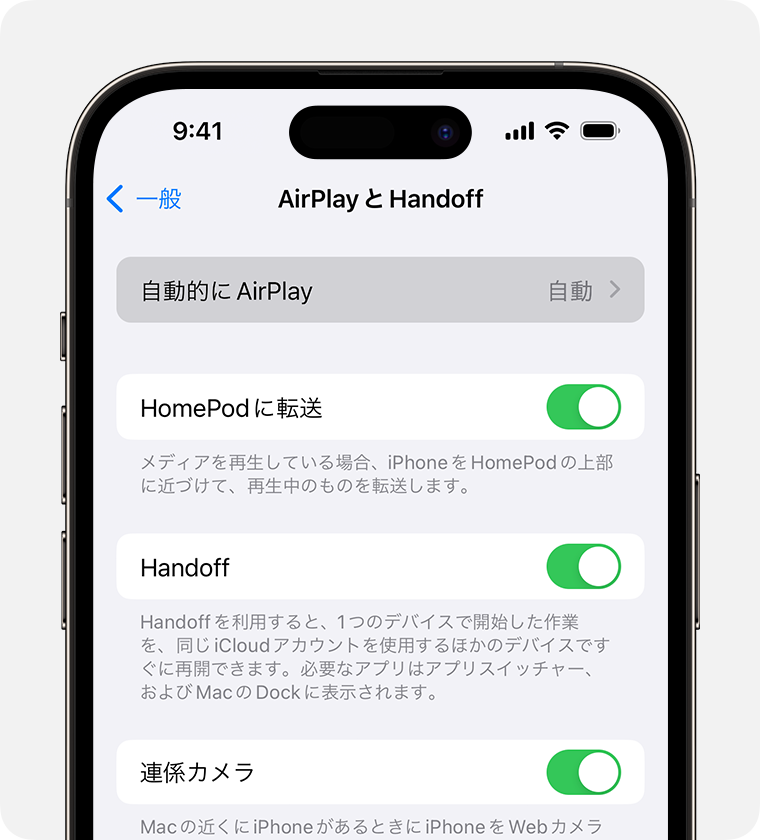
はい、ミラーリングはAirPlayを使用して行うことができます。AirPlayはAppleが開発した技術で、iOSデバイス(iPhone、iPad、iPod touch)やMacからApple TV、AirPlay 2対応のスマートテレビやスピーカーに音声やビデオをワイヤレスでストリーミングすることができます。ミラーリング機能を使えば、デバイスのディスプレイをリアルタイムで他のデバイスに表示することができます。これにより、プレゼンテーションや映画、ゲームなどのコンテンツを大画面で楽しむことができます。
AirPlayの設定方法
AirPlayを使ってミラーリングを行うためには、まず設定が必要です。以下に手順をまとめます。
- デバイスの設定:iOSデバイスの場合、設定アプリから「画面ミラーリング」を選択します。Macの場合、メニューバーのAirPlayアイコンをクリックします。
- 受信デバイスの選択:表示されるデバイスリストから、ミラーリングしたいApple TVやAirPlay対応のスマートテレビを選択します。
- ミラーリングの開始:デバイスを選択したら、「画面ミラーリング」を有効にします。これでデバイスの画面がリアルタイムで受信デバイスに表示されます。
AirPlayミラーリングの利点
AirPlayを使用したミラーリングには、以下のような利点があります。
- ワイヤレス接続:ケーブルを使わずにデバイス間を接続できるため、設置や移動が簡単です。
- 高品質な音声とビデオ:AirPlayは高品質なストリーミングを提供するため、映画やゲームをクリアな音質と画質で楽しむことができます。
- 多目的利用:プレゼンテーション、教育、エンターテインメントなど、さまざまなシーンで活用できます。
AirPlayミラーリングの注意点
AirPlayを使ったミラーリングを行う際は、以下の点に注意が必要です。
- ネットワーク接続:AirPlayはWi-Fi経由で動作するため、両方のデバイスが同じWi-Fiネットワークに接続されている必要があります。
- デバイスの互換性:AirPlay対応のデバイスが必要です。Apple TVやAirPlay 2対応のスマートテレビを確認してください。
- バッテリー消費:ミラーリングはデバイスのバッテリーを急速に消費する可能性があるため、使用中は充電器に接続することをお勧めします。
AirPlayで画面が映らない時の対処法は?
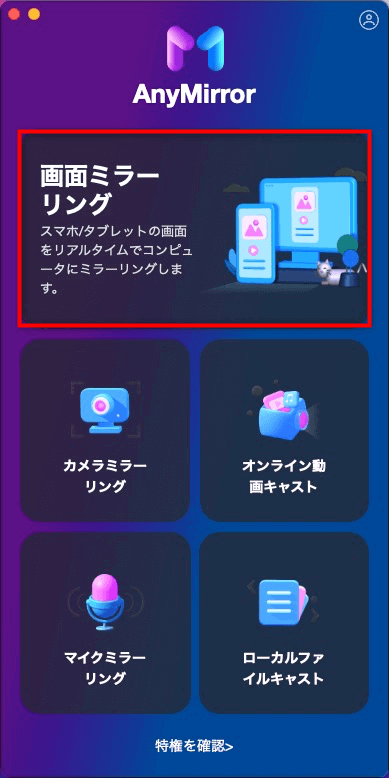
AirPlayで画面が映らない時の対処法は以下の通りです。
1. デバイスの再起動
最初にデバイスの再起動を行ってください。iPhone、iPad、またはMacを再起動し、Apple TVや他のAirPlay対応デバイスも再起動します。これは一時的な問題を解消する効果があります。
2. Wi-Fi接続の確認
デバイスが同じWi-Fiネットワークに接続されていることを確認してください。異なるネットワークに接続されているとAirPlayは動作しません。必要であれば、Wi-Fi設定を確認し、接続を再試行してください。
3. AirPlayの設定確認
上部のコントロールセンターからAirPlayの設定を確認してください。デバイスが正しく選択されていることを確認し、必要であれば再選択してください。
4. ファームウェアの更新
Apple TVや他のAirPlay対応デバイスのファームウェアが最新であることを確認してください。古いバージョンのファームウェアでは互換性の問題が発生する可能性があります。
5. デバイスのSoftware Update
ㅤ
iPhone、iPad、またはMacのソフトウェアが最新であることを確認してください。設定アプリの「一般」メニューにある「Software Update」から、最新のアップデートを確認し、インストールしてください。
6. AirPlayのPINコードの確認
初回接続時にPINコードが表示されることがあります。PINコードを正しく入力しないと接続できません。PINコードが表示されない場合は、デバイスを再起動してから再度試してください。
7. 他のデバイスの確認
他のデバイスでも同じ問題が発生するかどうか確認してください。同一のWi-Fiネットワークで他のデバイスが正常にAirPlayを使用できれば、問題は特定のデバイスにある可能性が高くなります。
8. Appleサポートへの連絡
上記の方法で問題が解決しない場合は、Appleサポートに連絡してください。専門的なサポートを受け、問題の根本的な原因を特定することができます。
Wi-Fi接続の確認方法
Wi-Fi接続がAirPlayの正常な動作に大きな影響を与えるため、以下にWi-Fi接続の確認方法を説明します。
- iPhoneやiPadの場合、設定アプリを開き、Wi-Fiを選択します。
- 接続されているネットワークが表示されます。同じネットワークに接続されていることを確認します。
- Apple TVや他のAirPlay対応デバイスも同じ手順で確認します。
デバイスの再起動手順
デバイスの再起動は一時的な問題を解消するために効果的な方法です。以下に再起動の手順を説明します。
- iPhoneやiPadの場合、Powerボタンを長押ししてスライドバーが表示されたら、スライドして再起動します。
- Apple TVの場合、リモコンのPowerボタンを長押しして再起動します。
- Macの場合、Appleメニューから「再起動」を選択します。
AirPlayの設定確認方法
AirPlayの設定が正しく行われていることを確認することが重要です。以下に設定確認の手順を説明します。
- iPhoneやiPadの場合、下から上にスワイプしてコントロールセンターを開きます。
- AirPlayのアイコンをタップし、接続したいデバイスを選択します。
- Apple TVや他のAirPlay対応デバイスが一覧に表示されていない場合は、再度Wi-Fi接続の確認を行います。
ミラーリングで動画が映らないのはなぜですか?
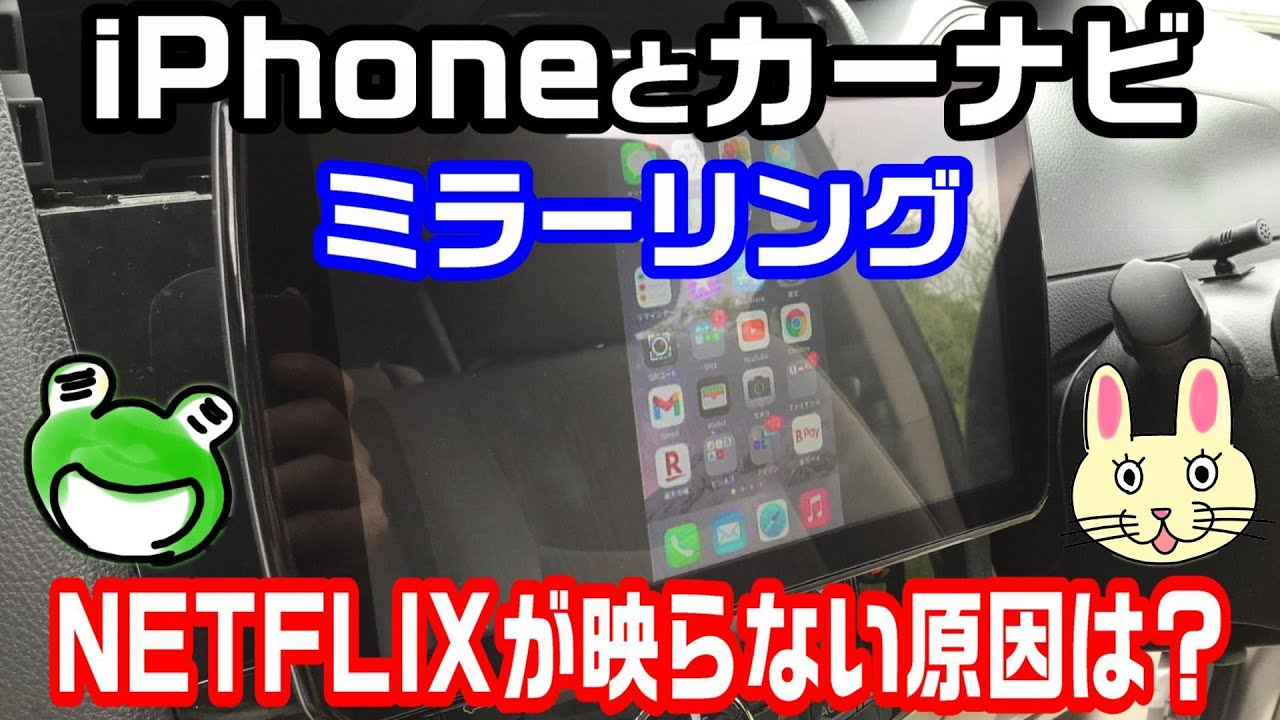
ミラーリングで動画が映らない理由は複数考えられます。まず、デバイス間の互換性の問題があります。ミラーリングを行うデバイスと受信デバイスが異なるメーカーまたは異なるオペレーティングシステムを持っている場合、互換性の問題が発生することがあります。其次、ソフトウェアのバージョンが古いか、更新が必要な場合もあります。最新のソフトウェアがインストールされていないと、ミラーリング機能が正しく動作しないことがあります。さらに、ネットワーク接続が不安定である場合も、動画が正常に表示されないことがあります。Wi-Fi接続が弱いと、データの転送速度が低下し、動画の再生に支障が出る可能性があります。最後に、デバイスのバッテリーが低くても、ミラーリング機能が制限されることがあります。バッテリーが十分に充電されていないと、ミラーリング機能が停止したり、不安定になることがあります。
デバイスの互換性
デバイスの互換性はミラーリングでの動画表示に大きな影響を与えます。特に、異なるメーカーのデバイスを使用する場合、互換性の問題が発生しやすくなります。例えば、AppleのデバイスとAndroidのデバイス間のミラーリングは、通常の Miracast などの標準的なプロトコルを使用しても、常にスムーズにはいかないことがあります。このような場合、以下の対策を取ることができます。
- デバイス間の互換性を確認する。
- 必要に応じて、専用のアプリケーションやアダプターを使用する。
- メーカーサイトで互換性リストを参照する。
ソフトウェアのバージョン
ソフトウェアのバージョンが古いか、更新が遅れていると、ミラーリング機能が正常に動作しないことがあります。最新のソフトウェアには、以前のバージョンでは対応していなかった新しい機能や、バグの修正が含まれています。そのため、ソフトウェアのバージョンを最新に保つことは重要です。具体的には、以下の手順でソフトウェアの更新を行います。
- デバイスの設定メニューを開く。
- 「システム更新」または「ソフトウェア更新」の項目を選択する。
- 更新が利用可能であれば、指示に従って更新を行う。
ネットワーク接続
ネットワーク接続が不安定であると、ミラーリングでの動画表示に支障が出ることがあります。特に、Wi-Fi接続が弱い場合、データの転送速度が低下し、動画の再生に問題が生じます。安定したネットワーク接続を確保することで、ミラーリングのパフォーマンスを向上させることができます。以下の対策を試してみてください。
- Wi-Fiルーターの電波強度をチェックし、必要に応じて位置を調整する。
- 他のデバイスがネットワークを過度に使用していないか確認する。
- 必要に応じて、5GHz帯のWi-Fiネットワークを使用する。
よくある質問
XBMCでAirPlayミラーリングを利用するための必要な条件は何ですか?
XBMCでAirPlayミラーリングを利用するためには、まずAppleデバイス(iPhone、iPad、iPod Touch)が必要です。さらに、XBMCがインストールされているデバイス(PC、Raspberry Pi、NASなど)も必要となります。また、これらのデバイスが同じWi-Fiネットワーク上に接続されていることも重要です。XBMCのバージョンによってはプラグインやアドオンのインストールが必要な場合もあります。
XBMCでAirPlayミラーリングを設定する方法は?
XBMCでAirPlayミラーリングを設定するためには、まずXBMCの設定メニューを開き、「サービス」を選択します。次に、「メディアストリーム」に移動し、「メディアストリーミングを有効にする」オプションをオンにします。さらに、「AirPlay」の設定に移動し、「このデバイスをAirPlayビデオレシーバーとして有効にする」をチェックします。これにより、XBMCがAppleデバイスからのAirPlay接続を受け付けられるようになります。
XBMCでAirPlayミラーリングを行う際に画面が乱れることがありますが、どのように対処すればよいですか?
XBMCでAirPlayミラーリングを行う際に画面が乱れる問題は、いくつかの原因が考えられます。まず、Wi-Fiネットワークの接続状態を確認し、必要に応じて接続の安定性を改善することをおすすめします。また、XBMCのバージョンが最新であるか確認し、必要であればアップデートすることも重要です。デバイスの負荷が高すぎる場合、パフォーマンス設定を見直したり、不要なプロセスを停止することで改善されることがあります。
XBMCでのAirPlayミラーリングのセキュリティ設定はどのように行いますか?
XBMCでのAirPlayミラーリングのセキュリティ設定は、XBMCの設定メニューから「サービス」に移動し、「メディアストリーム」セクションの「メディアストリーミングを有効にする」オプションを確認することから始めます。AirPlayの設定には、「パスワード保護」を有効にすることが可能です。これにより、AirPlayミラーリングを行う前にパスワードの入力が求められ、不正アクセスを防ぐことができます。さらに、Wi-Fiネットワークの設定を確認し、必要に応じて暗号化やアクセス制限を適用することも考慮に入れるべきです。



