
iOSゲームをPCで楽しむ!大画面プレイの快感を体験せよ
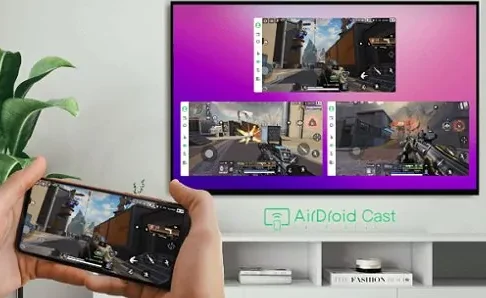
iOSのゲームをPCでプレイする方法を紹介します。スマートフォンやタブレットでは体験できない大画面の迫力と快適さを、自宅のリビングルームで気軽に楽しむことができます。ゲームパッドを使用すれば、より直感的で反応のよい操作も可能に。本記事では、iOSゲームをPCで快適にプレイするための設定方法や、推奨されるソフトウェア、便利な周辺機器までを詳しく解説します。大画面プレイの新しい魅力をぜひ体験してください。
PCでiOSゲームをプレイする方法をご紹介
PCでiOSゲームをプレイすることで、大画面でゲームを楽しむことができます。この記事では、PCでiOSゲームをプレイする方法を詳しく解説します。
为什么要将iOS游戏转移到PC上玩?
PCでiOSゲームをプレイする主な理由は、大画面でゲームを楽しむことができることです。スマートフォンやタブレットでは限られた画面サイズですが、PCではより大きなディスプレイを使用できます。これにより、ゲームのグラフィックスや細部がより美しく表示され、没入感が高まります。
PCでiOSゲームをプレイする方法
PCでiOSゲームをプレイするには、主に2つの方法があります。
- エミュレーターの使用: エミュレーターを使ってiOS環境をPC上で再現します。representativeなエミュレーターにはMEmu Play、Nox Player、BlueStacksなどがあります。
- リモートプレイ: iPhoneやiPadをPCに接続し、リモートプレイ機能を使用してPCの画面上で操作します。Game Streaming Services(例:Microsoft xCloud)も利用できます。
エミュレーターの選び方
エミュレーター選びでは、以下の点を考慮することが重要です。
- 互換性: お気に入りのiOSゲームがエミュレーター上で正常に動作するかどうか確認してください。
- パフォーマンス: エミュレーターの動作がスムーズで、遅延やブレが少ないことを確認してください。
- 使いやすさ: エミュレーターのインターフェースが直感的で、設定が簡単であることを確認してください。
リモートプレイの設定方法
リモートプレイの設定方法は以下の通りです。
- まず、iOSデバイスとPCを同じ Wi-Fi ネットワークに接続します。
- PCにリモートプレイソフトウェアをインストールします(例:Parsec、Steam Remote Play)。
- ソフトウェアを起動し、iOSデバイスから接続を許可します。
- 接続が完了したら、PCの画面上でiOSゲームをプレイできます。
PCでiOSゲームをプレイする際の注意点
PCでiOSゲームをプレイする際には、以下の点に注意してください。
- システム要件: PCのスペックが十分であることを確認してください。特に、RAMやグラフィックカードの性能が重要です。
- ライセンス問題: 無許可でiOSゲームをPCでプレイすることは違法です。公式の手段でプレイすることを推荐します。
- セキュリティ: エミュレーターやリモートプレイソフトウェアをダウンロードする際は、信頼できるソースから入手してください。
| 方法 | 利点 | 注意点 |
|---|---|---|
| エミュレーター |
|
|
| リモートプレイ |
|
|
iPhoneでPCゲームをするにはどうすればいいですか?
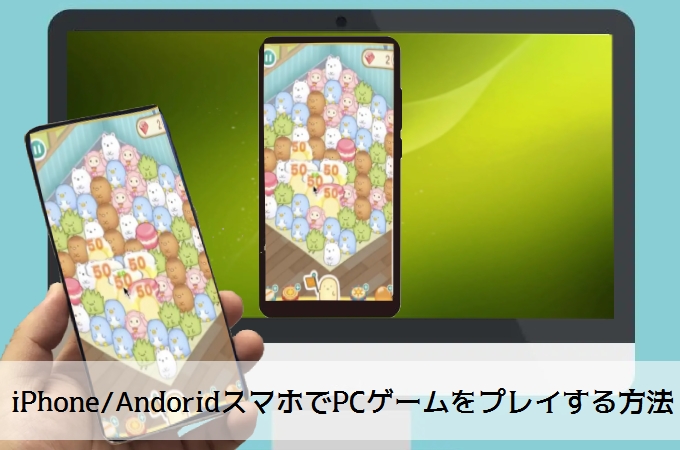
iPhoneでPCゲームをするためには、以下に示す手順に従ってください。
PCゲームストリーミングアプリの利用
PCゲームをiPhoneでプレイする最も一般的な方法は、PCゲームストリーミングアプリを使用することです。例えば、NVIDIA GeForce Now、Microsoft xCloud、Parsec などのアプリは、あなたのPCをiPhoneに接続して、PCのゲームをストリーミング形式で再生することができます。
- Amazon AppstoreやGoogle Playストアからストリーミングアプリをダウンロードします。
- アプリをインストールし、アカウントにログインします。
- あなたのPCとiPhoneを同じWi-Fiネットワークに接続します。
リモートデスクトップアプリの使用
iPhoneでPCのデスクトップをリモートで操作するためのアプリも利用可能です。これらのアプリは、iPhoneをまるでPCのキーボードやマウスのように使用できます。Microsoft Remote Desktop、TeamViewer などがあります。
- リモートデスクトップアプリをiPhoneにダウンロードします。
- アプリをインストールし、必要的な設定を行います。
- PCのリモートアクセスを有効にし、セキュリティ設定を確認します。
クラウドゲーミングサービスの活用
クラウドゲーミングサービスを利用することで、専用のPCやハードウェアなしで高品質なゲームプレイを楽しむことができます。この方法では、ゲームデータはクラウド上で処理され、iPhoneにストリーミングされます。Google Stadia、NVIDIA GeForce Now などが代表的なサービスです。
- 選択したクラウドゲーミングサービスのウェブサイトにアクセスし、アカウントを作成します。
- サブスクリプション料金を支払い、サービスを使用するための準備をします。
- iPhoneからアプリをダウンロードし、ゲームを選びプレイします。
iOS18のゲームモードとは?
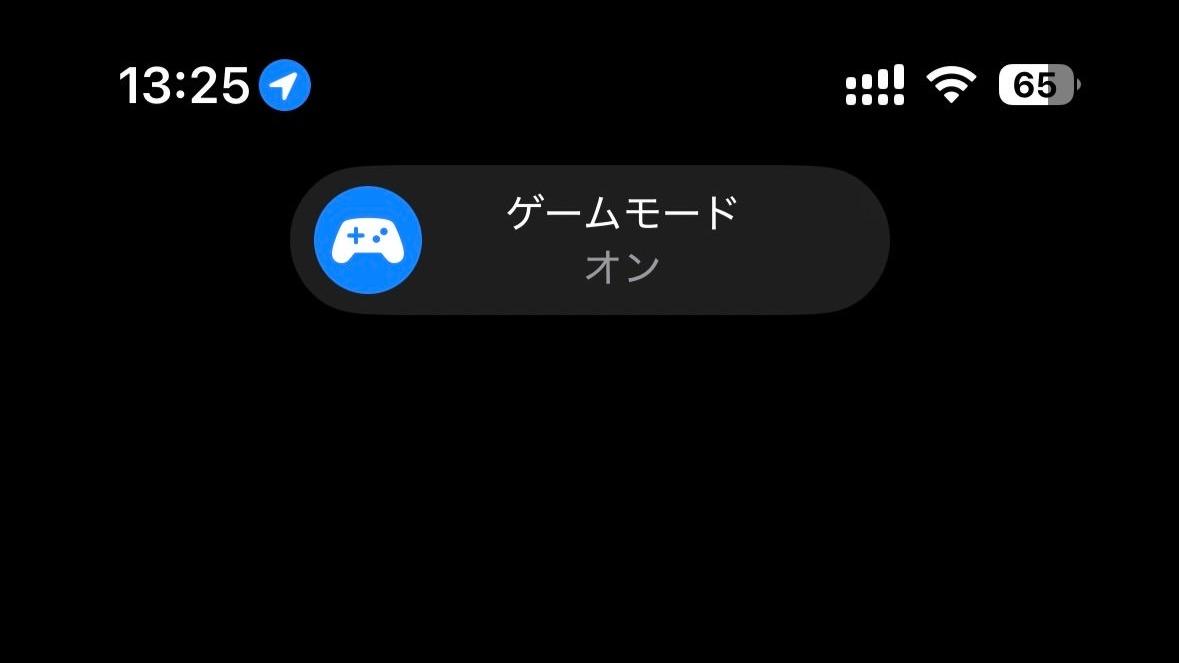
iOS18のゲームモードとは、iOS 18で導入された新しい機能で、ユーザーがゲームをより快適に楽しむことを目的としています。このモードは、ゲームプレイ中にさまざまな設定を最適化することで、パフォーマンスの向上、バッテリー寿命の延長、通知の抑制など、ユーザーのゲーム体験を向上させます。
ゲームモードの主な機能
ゲームモードには、ゲーム体験を向上させるためのいくつかの主要な機能があります。
- パフォーマンスの向上:ゲームモードが有効になると、デバイスのCPUとGPUの性能が最大限に引き出され、フレームレートが安定し、スムーズなゲームプレイが実現されます。
- バッテリー寿命の延長:ゲーム中に不要なバックグラウンドプロセスが抑制され、バッテリー消費が抑制されます。これにより、より長い時間ゲームを楽しむことができます。
- 通知の抑制:ゲームプレイ中に通知が表示されないようにすることができ、ゲームの中断を防ぎます。ただし、重要な通知(電話、アラームなど)は受け取ることができます。
ゲームモードの設定方法
ゲームモードを設定する方法は以下のようになっています。
- 設定アプリを開き、「ゲームモード」を選択します。
- 「ゲームモードのオン/オフ」スイッチをオンにすることで有効化します。
- さらに、「パフォーマンス最適化」、「バッテリーセーブ」、「通知抑制」などの詳細設定もできます。
ゲームモードの利点とデメリット
ゲームモードには、以下のような利点とデメリットがあります。
- 利点:ゲームのパフォーマンスが向上し、バッテリー寿命が延び、通知が抑制されるため、より没頭したゲーム体験が得られます。
- デメリット:ゲームモードを有効にすると、他のアプリのバックグラウンドプロセスが制限され、デバイスの全体的なレスポンスが低下する可能性があります。
- また、一部のユーザーは、ゲームモードが有効な場合にデバイスが過熱する可能性があると報告しています。
バイオハザードはどのスマホでプレイできますか?
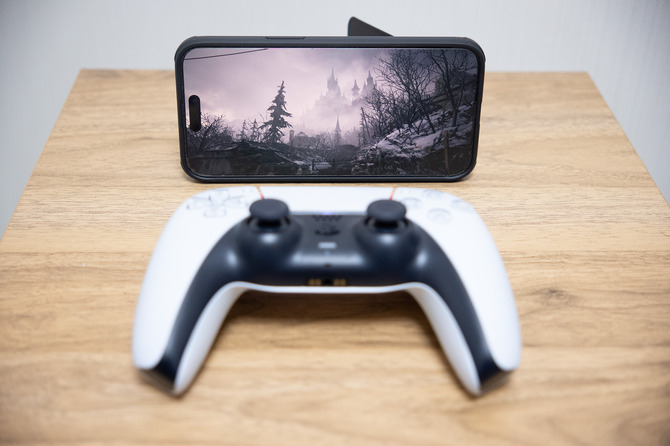
バイオハザードは、スマートフォンでもプレイすることができます。具体的には、iOSおよびAndroidのデバイスで利用可能です。iOSデバイスでは、iPhone、iPad、iPod touchが対象となります。Androidデバイスでは、一部の高性能なスマートフォンやタブレットでプレイできます。ただし、各デバイスのOSバージョンやスペックによっては、対応していない場合やパフォーマンスが低下する場合があります。公式サイトやアプリストアで詳細な対応機種を確認することをお勧めします。
対応するOSバージョン
OSバージョンはゲームの動作に重要な要素です。以下に、バイオハザードが対応するOSバージョンをまとめます。
- iOS: 最新のiOSバージョンから2つ前のバージョンまでがサポートされています。例えば、iOS 16が最新の場合、iOS 15もサポートされます。
- Android: Android 9.0(Pie)以降がサポートされています。ただし、最新のAndroidバージョンが推奨されます。
- これらのOSバージョンは定期的に更新されるため、公式サイトで最新の情報を確認してください。
推奨されるデバイススペック
デバイススペックは、ゲームの快適なプレイに大きく影響します。以下に、バイオハザードをプレイするための推奨スペックをまとめます。
- CPU: 最新のハイエンドプロセッサを搭載したデバイスが推奨されます。例:Qualcomm Snapdragon 8シリーズ、Apple A13 Bionic以降。
- RAM: 4GB以上のRAMが必要です。6GB以上が推奨されます。
- ストレージ: 10GB以上の空き容量が必要です。ゲームデータのダウンロードやアップデートに備えて、十分な空き容量を確保してください。
対応するアプリストア
アプリストアからバイオハザードをダウンロードすることができます。以下に、対応するアプリストアをまとめます。
- Apple App Store: iPhone、iPad、iPod touchのユーザーは、App Storeからバイオハザードをダウンロードできます。
- Google Play Store: Androidデバイスのユーザーは、Google Play Storeからバイオハザードをダウンロードできます。
- 公式ウェブサイトからのダウンロードリンクも提供されています。公式サイトを確認し、安全にダウンロードしてください。
iPhoneのゲームモードの設定はどこですか?
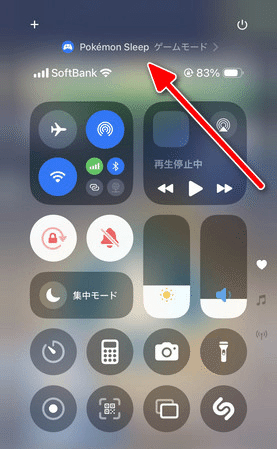
<iPhoneのゲームモードの設定は、次の手順でアクセスできます。
1. iPhoneのホーム画面から「設定」アプリを開きます。
2. 画面の上部から「一般」を選択します。
3. 一般のメニューから「アクセシビリティ」を選択します。
4. アクセシビリティのメニューから「ゲームモード」を選択します。
5. ゲームモードの設定画面で、「ゲームモードをオンにする」スイッチをオンにします。
ゲームモードの基本設定
ゲームモードは、ゲームプレイの際に不要な通知を遮断し、バッテリーの消費を抑制するために設計されています。以下の基本設定があります。
- 通知の制御:ゲームモードをオンにすると、ゲームアプリがアクティブな状態では通知が表示されなくなります。
- パフォーマンスの最適化:バッテリーの消費を抑えつつ、ゲームのパフォーマンスを安定させる設定が自動的に適用されます。
- 画面の明るさの調整:ゲームプレイ中、画面の明るさが自動的に調整され、より長時間のプレイを可能にします。
ゲームモードの高度な設定
ゲームモードの高度な設定では、より詳細なカスタマイズが可能です。以下の設定項目があります。
- 専用モードの設定:特定のゲームアプリに対して、専用のゲームモードを適用することができます。
- 通知の例外:重要な通知(例:連絡先からの着信)をゲームモードでも受け取れるように設定できます。
- バッテリー最適化のレベル:ゲームモードでのバッテリー最適化のレベルを調整し、パフォーマンスとバッテリー消費のバランスを取ることができます。
ゲームモードの有効化と無効化
ゲームモードの有効化と無効化は、 simples な手順で行うことができます。以下の手順を参考にしてください。
- ゲームモードのオン/オフ:設定アプリの「ゲームモード」セクションで、スイッチをオンまたはオフに切り替えます。
- ゲームモードの自動起動:特定のゲームアプリを起動した際に、自動的にゲームモードをオンにする設定ができます。
- ゲームモードのステータス確認:コントロールセンターからゲームモードのステータスを確認し、必要に応じてオン/オフを切り替えることができます。
よくある質問
Q1: iOSゲームをPCでプレイするにはどのような方法がありますか?
iOSゲームをPCでプレイする方法はいくつかあります。最も一般的な方法はエミュレーターの使用です。例えば、Nox PlayerやMEmu Playなどの人気エミュレーターは、iOS環境をシミュレートして、iOSアプリやゲームをPC上で実行できるようにします。これらのエミュレーターは、ポイントアンドクリック操作やキーボード・マウス操作をサポートしており、PCのリソースを活用することで、より快適なプレイ体験を提供します。また、一部のゲームはWeb版が用意されているため、ブラウザを通じて直接プレイすることも可能です。
Q2: iOSゲームをPCでプレイする際のパフォーマンスはどのように影響しますか?
PCの性能はiOSゲームのプレイ体験に大きく影響します。一般的に、PCのCPU、GPU、RAMの性能が高ければ高いほど、ゲームの動作が滑らかになり、ロード時間が短縮されます。また、高解像度のディスプレイを使用することで、大画面でのプレイがより没入感のある体験になります。ただし、パフォーマンスの低下を避けるためには、エミュレーターの設定を最適化することも重要です。例えば、グラフィックスの品質を調整したり、バックグラウンドで動作している不要なプロセスを終了することで、パフォーマンスを向上させることができます。
Q3: iOSゲームをPCでプレイする際の操作方法はどのように設定できますか?
PCでiOSゲームをプレイする際には、エミュレーターの設定を通じて操作方法をカスタマイズできます。多くのエミュレーターは、キーボードやマウスの操作を仮想的なタッチスクリーン操作にマッピングする機能を提供しています。これにより、例えば、方向キーをゲーム内のキャラクターの移動に、マウスのクリックをタップ操作に割り当てることができます。さらに、ゲームパッドを接続することで、より自然なゲーム操作が可能になります。これらの設定は、エミュレーターの設定メニューから簡単に変更できます。
Q4: iOSゲームをPCでプレイする際のセキュリティ上の注意点は何ですか?
PCでiOSゲームをプレイする際には、セキュリティに十分注意する必要があります。まず、エミュレーターをダウンロードする際には、信頼できるソースからインストールするようにしましょう。公式ウェブサイトや評価の高いダウンロードサイトから入手することで、マルウェアのリスクを低減できます。また、エミュレーターをインストールする前に、ウイルススキャンを行うことも重要です。さらに、ゲーム内で個人情報を入力する際は、公式のWebサイトやアプリ内購入に限ることで、情報流出のリスクを最小限に抑えましょう。



