APKファイルをインストールする方法!Androidでアプリを直接導入
APKファイルをインストールする方法を知ることは、Androidユーザーにとって役立つスキルです。通常、Google Playストアからアプリをダウンロードしますが、APKファイルを使うことで、公式ストアにないアプリや最新バージョンを入手できます。しかし、セキュリティのリスクも考慮する必要があります。本記事では、安全にAPKファイルをインストールし、Androidデバイスにアプリを直接導入する手順を詳しく説明します。
APKファイルをインストールする手順
APKファイルをAndroidデバイスにインストールする方法を Mojikara 紹介します。APKファイルは、Androidアプリケーションのインストール可能な形式です。この手順に従って、安全にAPKファイルをインストールしましょう。
APKファイルの入手先
APKファイルは、主に公式ウェブサイトや信頼できるサードパーティのアプリストアからダウンロードできます。Google Playストア以外からAPKファイルをダウンロードする場合は、リスクを最小限に抑えるために、以下の点に注意してください。
- ダウンロードソースが信頼できるか確認する
- アプリのレビューとユーザーレビューを確認する
- 開発者のウェブサイトから直接ダウンロードすることを推奨する
設定の変更: 未知のソースからのインストールを許可する
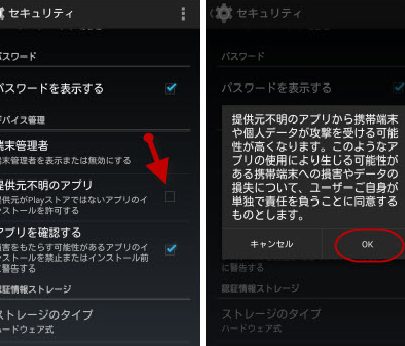
APKファイルをインストールするには、デバイスの設定で未知のソースからのインストールを許可する必要があります。手順は以下の通りです。
- デバイスの設定を開く
- セキュリティまたはプライバシーを選択する
- 未知のソースまたは未知のアプリを選択する
- 許可するにチェックを入れる
設定を変更することで、Google Playストア以外からのアプリのインストールが可能になります。
APKファイルのダウンロード
APKファイルをダウンロードするには、以下のように手順に従ってください。
- 信頼できるソースからAPKファイルにアクセスする
- ダウンロードリンクをタップする
- ダウンロードが完了するまで待ち、ダウンロードしたAPKファイルがダウンロードフォルダに保存されることを確認する
ダウンロードが完了したら、次の手順に進みます。
APKファイルのインストール
APKファイルをインストールする手順は以下の通りです。
- ダウンロードしたAPKファイルにアクセスする
- APKファイルをタップする
- インストールプロンプトが表示されたら、インストールをタップする
- インストールが完了するまで待つ
インストールが完了すると、アプリがデバイスに表示されます。
インストール後の確認
APKファイルのインストールが完了したら、以下の点を確認しましょう。
- アプリのアイコンがホーム画面またはアプリ一覧に表示されているか確認する
- アプリを開き、正常に動作するか確認する
- 必要な権限が正しく設定されているか確認する
アプリが正常に動作しない場合は、再インストールや開発者に連絡することを検討してください。
| ステップ | 詳細 |
|---|---|
| 1. APKファイルの入手 | 公式ウェブサイトや信頼できるサードパーティのアプリストアからダウンロード |
| 2. 設定の変更 | 未知のソースからのインストールを許可する |
| 3. APKファイルのダウンロード | 信頼できるソースからダウンロードし、ダウンロードフォルダを確認 |
| 4. APKファイルのインストール | APKファイルをタップし、インストールを選択 |
| 5. インストール後の確認 | アプリが正しく動作し、必要な権限が設定されているか確認 |
よくある質問
APKファイルをダウンロードする最も安全なサイトはどのサイトですか?
最も安全なAPKファイルをダウンロードする方法は、信頼できるソースから入手することです。例えば、公式ウェブサイトや有名なアプリストアからダウンロードすると、リスクを大幅に軽減できます。これらのサイトは、アプリの安全性を確認するために定期的なセキュリティチェックを実施しています。また、ユーザーのレビューや評価を参照することも重要です。これらは、アプリが信頼できるかどうかを判断するための重要な情報源となります。
APKファイルをインストールする前に、どのような設定を変更する必要がありますか?
APKファイルをインストールする前に、Androidデバイスの設定を変更する必要があります。具体的には、「未知のソースからのアプリ」のオプションをオンにする必要があります。これを行うには、デバイスの設定アプリを開き、「セキュリティ」または「プライバシー」のセクションを選択します。その後、「未知のソースからのアプリ」または「提供元不明のアプリ」のスイッチをオンにします。この設定を有効にすることで、非公式ソースからのAPKファイルのインストールが可能になります。
APKファイルのインストールが失敗した場合、どのような対処法がありますか?
APKファイルのインストールが失敗した場合、いくつかの対処法があります。最初に、デバイスのストレージを確認し、十分な空き容量があるかどうかを確認してください。必要であれば、不要なファイルやアプリを削除して空き容量を確保します。また、APKファイルのダウンロードが完全に完了しているか確認してください。ダウンロードが途中で中断された場合、ファイルが壊れている可能性があります。その場合は、APKファイルを再ダウンロードしてください。さらに、デバイスのキャッシュやアプリデータをクリアすることで、問題が解決することもあります。
APKファイルをインストールした後、どのようにアプリの更新を管理しますか?
APKファイルをインストールした後、アプリの更新を管理するのは重要な作業です。アプリの最新バージョンを使用することで、セキュリティの脆弱性やバグが修正され、パフォーマンスが向上します。更新を管理するには、アプリの公式ウェブサイトや信頼できるアプリストアを定期的にチェックし、新しいバージョンのAPKファイルをダウンロードしてインストールします。また、アプリ内の設定で自動更新を有効にすることで、新しいバージョンがリリースされたときに自動的に更新されるように設定することもできます。ただし、未知のソースからの更新には注意が必要です。信頼できるソースからの更新のみをダウンロードしてください。