iPhone 6でYouTube動画を保存する方法!

iPhone 6でYouTube動画を保存する方法について説明します。近年、スマートフォンを使って動画を視聴することが日常的になり、特にYouTubeは世界中で多くの人々に利用されています。しかし、インターネット接続がない場合や通信量を節約したい場合、動画をダウンロードしてオフラインで視聴できたら便利です。この記事では、安全で効率的な方法でiPhone 6にYouTube動画を保存する手順を詳しく解説します。安全に動画を保存し、いつでもどこでも再生できるようにしましょう。
iPhone 6でYouTube動画を保存する方法!
iPhone 6でYouTube動画を保存するには、専用のアプリケーションやブラウザの機能を使用する必要があります。ここでは、主な方法とその手順を詳しく説明します。
1. YouTube Premiumに加入してオフライン再生を利用する
YouTube Premiumに加入すると、オフライン再生機能が利用できます。この機能を使用することで、YouTubeの動画をダウンロードしてiPhone 6に保存し、インターネット接続のない状況でも視聴することが可能になります。
- iPhone 6でYouTubeアプリを開きます。
- アカウントにログインします。
- 画面上部のプロフィールアイコンをタップします。
- 「設定」を選択します。
- 「YouTube Premium」をタップし、料金プランを選択します。
- 支払い情報を入力し、加入手続きを完了します。
- YouTubeアプリのホーム画面に戻り、ダウンロードしたい動画を開きます。
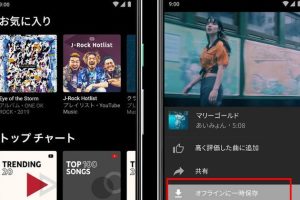
- 動画再生画面の三本線アイコンをタップします。
- 「オフラインで視聴」を選択し、動画をダウンロードします。
2. 第3-partyアプリを使用する方法
YouTube Premiumに加入たくない場合、第3-partyアプリを使用してYouTube動画を保存することもできます。ただし、これらのアプリの使用は規約違反となる場合があるため、利用する際は自己責任で行う必要があります。
- App Storeから動画ダウンロードアプリを検索し、インストールします。
- アプリを開き、YouTubeの動画URLを貼り付けします。
- ダウンロードしたい品質を選択します。
- 「ダウンロード」ボタンをタップします。
- ダウンロードが完了したら、iPhone 6のファイルアプリから動画を確認できます。
3. Safariの共有機能を使用する
iOSのSafariブラウザを使用して、YouTube動画を保存することも可能です。ただし、この方法は特定のウェブサービスに依存するため、常に機能するとは限らない点に注意が必要です。
- SafariでYouTubeの動画ページを開きます。
- 画面上部の共有アイコンをタップします。
- 「コピー」を選択します。
- ウェブサービス(例:SaveFrom.net)にアクセスします。
- コピーしたYouTube動画のURLを貼り付けします。
- ダウンロードしたい品質を選択し、ダウンロードボタンをタップします。
- ダウンロードが完了したら、iPhone 6のファイルアプリから動画を確認できます。
4. iTunesを介して動画を転送する
iPhone 6をPCに接続して、iTunesを介してYouTube動画を転送することもできます。この方法は、PCから動画をiPhone 6に転送したい場合に便利です。
- PCにYouTube動画ダウンローダーソフトウェアをインストールします。
- YouTubeの動画URLをコピーします。
- ダウンローダーにURLをペーストし、ダウンロードボタンをクリックします。
- iPhone 6をPCに接続します。
- iTunesでデバイスを選択し、「ファイル共有」タブをクリックします。
- 動画を転送したいアプリケーションを選択します。
- 動画ファイルをドラッグアンドドロップして転送します。
ダウンロードした動画をiTunesのライブラリに追加します。
5. iCloud Driveを使用して動画を保存する
iCloud Driveを使用すると、iPhone 6でダウンロードしたYouTube動画をクラウド上に保存できます。これにより、他のデバイスからもアクセスできるようになります。
- iPhone 6で設定アプリを開きます。
- 「iCloud」を選択します。</li]
- 「iCloud Drive」をオンにします。
- YouTube動画をダウンロードするアプリを開きます。
- ダウンロードした動画を選択し、共有アイコンをタップします。
- 「iCloud Driveに保存」を選択します。
- 保存先のフォルダを選択し、保存します。
- iCloud Driveにアクセスすることで、動画を確認できます。
| 方法 | 手順 | 注意点 |
|---|---|---|
| YouTube Premium | 1. YouTubeアプリを開く 2. ログインする 3. プロフィールアイコンをタップ 4. 設定を選択 5. YouTube Premiumをタップ 6. 料金プランを選択 7. 支払い情報を入力 8. 動画を開き、三本線アイコンをタップ 9. オフラインで視聴を選択 | 有料サービス |
| 第3-partyアプリ | 1. 動画ダウンロードアプリをインストール 2. 動画URLを貼り付け 3. 品質を選択 4. ダウンロードボタンをタップ | 規約違反の可能性 |
| Safariの共有機能 | 1. Safariで動画ページを開く 2. 共有アイコンをタップ 3. コピーを選択 4. ウェブサービスにアクセス 5. 動画URLを貼り付け 6. 品質を選択 7. ダウンロードボタンをタップ | ウェブサービスの利用 |
| iTunesを介して転送 | 1. YouTube動画ダウンローダーをインストール 2. 動画URLをコピー 3. URLを貼り付け、ダウンロードボタンをクリック 4. 動画をiTunesのライブラリに追加 5. iPhone 6をPCに接続 6. デバイスを選択、ファイル共有タブをクリック 7. 動画をドラッグアンドドロップ | PCが必要 |
| iCloud Drive | 1. 設定アプリを開く 2. iCloudを選択 3. iCloud Driveをオンに設定 4. iPhone 6で動画をダウンロード 5. 共有アイコンをタップ 6. iCloud Driveに保存を選択 7. 保存先のフォルダを選択 | クラウドサービスの利用 |
よくある質問
Q1: iPhone 6でYouTube動画を保存するにはどのアプリを使いますか?
iPhone 6でYouTube動画を保存するには、専用のアプリを使用することが一般的です。おすすめのアプリには「Documents by Readdle」や「Downie」などがあります。これらのアプリは、YouTubeから動画をダウンロードし、デバイスに保存する機能を提供しています。アプリの信頼性やレビューを確認してからダウンロードすることをおすすめします。
Q2: iPhone 6で保存したYouTube動画はどこに保存されますか?
iPhone 6でYouTube動画を保存した場合、通常はダウンロードアプリの内部ストレージまたはアプリ内の専用フォルダに保存されます。たとえば、「Documents by Readdle」を使用すると、動画はアプリ内の「Downloads」フォルダに保存されます。また、ファイルマネージャーアプリを使用すれば、保存された動画を簡単に見つけることができます。
Q3: iPhone 6で保存したYouTube動画を他のデバイスに転送できますか?
はい、iPhone 6で保存したYouTube動画を他のデバイスに転送することは可能です。ファイル転送には、iTunes、AirDrop、クラウドストレージサービス(Google DriveやDropboxなど)を使用できます。例えば、iTunesを使用してパソコンに転送し、その後他のデバイスに転送することもできます。また、AirDropを使用すれば、近くの他のiOSデバイスに簡単に転送することができます。
Q4: iPhone 6でYouTube動画を保存する際の法的考慮事項は何ですか?
YouTube動画を保存する際には、著作権の問題に注意が必要です。YouTubeの利用規約では、動画のダウンロードや保存は動画のアップロード者からの許可が必要な場合があります。また、商用目的で使用する場合は特に注意が必要です。動画の利用目的や著作権状況を確認し、適切な行為を心がけることが大切です。