logcatの使い方!Androidアプリのデバッグに役立つツール
LogcatはAndroidアプリ開発において重要なデバッグツールです。アプリの実行時に発生するエラーや警告、情報ログを確認し、問題の特定と解決に役立ちます。本記事では、logcatの基本的な使用方法から、フィルタリングやログの保存などの高度なテクニックまで、詳しく解説します。logcatを効果的に活用することで、アプリの品質向上と開発効率の向上が期待できます。Android開発者にとって、logcatは欠かせないツールの一つです。
logcatをマスターする:Androidアプリのデバッグを効率化
logcatは、Android開発において非常に重要なデバッグツールです。アプリケーションの動作を詳細に調査し、エラーや警告を特定するのに役立ちます。この記事では、logcatの基本的な使い方から高度なテクニックまでを解説します。
logcatの基本概念
logcatは、Androidデバイスからログメッセージを取得するコマンドラインツールです。 logcat は、アプリケーションの動作やシステムイベントに関する情報を含むログメッセージを表示します。これらのメッセージは、ログレベルに基づいて分類されており、主に以下の5つのレベルがあります:
- Verbose (V) : 全てのログメッセージを表示
- Debug (D) : デバッグ用のログメッセージ
- Info (I) : 情報用のログメッセージ
- Warn (W) : 警告用のログメッセージ
- Error (E) : エラー用のログメッセージ
これらのレベルを使用して、特定の種類のログメッセージをフィルタリングすることができます。
logcatの起動方法
logcatを起動するには、以下の方法が主に使用されます:
- Android Studioから起動:
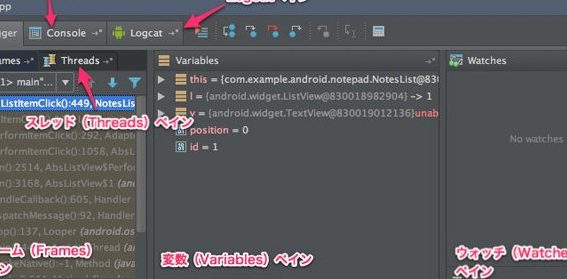
Android Studioの Android Monitor タブを開き、Logcat ウィンドウでデバイスとアプリケーションを選択します。
- コマンドラインから起動:
コマンドラインで adb logcat コマンドを使用します。例えば、以下のコマンドを実行します:
adb logcat
ログメッセージのフィルタリング
logcatでは、ログメッセージを特定の条件でフィルタリングすることができます。以下に主なフィルタリング方法を紹介します:
- アプリケーションのパッケージ名によるフィルタリング:
特定のアプリケーションのログメッセージのみを表示するには、以下のコマンドを使用します:
adb logcat --pid=$(adb shell pidof -s com.example.myapp)
- ログレベルによるフィルタリング:
特定のログレベルのメッセージのみを表示するには、以下のコマンドを使用します:
adb logcat :W
- タグによるフィルタリング:
特定のタグのログメッセージのみを表示するには、以下のコマンドを使用します:
adb logcat MyTag:V :S
ログの保存と分析
logcatのログメッセージをファイルに保存することで、後から分析することができます。以下に主な方法を紹介します:
- ファイルにログを保存:
次のコマンドを使用して、ログメッセージをファイルに保存します:
adb logcat -v long > logcat.txt
- ログファイルの分析:
保存したログファイルをテキストエディタや専用のツールで分析します。例えば、grep コマンドを使用して特定の文字列を検索することができます:
grep 特定の文字列 logcat.txt
高度な使い方とTips
logcatには、デバッグを効率化するためのいくつかの高度な機能があります。以下に主なTipsを紹介します:
- ログの周期的な保存:
定期的にログを保存するには、crontab を使用することができます。
- リアルタイムでのログ表示:
logcatのリアルタイムログ表示には、-v オプションを使用します。例えば、次のコマンドを実行します:
adb logcat -v time
- ログのバッファサイズの調整:
デバイスのログバッファサイズを調整することで、より多くのログを保持することができます。次のコマンドを使用します:
adb shell setprop logpersist.size 10M
| 項目 | 詳細 |
|---|---|
| logcatの基本的な使い方 | logcatは、コマンドラインツールとして使用でき、Android Studioからもアクセスできます。 |
| ログレベルの分類 | Verbose, Debug, Info, Warn, Error など、5つのログレベルがあります。 |
| ログメッセージのフィルタリング | パッケージ名、ログレベル、タグなどでログメッセージをフィルタリングできます。 |
| ログの保存と分析 | ログメッセージをファイルに保存し、後からテキストエディタや専用のツールで分析できます。 |
| 高度な使い方とTips | 定期的なログ保存、リアルタイムログ表示、ログバッファサイズの調整など、効率的なデバッグに役立つ機能があります。 |
よくある質問
Q1: logcatとは何ですか?
logcatは、Androidデバイスで実行されているすべてのアプリケーションとシステムコンポーネントからのログメッセージを収集し、表示するためのツールです。このツールは、デバッガーがアプリの動作を監視し、問題点を特定するために使用されます。logcatは、アプリケーションのエラーメッセージや警告、そして一般的なログ情報を提供し、開発者がアプリのパフォーマンスや信頼性を向上させるのに役立ちます。
Q2: logcatをどのように起動しますか?
logcatを起動するには、Android Studioを使用するのが一般的です。まずは、Android Studioにプロジェクトを開き、「Logcat」タブを選択します。このタブは、通常、IDEの下部にあります。次に、接続されているデバイスを選択し、対象のアプリケーションを実行します。これによって、ログメッセージがリアルタイムで表示されます。また、コマンドラインからもlogcatを起動できます。ターミナルまたはコマンドプロンプトで、adb logcatコマンドを実行すると、logcatのログが表示されます。
Q3: logcatのフィルタリングとは何ですか?
logcatのフィルタリングは、特定のログメッセージだけを表示するために使用される機能です。デフォルトでは、logcatはすべてのログメッセージを表示しますが、これでは情報が多すぎて有用なメッセージを見つけるのが困難になることがあります。フィルタリングを用いて、特定のアプリケーション、タグ、またはログレベル(エラー、警告、情報など)に絞り込むことができます。これにより、デバッガーは必要な情報だけに焦点を当てることができます。
Q4: logcatを使ってアプリのエラーをどのようにデバッグしますか?
logcatを使ってアプリのエラーをデバッグする際には、まずはエラーメッセージを探します。エラーメッセージは通常、スタックトレースとともに表示され、エラーが発生したコードの行を特定することができます。また、警告や情報ログも重要で、問題が発生する前後のコンテキストを提供し、エラーの原因を把握するのに役立ちます。エラーメッセージを見つけたら、対応するコードを確認し、問題を修正します。logcatは、アプリの挙動を詳細に監視するための強力なツールであり、デバッグプロセスを効率化します。