インスタのアーカイブを元に戻す方法!
Instagramのアーカイブ機能は、投稿を非公開にし、一時的にフィードから取り除く便利なツールです。しかし、アーカイブした投稿を後で元に戻したい場合があるかもしれません。この記事では、アーカイブから投稿を復元する簡単な手順を詳しく解説します。アーカイブした写真や動画を再度公開する方法を学び、アカウントの管理をよりスムーズに行いましょう。
インスタのアーカイブを元に戻す手順
インスタグラムのアーカイブ機能を利用することで、投稿を一時的に非表示にできます。ただし、後でその投稿を再び表示させたい場合があります。ここでは、アーカイブされた投稿を元に戻す方法を詳細に説明します。
アーカイブされた投稿を確認する方法
アーカイブされた投稿を確認するには、以下の手順に従ってください。
- インスタグラムアプリを開きます。
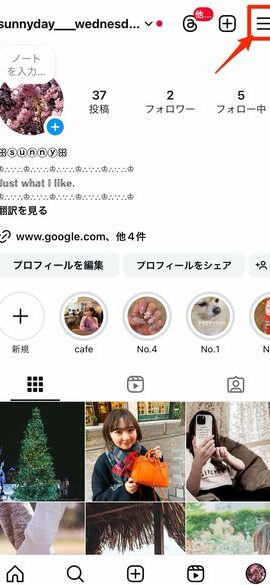
- プロフィール画面に移動します。
- 画面右上にあるメニューアイコン(3つのドット)をタップします。
- 表示されるメニューからアーカイブを選択します。
- アーカイブされた投稿の一覧が表示されます。
アーカイブされた投稿を選択する方法
アーカイブされた投稿から、元に戻したい投稿を選択するには、次の手順を実行します。
- アーカイブされた投稿の一覧から、元に戻したい投稿を見つけます。
- 選択した投稿をタップします。
- 投稿詳細画面が表示されます。
投稿を元に戻す方法
選択した投稿を元に戻すには、以下の手順を実行します。
- アーカイブされた投稿を開きます。
- 画面右下にある3つのドットアイコンをタップします。
- 表示されるメニューからアーカイブを解除を選択します。
- 投稿が元の位置に復帰し、プロフィールに再表示されます。
複数の投稿を一括で元に戻す方法
複数のアーカイブされた投稿を一括で元に戻す場合は、以下の手順を実行します。
- プロフィール画面のアーカイブセクションに移動します。
- アーカイブされた投稿の一覧が表示されます。
- 左上にある編集ボタンをタップします。
- 複数の投稿を選択します。
- 選択した投稿がハイライト表示されます。
- 右下にあるアーカイブを解除ボタンをタップします。
- 選択した投稿が元の位置に復帰します。
アーカイブの機能と注意点
アーカイブ機能は便利ですが、以下の注意点を覚えておきましょう。
- アーカイブされた投稿は、他のユーザーには表示されません。
- アーカイブを解除すると、その投稿がプロフィールに再表示されます。
- アーカイブされた投稿は、ストーリーズやハイライトには表示されません。
- アーカイブを解除した投稿は、バックアップとして保存されます。
| 項目 | 説明 |
|---|---|
| アーカイブの確認 | アーカイブされた投稿を一覧で確認できます。 |
| 投稿の選択 | 元に戻したい投稿を選択します。 |
| 投稿の元に戻し | 選択した投稿をプロフィールに再表示します。 |
| 複数投稿の一括元に戻し | 複数の投稿を一度に元に戻します。 |
| 注意点 | アーカイブ機能の注意点をまとめています。 |
よくある質問
インスタのアーカイブから投稿を元に戻すにはどうすればいいですか?
アーカイブから投稿を元に戻す方法はとても簡単です。まず、Instagramアプリを開き、プロフィール画面に移動します。次に、右上隅にある三つの点をタップし、「アーカイブを表示」を選択します。ここでアーカイブされた投稿が表示されます。アーカイブから戻したい投稿を選択し、右下にある三つの点をタップし、「アーカイブから戻す」を選択します。これで投稿がプロフィールに復元されます。
アーカイブした投稿を元に戻すとき、その投稿の統計情報は復元されますか?
はい、アーカイブした投稿を元に戻した場合、その投稿の統計情報は復元されます。つまり、その投稿のいいねの数、コメントの数、ビュー数(ストーリーの場合は)、などを元に戻したときにも同じ状態で表示されます。したがって、投稿のパフォーマンスに関する情報はすべて保持されます。
複数の投稿を一度にアーカイブから戻すことはできますか?
残念ながら、現在のところInstagramアプリでは、一度に複数の投稿をアーカイブから戻す機能は提供されていません。一つずつ手動で戻す必要があります。ただし、各投稿に対して同じ手順を繰り返すことで、複数の投稿を戻すことが可能です。具体的には、アーカイブされた投稿を一つずつ選択し、右下にある三つの点をタップし、「アーカイブから戻す」を選択します。
アーカイブから戻した投稿は、フォロワーに通知されますか?
アーカイブから戻した投稿は、デフォルトではフォロワーに通知されません。ただし、投稿を戻した後にストーリーに追加したり、投稿にコメントを付けたり、特定のユーザーにタグ付けしたりすると、その活動がフォロワーに通知される可能性があります。また、フォロワーが定期的にプロフィールをチェックしている場合、新しい投稿として認識されるかもしれません。ただし、アーカイブから戻す操作自体は、フォロワーには通知されません。