FTP接続先「192.168.1.15」とは?設定方法を解説
FTP接続先「192.168.1.15」とは、ファイル転送プロトコル(FTP)を使ってリモートサーバーにアクセスするためのIPアドレスの一つです。このアドレスは、ネットワーク内の特定のデバイスを特定するために使用されます。本記事では、FTP接続先「192.168.1.15」に接続する方法を詳細に解説します。設定手順や必要となるツール、セキュリティに関する考慮事項も紹介しますので、FTP接続の初心者から中級者まで、幅広い読者に役立つ内容となっています。
FTP接続先「192.168.1.15」とは?設定方法を解説
FTP(ファイル転送プロトコル)は、インターネットやローカルネットワークを通じてファイルを転送するために広く使用されているプロトコルです。この記事では、FTP接続先「192.168.1.15」について詳しく解説し、設定方法を紹介します。
1. FTPとは何か
FTPは、ファイル転送プロトコル(File Transfer Protocol)の略で、インターネットやローカルネットワークを介してファイルを転送するための標準的なプロトコルです。FTPを使用すると、ファイルのアップロード、ダウンロード、削除、移動などの操作が可能です。FTPサーバーは、ファイルを保存および管理するための中央の場所を提供します。
2. なぜ192.168.1.15が使われるのか
192.168.1.15は、プライベートIPアドレスの範囲内に属します。プライベートIPアドレスは、ローカルネットワーク内で使用され、インターネットに直接接続されません。このアドレスは、通常、ルーターや他のネットワーク機器によって自動的に割り当てられますが、特定のデバイスに手動で設定することもできます。
3. FTP接続先の設定方法
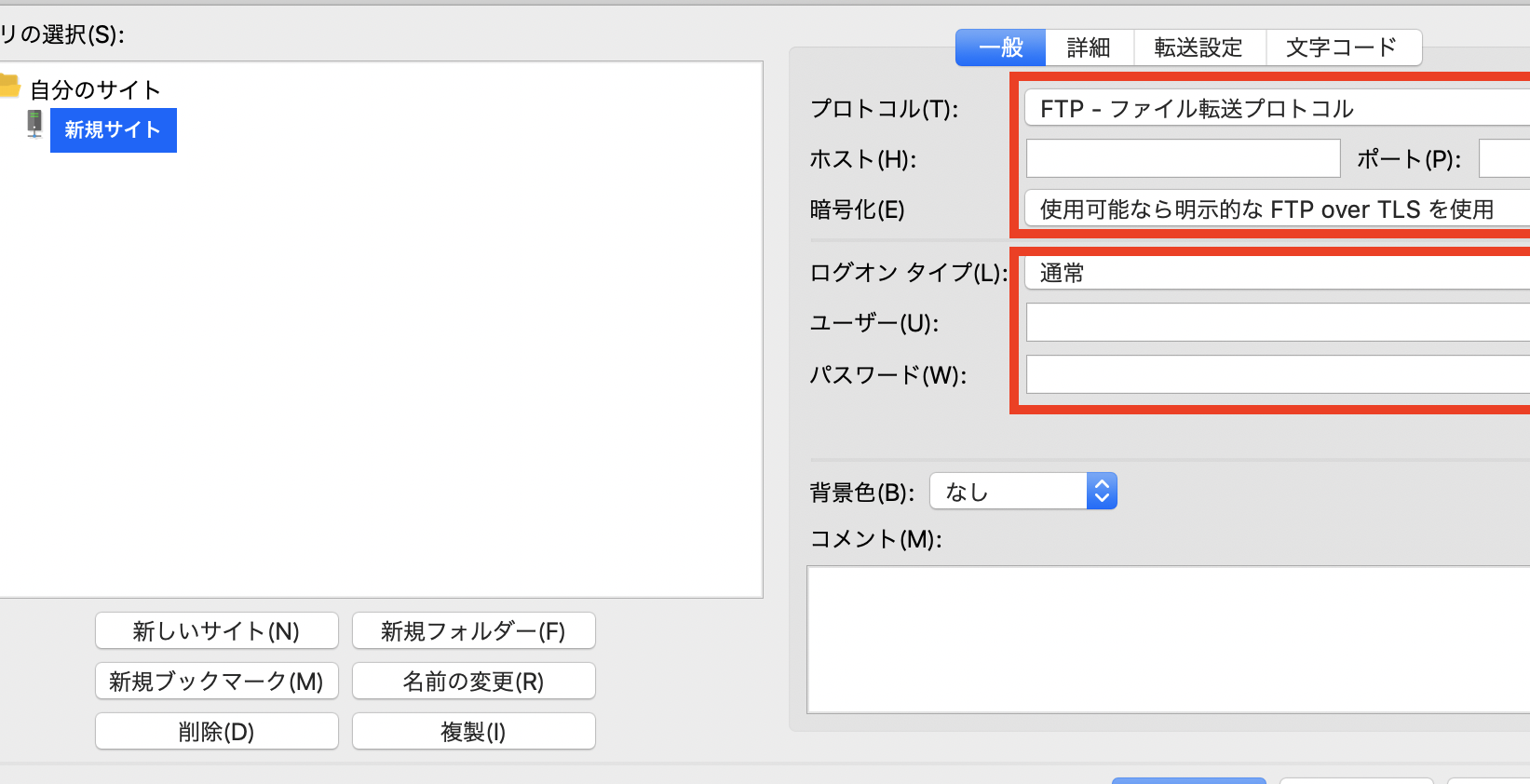
FTP接続先の設定は、FTPクライアントソフトウェアを使用して行います。以下の手順に従って、192.168.1.15への接続を設定できます。
- FTPクライアントの選択:FileZilla、WinSCP、CyberduckなどのFTPクライアントソフトウェアをダウンロードし、インストールします。
- FTPサーバー情報の入力:設定画面で、ホスト(192.168.1.15)、ポート(通常は21)、ユーザー名、パスワードを入力します。
- 接続のテスト:設定が完了したら、接続ボタンをクリックして接続をテストします。
- ファイルの転送:接続が正常に機能している場合、ファイルをアップロード或いはダウンロードできます。
4. 一般的なFTPエラーと対処法
]]
FTP接続中に以下のようなエラーが発生することがあります。
- 接続拒否:サーバーがオフラインまたは予期しない設定がある場合。
- 認証エラー:ユーザー名やパスワードが間違っている場合。
- タイムアウト:ネットワーク接続が不安定または遅い場合。
- ファイル転送エラー:ファイルのサイズが大きい場合や、転送中にネットワークが途切れた場合。
これらのエラーを解決するには、以下の対処法を試してみてください。
- サーバーのステータスを確認し、必要な場合は再起動します。
- ユーザー名やパスワードを再確認し、必要に応じて変更します。
- ネットワーク接続を確認し、必要に応じて再接続します。
- ファイル転送が失敗した場合、ファイルを分割して転送するか、ネットワーク接続が安定しているときに再試行します。
5. FTPのセキュリティ対策
FTP接続は、デフォルトで暗号化されていないため、セキュリティ上のリスクがあります。以下に、FTP接続のセキュリティを高める方法をいくつか紹介します。
- FTP over SSL/TLS(FTPS)の使用:FTP接続を暗号化することで、データの盗聴や改ざんを防ぎます。
- ユーザー権限の制限:ユーザー毎にアクセス権限を設定し、不要なファイルへのアクセスを制限します。
- ログの記録と監査:FTPアクティビティを記録し、異常なアクティビティを監視します。
- 定期的なパスワード変更:パスワードを定期的に変更し、強力なパスワードを使用します。
- ファイアウォールの設定:ネットワークの外部からの不正アクセスを防ぐために、ファイアウォールを設定します。
| エラー | 原因 | 対処法 |
|---|---|---|
| 接続拒否 | サーバーがオフライン、設定誤差 | サーバーの状態を確認、再起動 |
| 認証エラー | ユーザー名、パスワードの誤り | ユーザー名、パスワードの再確認、変更 |
| タイムアウト | ネットワーク接続の不安定性 | ネットワーク接続を確認、再接続 |
| ファイル転送エラー | ファイルのサイズ、ネットワークの切れる | ファイルを分割、安定したネットワークで再試行 |
よくある質問
FTP接続先「192.168.1.15」とは何ですか?
FTP接続先「192.168.1.15」は、ローカルネットワーク内でFTPサーバーとして機能するデバイスのIPアドレスを指します。このアドレスは、ネットワーク内の他のデバイスからファイルのアップロードやダウンロードを行うために使用されます。通常、このアドレスはサーバーを設定する際に指定され、クライアント側ではFTPクライアントソフトウェアを通じて接続情報として入力されます。
FTP接続先「192.168.1.15」に接続するにはどのような手順が必要ですか?
FTP接続先「192.168.1.15」に接続するには、まずFTPクライアントソフトウェアをインストールする必要があります。その後、FTPクライアントの設定画面でホスト名(またはIPアドレス)に「192.168.1.15」を入力します。さらに、接続に必要なユーザー名とパスワードを指定し、接続モード(通常はPassiveモード)を選択します。最後に、接続ボタンをクリックしてFTPサーバーに接続します。
「192.168.1.15」へのFTP接続が失敗する場合の対処法はありますか?
FTP接続が失敗する場合、まずIPアドレスが正しいか確認してください。次に、ネットワークケーブルやルーターの設定を確認し、ネットワーク接続に問題がないか確認します。また、FTPサーバーの設定やファイアウォールの設定が接続を妨げていないか確認することも重要です。それでも接続できない場合、FTPサーバーのログを確認して具体的なエラー原因を調べることができます。
FTP接続先「192.168.1.15」でファイルのアップロードやダウンロードはどのように行いますか?
FTP接続先「192.168.1.15」でファイルのアップロードやダウンロードを行うには、FTPクライアントのインターフェースを使用します。まず、サーバー上にあるディレクトリ構造を表示し、アップロードまたはダウンロードしたいフォルダを選択します。ファイルのアップロードは、ローカルファイルをドラッグアンドドロップするか、アップロードボタンをクリックしてファイルを選択することで行います。ダウンロードは、サーバー上のファイルを選択してダウンロードボタンをクリックするか、ファイルをローカルフォルダにドラッグすることで行います。これらの操作は通常、FTPクライアントのGUIで簡単に実行できます。