ボイスメモで通話を録音する方法!
ボイスメモで通話を録音する方法は、ビジネスや個人的な用途において非常に便利です。この記事では、iPhoneやAndroidデバイスで通話を簡単に録音する手順を詳しく解説します。通話録音は、会議の記録、取引の検証、または重要な情報を後で確認するために役立ちます。ただし、プライバシーと法的問題に注意する必要があります。以下では、安全で効果的な録音方法を紹介します。
ボイスメモで通話を録音する方法の手順
ボイスメモで通話を録音する方法について詳しく説明します。この記事では、iOSデバイスとAndroidデバイスでの方法を紹介します。
ボイスメモアプリの設定
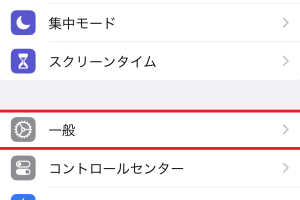
ボイスメモで通話を録音するには、まずデバイスにボイスメモアプリがインストールされていることを確認します。iOSデバイスでは、設定アプリからボイスメモをタップし、保存先や音質などの設定を行います。Androidデバイスでは、Google Playストアからボイスレコーダーアプリをダウンロードして使用します。
通話を録音するための準備
通話を録音する前に、以下の準備を行います。
- 権限の許可:ボイスメモアプリがマイクへのアクセスを許可するように設定します。
- プライバシーの確認:通話を録音する前に、相手の同意を得ることを確認します。
- バッテリーの確認:録音中にはバッテリーが消費されるため、バッテリーの残量を確認します。
通話を録音する手順(iOS)
iPhoneで通話を録音する手順は以下の通りです。
- ボイスメモアプリを開きます。
- 通話中にマルチタスクビューを表示します。
- ボイスメモアプリを表示し、新しい録音をタップします。
- 録音ボタンをタップして録音を開始します。
- 通話を終了したら、再びボイスメモアプリに戻り、停止ボタンをタップします。
通話を録音する手順(Android)
Androidデバイスで通話を録音する手順は以下の通りです。
- ボイスレコーダーアプリを開きます。
- 通話中に通知パネルを表示します。
- 録音アイコンをタップして録音を開始します。
- 通話を終了したら、再び通知パネルを表示し、停止アイコンをタップします。
録音した通話の管理
録音した通話を管理する方法について説明します。
- ファイルの確認:録音したファイルはボイスメモアプリやボイスレコーダーアプリで確認できます。
- ファイルの編集:必要に応じて、録音ファイルを編集したり、他のアプリで共有したりできます。
- ファイルの削除:不要な録音ファイルは、アプリから削除して容量を節約できます。
| 項目 | 説明 |
|---|---|
| ボイスメモアプリの設定 | 保存先や音質の設定を行う。 |
| 通話を録音するための準備 | 権限の許可、プライバシーの確認、バッテリーの確認。 |
| 通話を録音する手順(iOS) | マルチタスクビューを使用して録音。 |
| 通話を録音する手順(Android) | 通知パネルから録音。 |
| 録音した通話の管理 | ファイルの確認、編集、削除。 |
よくある質問
ボイスメモで通話をどのように録音できますか?
ボイスメモで通話を録音するには、まず、iPhoneの設定から通話録音を有効にする必要があります。設定アプリを開き、電話を選択し、通話録音セクションで通話録音の許可をオンにします。次に、ボイスメモアプリを開き、通話中に録音ボタンを押して録音を開始します。録音が完了したら、再度ボタンを押して停止します。録音したファイルはボイスメモアプリ内に保存され、後で再生や共有が可能です。
通話録音はプライバシーに影響しますか?
通話録音はプライバシーに影響を与える可能性があります。通話の相手に録音の同意を得ることが重要です。日本の法律では、シークレット録音は違法とされる場合があります。そのため、通話録音を行う前に、相手に通知し、同意を得ることが必須です。また、録音されたデータの管理や保存にも注意が必要で、不適切な使用や漏洩を防ぐために適切なセキュリティ対策を講じるべきです。
ボイスメモで録音した通話をどのように編集できますか?
ボイスメモで録音した通話を編集するには、iPhoneに標準搭載されていないため、サードパーティのアプリを使用する必要があります。App Storeから音声編集アプリをダウンロードし、ボイスメモから録音したファイルをインポートできます。これらのアプリでは、不要な部分をカットしたり、音量を調整したり、ノイズを除去したりすることが可能です。編集が完了したら、ファイルを保存したり、他のアプリで共有したりできます。
録音した通話はどのようにバックアップできますか?
録音した通話をバックアップするには、iPhoneのクラウドサービスであるiCloudを使用することができます。設定アプリを開き、あなたの名前を選択し、 iCloudをタップします。その後、ボイスメモを選択し、iPhoneで保存とiCloudで保存の両方を選択することで、録音したファイルが自動的にiCloudにバックアップされます。また、コンピュータ用のiTunesを使用して手動でバックアップを取ることもできます。 iTunesでiPhoneを接続し、同期オプションからボイスメモを転送することができます。