Fire StickとWindows 10を接続する方法!
ファイアースティックとWindows 10を接続することで、大画面でAmazonの豊富なコンテンツを楽しむことができます。この記事では、簡単な手順でファイアースティックをWindows 10のパソコンに接続する方法をご紹介します。接続に必要な设备やソフトウェアの準備から、設定の詳細まで、丁寧に解説します。また、接続过程中に遭遇するかもしれない問題と対処法についても触れています。このガイドを参考に、スムーズな接続を実現し、最高の視聴体験をお楽しみください。
Fire StickとWindows 10を接続する方法!
Fire StickとWindows 10を接続することにより、TVやモニターでWindows 10のコンテンツを楽しむことができます。以下の手順で簡単に接続できます。
必要なもの
Fire StickとWindows 10を接続するためには、以下の必要なものを準備してください。
- Fire Stick
- HDMIケーブル
- Windows 10 PC
- Miracast対応の無線LANアダプター (必要に応じて)
Fire Stickのセットアップ
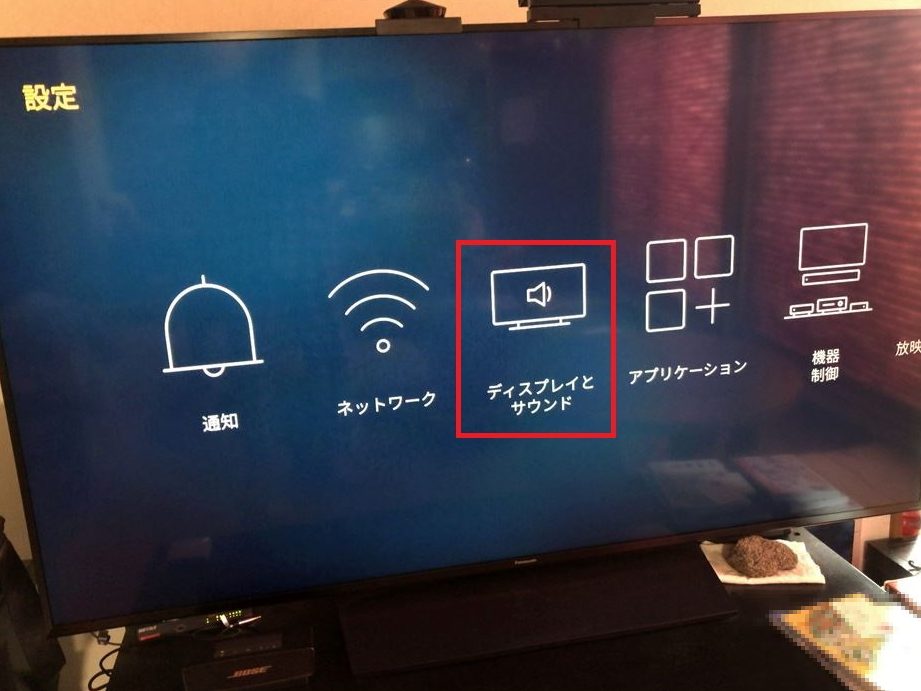
まず、Fire Stickをテレビやモニターに接続します。HDMIケーブルを使って、Fire StickをテレビのHDMIポートに挿入します。
次に、Fire Stickを電源に接続します。USB電源アダプターを使って、Fire Stickを電源に接続します。
Fire Stickが起動すると、初期設定が表示されます。言語を選択し、Wi-Fiネットワークに接続します。
Windows 10の設定
Windows 10 PCでMiracastの設定を行います。以下の手順で設定できます。
- 「スタート」ボタンをクリックします。
- 「設定」をクリックします。
- 「システム」を選択します。
- 「表示」を選択します。
- 「複数の表示」のセクションで、「追加の表示を接続する」を選択します。
- 「有線またはワイヤレスの表示を追加」を選択します。
- 「ワイヤレスの表示を設定」を選択します。
- 「ワイヤレスディスプレイを接続」を選択し、Fire Stickの名前を選択します。
Fire StickとWindows 10の接続確認
接続が完了したら、Windows 10の画面がFire Stickに表示されるはずです。以下の手順で接続を確認できます。
- Windows 10 PCで何かコンテンツ(動画、画像、アプリなど)を開きます。
- Fire Stickに接続されているテレビやモニターで、同一のコンテンツが表示されていることを確認します。
接続トラブルシューティング
接続に問題が発生した場合、以下のトラブルシューティング手順を試してみてください。
- Fire StickとWi-Fiネットワークの接続を確認します。
- Windows 10 PCの無線LANが有効になっていることを確認します。
- Fire Stickのファームウェアが最新であることを確認します。
- Windows 10 PCのドライバーが最新であることを確認します。
- Fire StickとWindows 10 PCの距離が近いか確認します。
| 手順 | 詳細 |
|---|---|
| 1. Fire Stickをテレビに接続 | HDMIケーブルを使用してFire StickをテレビのHDMIポートに接続します。 |
| 2. Fire Stickを電源に接続 | USB電源アダプターを使用して、Fire Stickを電源に接続します。 |
| 3. Windows 10 PCの設定 | Windows 10 PCで「設定」→「システム」→「表示」→「複数の表示」→「追加の表示を接続する」→「有線またはワイヤレスの表示を追加」→「ワイヤレスディスプレイを接続」を設定します。 |
| 4. 接続確認 | Windows 10 PCでコンテンツを開き、Fire Stickに接続されているテレビやモニターで同じコンテンツが表示されていることを確認します。 |
| 5. トラブルシューティング | 接続に問題がある場合は、Wi-Fi接続、無線LANの有効化、ファームウェアやドライバーの更新、距離の確認を試してみてください。 |
よくある質問
Fire StickとWindows 10を接続するにはどのようなステップが必要ですか?
Fire StickをWindows 10と接続するためには、まずFire StickのHDMIケーブルを使用してテレビに接続します。次に、Windows 10の設定からBluetooth やその他のデバイスの追加に移動し、新しいデバイスを追加するを選択します。 thereafter, Fire Stickを検索して選択します。最後に、コードの入力画面が表示されたら、Fire Stickのリモコンで表示されるコードを入力します。これにより、Fire StickとWindows 10が無事接続されます。
Fire StickとWindows 10の接続に必要なソフトウェアはありますか?
Fire StickとWindows 10の接続には、特に専用のソフトウェアは必要ありません。しかし、最新のWindows 10の更新をインストールしていることを確認してください。これにより、Bluetoothやその他の接続機能が最適な状態で動作します。また、Fire TVアプリをインストールすることで、より便利にコンテンツをストリーミングすることができます。
接続が失敗した場合、どのようなトラブルシューティングステップがありますか?
接続が失敗した場合は、まずFire Stickのリセットを試みてください。リモコンのホームボタンを長押しするとリセットオプションにアクセスできます。次に、Windows 10のBluetooth設定を確認し、オンになっていることを確認してください。さらに、デバイスの検出が有効になっているかも確認しましょう。それでも接続できない場合は、Windows 10の更新を行ったり、Fire Stickのファームウェアの更新を試みてください。
Fire StickとWindows 10を接続した後、どのような機能が利用できますか؟
Fire StickとWindows 10を接続した後は、コンテンツのストリーミングやアプリの利用が可能になります。例えば、NetflixやAmazon Prime Videoなどのストリーミングサービスを大画面テレビで楽しむことができます。また、Miracastを使ってWindows 10の画面をテレビにミラーリングすることもできます。これにより、Windows 10で閲覧しているウェブページや動画を大画面で視聴することが可能です。