インスタグラムのデータを削除する方法!容量不足を解消
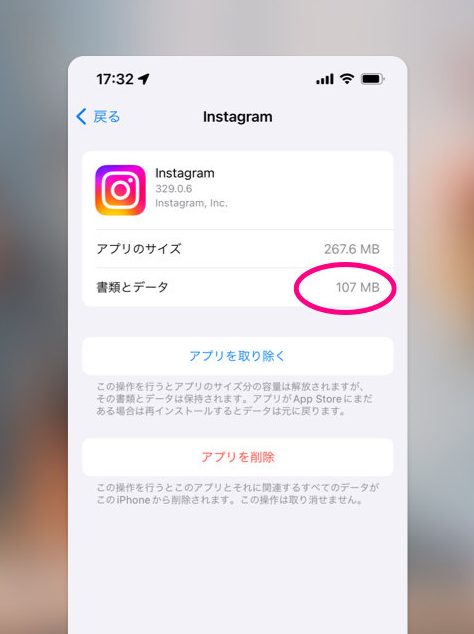
インスタグラムの長期的な使用により、写真やビデオが大量に蓄積され、デバイスのストレージ容量が逼迫することがよくあります。この問題を解決するためには、不要なデータを削除することが有効です。本記事では、インスタグラムのデータを安全に削除する方法を詳しく解説します。不要なメディアファイルを効率的に削除し、デバイスの空き容量を確保することで、快適な使用環境を維持することができます。
インスタグラムのデータを削除する方法!容量不足を解消
インスタグラムの使用に伴い、写真や動画の保存により、スマートフォンのストレージが満杯になることがあります。幸い、不要なデータを削除することで容量不足の問題を解決できます。以下では、インスタグラムのデータを効果的に削除し、デバイスのストレージを解放する方法を詳しく説明します。
インスタグラムのキャッシュをクリアする
インスタグラムのアプリケーションは、頻繁に使用するにつれて、多くのキャッシュデータを生成します。このデータはアプリのパフォーマンスを向上させますが、時間とともに多くのストレージを占領します。キャッシュをクリアすることで、ストレージを解放し、アプリの動作をスムーズに保つことができます。 1. 設定アプリを開く:デバイスの設定アプリケーションを開きます。 2. アプリケーション管理を開く:設定メニューから「アプリケーション」または「アプリ」を選択します。 3. インスタグラムを選択する:アプリケーションの一覧から「Instagram」を選択します。 4. ストレージ情報を表示する:アプリケーションの詳細設定を開き、「ストレージ」または「メモリ使用量」を選択します。 5. キャッシュをクリアする:「キャッシュをクリア」または「キャッシュのクリア」をタップします。
インスタグラムの保存済みデータを削除する
インスタグラムでは、投稿やストーリーを保存することができます。これらの保存済みデータは、必要ない場合は削除してストレージを解放することができます。 1. インスタグラムアプリを開く:アプリケーションを開き、アカウントにログインします。 2. プロフィールを開く:画面右下のプロフィールアイコンをタップします。 3. 保存済みを開く:プロフィールページの下部にある「保存済み」をタップします。 4. 保存済み投稿を選択する:保存済みの投稿の一覧から削除したい投稿を選択します。 5. 投稿を削除する:投稿画面で右上にあるメニュー(三点アイコン)をタップし、「保存を解除」を選択します。
インスタグラムのダウンロードしたコンテンツを削除する
インスタグラムでは、投稿やストーリーをダウンロードすることができます。これらのダウンロードしたコンテンツは、デバイスのストレージを占領します。不要なコンテンツを削除することで、ストレージを解放できます。 1. インスタグラムアプリを開く:アプリケーションを開き、アカウントにログインします。 2. プロフィールを開く:画面右下のプロフィールアイコンをタップします。 3. 設定を開く:プロフィールページの右上にあるメニューアイコン(三点アイコン)をタップし、「設定」を選択します。 4. アカウントを開く:設定メニューから「アカウント」を選択します。 5. ダウンロードしたコンテンツを開く:「ダウンロードしたコンテンツ」を選択します。 6. コンテンツを削除する:不要なコンテンツを選択し、「削除」を選択します。
インスタグラムの投稿を削除する
自身の投稿は、ストレージを占領する主要な要因の一つです。不要な投稿を削除することで、ストレージを大幅に解放できます。 1. インスタグラムアプリを開く:アプリケーションを開き、アカウントにログインします。 2. プロフィールを開く:画面右下のプロフィールアイコンをタップします。 3. 投稿を選ぶ:削除したい投稿を選択します。 4. メニューを開く:投稿画面の右上にあるメニューアイコン(三点アイコン)をタップします。 5. 投稿を削除する:「削除」を選択します。
インスタグラムの動画を削除する
動画は特に多くのストレージを占領します。不要な動画を削除することで、ストレージを効率的に利用できます。 1. インスタグラムアプリを開く:アプリケーションを開き、アカウントにログインします。 2. プロフィールを開く:画面右下のプロフィールアイコンをタップします。 3. 投稿を選ぶ:削除したい動画を選択します。 4. メニューを開く:動画画面の右上にあるメニューアイコン(三点アイコン)をタップします。 5. 動画を削除する:「削除」を選択します。
| 項目 | 手順 |
|---|---|
| キャッシュをクリアする | 設定 > アプリケーション > インスタグラム > ストレージ > キャッシュをクリア |
| 保存済みデータを削除する | インスタグラム > プロフィール > 保存済み > 投稿を選択 > 保存を解除 |
| ダウンロードしたコンテンツを削除する | インスタグラム > プロフィール > 設定 > アカウント > ダウンロードしたコンテンツ > 削除 |
| 投稿を削除する | インスタグラム > プロフィール > 投稿を選択 > メニュー > 削除 |
| 動画を削除する | インスタグラム > プロフィール > 投稿を選択 > メニュー > 削除 |
よくある質問
インスタグラムのデータを削除すると何が起こりますか?
インスタグラムのデータを削除すると、そのアカウントに関連付けられた情報やコンテンツが永久に失われます。これには投稿、ストーリー、DM、いいね、フォロー情報などが含まれます。この操作は元に戻せないため、実行する前にバックアップを取ることを強く推奨します。
容量不足を解消するためにどのようなデータを削除すべきですか?
容量不足を解消するためには、不要な画像やビデオを削除するのが効果的です。特に大きなファイルサイズを持つコンテンツを優先的に削除することで、より多くのスペースを節約できます。ストーリーアーカイブやインサイトデータも大きな容量を占めている場合があるので、これらも確認し、必要ないものは削除しましょう。
インスタグラムのデータを削除する手順は?
インスタグラムのデータを削除する手順は以下の通りです。まずは設定にアクセスし、データのダウンロードから不要な情報を削除する選択肢を選択します。その後、特定のデータを削除というボタンを押し、削除したい内容をチェックします。最後に削除を確定するボタンを押すことで、選択したデータが削除されます。
データ削除後、アカウントの機能に影響はありますか?
データ削除後も、インスタグラムの基本的な機能はそのまま使用できます。ただし、削除したデータ(例えば、過去の投稿やストーリー)は復元不可能となるため、それらにアクセスすることはできなくなります。エクスポートやバックアップをしておくことで、必要な情報は保存しておけるので、事前に準備しておくと安心です。また、データ削除後も新しいコンテンツの作成や投稿は問題なく行えます。