PDFをパソコンからiPhoneに転送する方法!簡単ステップで解説
PDFをパソコンからiPhoneに転送する方法をご紹介します。このプロセスは実際にはとても簡単で、数ステップをたどるだけで完了します。本稿では、具体的な手順から必要なアプリやソフトウェアの使い方まで、詳しく解説します。このガイドを読めば、誰でも簡単にPDFファイルをiPhoneに転送することができるでしょう。ぜひ、以下のステップを参考にしてみてください。
PDFをパソコンからiPhoneに転送する方法!簡単ステップで解説
PDFをパソコンからiPhoneに転送する方法を詳しく解説します。以下の手順に従って、簡単にPDFを転送することができます。
ステップ1: PDFファイルを準備する
まず、パソコン上で転送したいPDFファイルを準備します。PDFファイルは、Adobe Acrobat、Microsoft Wordなど、さまざまなソフトウェアで作成できます。ファイルが準備できたら、以下の手順に進みます。
ステップ2: iPhoneとパソコンを接続する
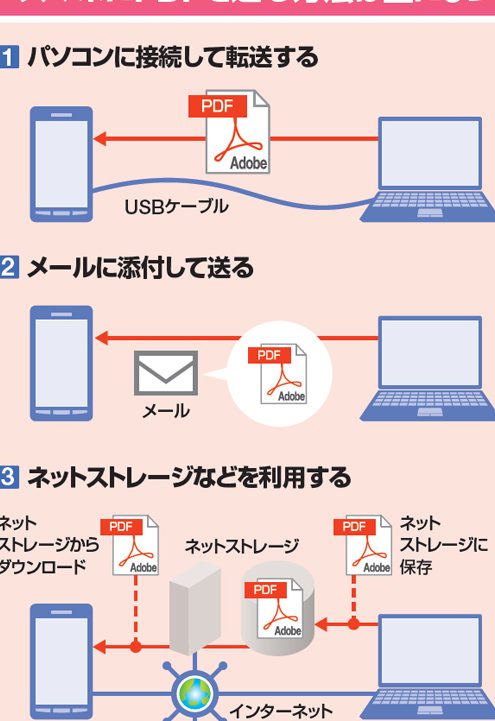
iPhoneをパソコンにUSBケーブルで接続します。接続後、パソコン上でiPhoneが認識されていることを確認します。Windows PCでは、Explorerからデバイスを確認し、MacではFinderから確認できます。
ステップ3: ファイルを転送する
パソコン上でPDFファイルを選択し、iPhoneにドラッグアンドドロップします。または、ファイルをコピーして、iPhoneのドキュメントフォルダに貼り付けることもできます。ファイルの転送が完了したら、iPhoneをパソコンから安全に取り外します。
ステップ4: iPhoneでPDFを確認する
iPhoneでFilesアプリを開き、転送したPDFファイルが保存されていることを確認します。Filesアプリでは、PDFファイルを閲覧、編集、共有することができます。
ステップ5: その他の転送方法
USBケーブル以外にも、PDFファイルを転送する方法がいくつかあります。以下に、代表的な方法を紹介します。
- Email: PDFファイルを添付して、自分のメールアドレスに送信し、iPhoneで開きます。
- クラウドストレージ: Google Drive、Dropboxなどのクラウドストレージサービスを使用して、PDFファイルを同期します。
- AirDrop: MacとiPhone間でAirDropを使用して、PDFファイルを転送します。
- Bluetooth: Bluetoothを介して、PDFファイルを転送します。
| 方法 | 利点 | 注意点 |
|---|---|---|
| USBケーブル | 高速で信頼性が高い | ケーブルが必要 |
| どこからでもアクセス可能 | 容量制限がある場合がある | |
| クラウドストレージ | 同期が簡単、複数デバイスで利用可能 | インターネット接続が必要 |
| AirDrop | 簡単で高速 | Appleデバイス間でのみ使用可能 |
| Bluetooth | ケーブル不要 | 転送速度が遅い |
よくある質問
PDFをパソコンからiPhoneに転送する方法は?
PDFをパソコンからiPhoneに転送する方法はいくつかの簡単なステップを Follow することで可能です。まず、パソコンとiPhoneの両方を同一のWi-Fiネットワークに接続します。次に、AirDropを使用する方法と、メールやクラウドストレージサービス(例えば、DropboxやGoogle Drive)を使用する方法があります。AirDropは、MacとiOSデバイス間でファイルを迅速に転送するのに最適な方法です。メールやクラウドストレージは、より柔軟なファイル管理を可能にします。
PDFをAirDropを使ってiPhoneに転送することは可能ですか?
はい、AirDropを使ってPDFをiPhoneに転送することは可能です。まず、パソコンとiPhoneを同じWi-Fiネットワークに接続します。次に、パソコンでPDFファイルを開き、共有オプションを選択します。共有ダイアログが表示されたら、「AirDrop」を選択し、iPhoneを受信先として選択します。iPhoneの通知センターで転送を確認し、受け取りをタップすれば完了です。AirDropは简单で迅速な方法で、ファイルを安全に転送できます。
PDFをメールでiPhoneに転送する手順は?
PDFをメールでiPhoneに転送する手順も非常に簡単です。まず、パソコンでメールクライアントを開き、新しいメールを作成します。次に、PDFファイルを添付ファイルとして選択します。受信者欄には自分のメールアドレスを入力し、送信します。iPhoneでメールアプリを開き、そのメールを開き、添付のPDFファイルをタップして保存または開くことができます。メールは、複数のファイルを一度に転送するのに便利な方法です。
PDFをクラウドストレージを使ってiPhoneに転送する利点は?
PDFをクラウドストレージを使ってiPhoneに転送する利点は多岐にわたります。まず、クラウドストレージサービス(例えば、DropboxやGoogle Drive)は、ファイルをいつでもどこでもアクセスできるようにします。また、ファイルの共有や同期が simples で迅速に行えます。パソコンからPDFファイルをクラウドストレージにアップロードし、iPhoneで同じアカウントにログインすれば、ファイルに簡単にアクセスできます。クラウドストレージは、大容量のファイルや多数のファイルを管理するのに特に役立ちます。