Googleマップの編集方法!情報の間違いを修正しよう
Googleマップは、私たちの日常生活に欠かせないツールとなっています。しかし、時に表示される情報に間違いがあることがあります。これらのエラーは、目的地への道のりを間違えさせたり、不便を招くことがあります。そこで、本記事ではGoogleマップの編集方法について解説します。ユーザー自身が情報を修正できる方法を紹介することで、より正確で役立つ地図を作り上げていくことを目指します。一緒に、Googleマップの情報を改善しましょう。
Googleマップで情報の間違いを修正する手順
Googleマップは、日々の生活に便利なツールです。しかし、情報が間違っている場合があります。このガイドでは、Googleマップで情報の間違いを修正する手順を詳しく説明します。
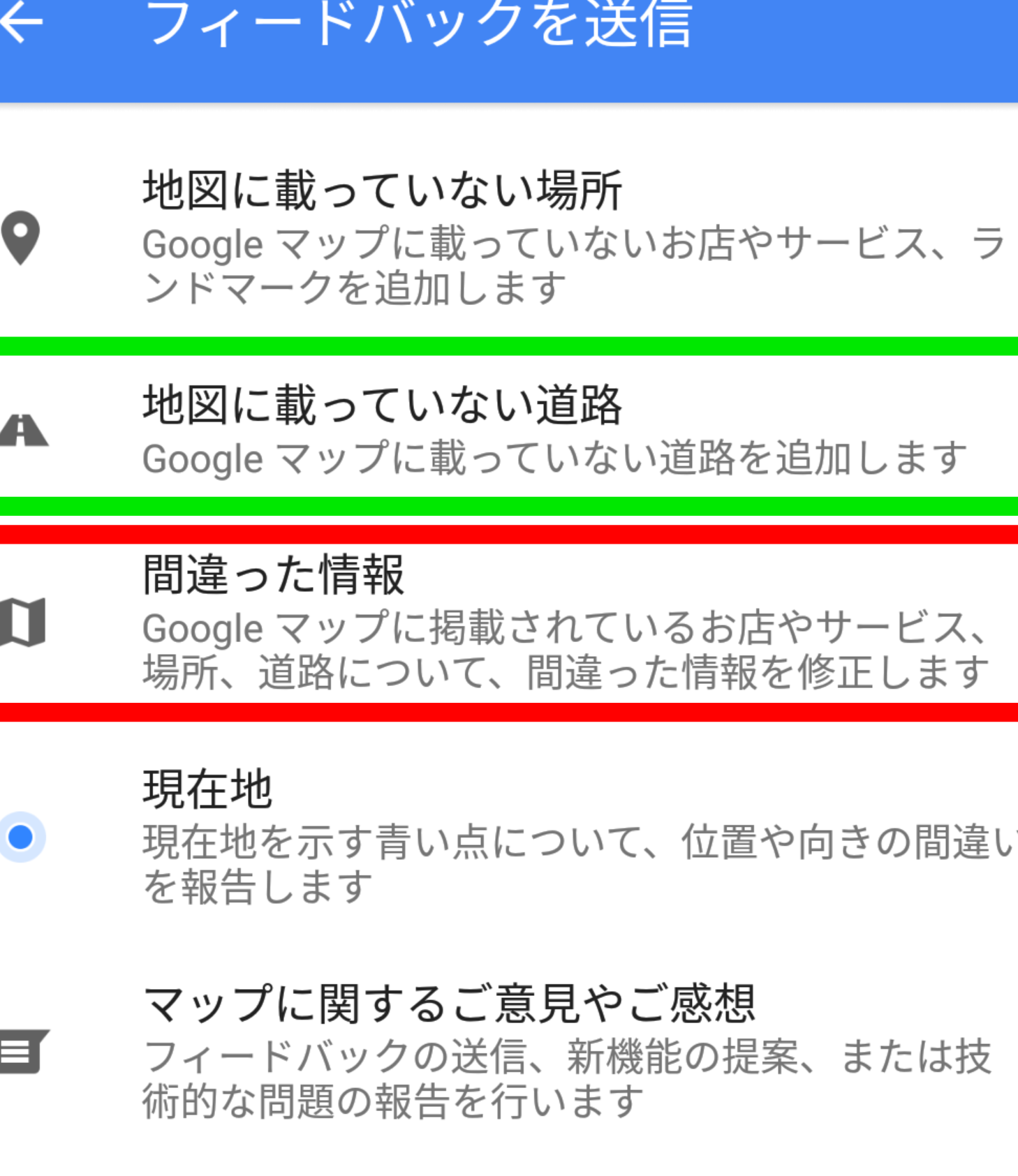
1. エラーを報告する
Googleマップで情報の間違いに気づいた場合、最初に行うべきことは、そのエラーを報告することです。エラーを報告することで、Googleのサポートチームが確認し、必要な修正を行うことができます。
- Googleマップアプリを開きます。
- エラーのある場所をタップします。
- 「詳細情報を表示」をタップします。
- 「誤りを報告する」をタップします。
- エラーの詳細を入力し、必要であれば写真を添付します。
- 「送信」をタップします。
| 手順 | 説明 |
|---|---|
| 1. Googleマップアプリを開く | アプリを起動する |
| 2. エラーのある場所をタップ | 修正したい場所を選択する |
| 3. 詳細情報を表示 | より詳しい情報を確認する |
| 4. 誤りを報告する | エラー報告画面に進む |
| 5. エラーの詳細を入力 | 具体的な間違いを説明する |
| 6. 送信 | エラー報告を送信する |
2. 場所情報を編集する
Googleマップ上で場所情報を編集するには、以下の手順を seguir:
- Googleマップアプリを開きます。
- 編集したい場所をタップします。
- 「詳細情報を表示」をタップします。
- 「情報の編集」をタップします。
- 編集したい項目を選択し、新しい情報を入力します。
- 「保存」をタップします。
| 手順 | 説明 |
|---|---|
| 1. Googleマップアプリを開く | アプリを起動する |
| 2. 編集したい場所をタップ | 情報を更新したい場所を選択する |
| 3. 詳細情報を表示 | 詳細情報のページを開く |
| 4. 情報の編集 | 編集モードに移行する |
| 5. 編集したい項目を選択 | 具体的な情報を更新する |
| 6. 保存 | 新しい情報を保存する |
3. 写真を追加する
Googleマップで場所情報に写真を追加することで、他のユーザーがより正確な情報を得られます。以下の手順で写真を追加できます。
- Googleマップアプリを開きます。
- 写真を追加したい場所をタップします。
- 「詳細情報を表示」をタップします。
- 「写真を追加」をタップします。
- 写真を選択し、必要であれば詳細を入力します。
- 「保存」をタップします。
| 手順 | 説明 |
|---|---|
| 1. Googleマップアプリを開く | アプリを起動する |
| 2. 写真を追加したい場所をタップ | 写真を追加したい場所を選択する |
| 3. 詳細情報を表示 | 詳細情報のページを開く |
| 4. 写真を追加 | 写真追加モードに移行する |
| 5. 写真を選択 | 新しい写真を選択する |
| 6. 保存 | 新しい写真を保存する |
4. レビューを編集または削除する
Googleマップのレビューは、他のユーザーにとって重要な情報源です。ただし、誤った情報を含むレビューは修正または削除する必要があります。
- Googleマップアプリを開きます。
- 編集または削除したいレビューが付いている場所をタップします。
- 「詳細情報を表示」をタップします。
- 自分のレビューを開きます。
- 「編集」または「削除」をタップします。
- 必要な変更を行った後、「保存」をタップします。
| 手順 | 説明 |
|---|---|
| 1. Googleマップアプリを開く | アプリを起動する |
| 2. エラーのあるレビューが付いている場所をタップ | レビューを修正したい場所を選択する |
| 3. 詳細情報を表示 | 詳細情報のページを開く |
| 4. 自分のレビューを開く | 自分のレビューを表示する |
| 5. 編集または削除 | レビューを編集または削除する |
| 6. 保存 | 変更を保存する |
5. 場所の追加
Googleマップに存在しない場所やビジネスを追加することもできます。以下の手順で新しい場所を追加できます。
- Googleマップアプリを開きます。
- 新しい場所を追加したい位置をタップします。
- 「新しい場所を追加」をタップします。
- 場所の詳細情報を入力します。
- 必要であれば写真を追加します。
- 「保存」をタップします。
| 手順 | 説明 |
|---|---|
| 1. Googleマップアプリを開く | アプリを起動する |
| 2. 新しい場所を追加したい位置をタップ | 新しい場所の位置を選択する |
| 3. 新しい場所を追加 | 新しい場所追加画面に進む |
| 4. 場所の詳細情報を入力 | 新しい場所の情報を詳細に記入する |
| 5. 写真を追加 | 新しい場所の写真を追加する(任意) |
| 6. 保存 | 新しい場所を保存する |
よくある質問
Googleマップで情報の間違いを見つけたらどうすれば修正できますか?
Googleマップで情報の間違いを見つけた場合、まずはその場所を開いて詳細情報を表示します。次に、「編集」ボタンをクリックまたはタップします。ここで、正しい情報を入力することができます。例えば、住所や電話番号、営業時間など、不正確な情報を修正します。修正が完了したら、「保存」または「送信」ボタンを押して、変更を確定させます。修正はGoogleによってレビューされるため、即座には反映されませんが、通常は数日から1週間程度で確認され、適切な変更はマップに反映されます。
Googleマップで情報を修正した後、どれくらいで変更が反映されますか?
Googleマップで情報の修正を行った後、変更は即座には反映されません。通常、Googleのレビュープロセスを経て、数日から1週間程度でチェックされます。ただし、情報の複雑さや量によっては、審査に時間がかかる場合もあります。そのため、変更がすぐに反映されない場合は、少し待つ必要があります。また、Googleマップのコミュニティを通じて他のユーザーのフィードバックも考慮されるため、このプロセスも変更の反映に影響を与えることがあります。
Googleマップで複数の情報を同時に修正できますか?
Googleマップで複数の情報を同時に修正することは可能です。ただし、各場所ごとに個別に編集を行う必要があります。つまり、一つの場所の情報を修正したら、次の場所に移動して同様の手順で修正を行います。一度に複数の場所を選択して共通の情報を修正することはできないため、少々手間がかかる場合があります。しかし、各場所の詳細ページで「編集」ボタンを押せば、必要な情報を修正することができます。
Googleマップの情報修正は匿名で行えますか?
Googleマップでの情報修正は、ユーザーがGoogleアカウントにログインしている場合、匿名ではなく、ユーザー名が表示される場合があります。ただし、Googleアカウントにログインせずに情報の修正を試みると、匿名で提出される可能性があります。ただし、ログインして修正をすると、信頼性が高まるとともに、将来的に修正履歴を確認することができ、より信頼性の高い情報を提供することができます。また、修正が承認された場合、Googleマップのコミュニティへの貢献度も向上し、他のユーザーにも役立つことが期待されます。