Apple Musicの再生履歴を確認・削除する方法!プライバシーを守ろう
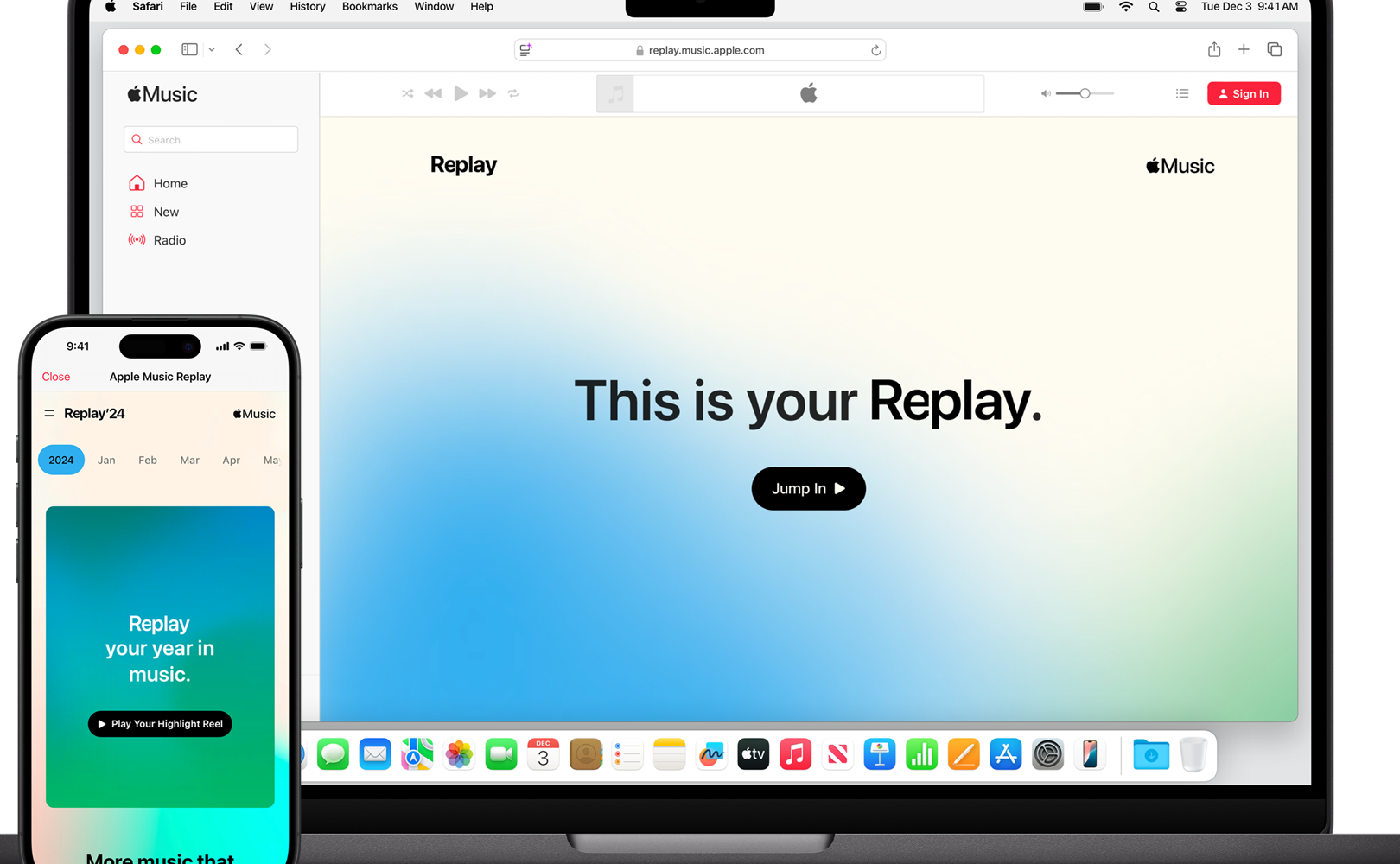
Apple Musicの再生履歴は、利用者の音楽嗜好や行動パターンを反映しますが、プライバシー保護の観点から、定期的な確認と必要に応じた削除が重要です。このガイドでは、簡単に再生履歴を確認し、不要な記録を削除する方法を解説します。また、設定を調整することで、今後の再生履歴の記録を制限する方法も紹介します。安全に音楽を楽しむために、ぜひ参考にしてください。
Apple Musicの再生履歴を確認・削除する方法:プライバシーを守ろう
Apple Musicは、お気に入りの曲やアルバムを簡単に再生できるだけでなく、再生履歴を確認・削除することも可能です。これは、プライバシーを守るために重要な機能の一つです。以下に、Apple Musicの再生履歴を確認・削除する方法を詳しく説明します。
再生履歴を確認する方法
Apple Musicで再生履歴を確認するには、以下の手順に従ってください。
- iTunesを起動します。
- 「ライブラリ」をクリックします。
- 左側のメニューから「最近追加」を選択します。
- ここには、最近再生した曲やアルバムが表示されます。
再生履歴を削除する方法
Apple Musicの再生履歴を削除するには、以下の手順に従ってください。
- 📱iOSデバイスの場合:
- 「設定」アプリを開きます。
- 「Apple ID」をタップします。
- 「メディアと購入」を選択します。
- 「再生履歴」をタップします。
- 「再生履歴を削除」をタップします。
- 💻Macの場合:
- 「設定」アプリを開きます。
- 「Apple ID」をクリックします。
- 「メディアと購入」を選択します。
- 「再生履歴」をクリックします。
- 「再生履歴を削除」をクリックします。
プライバシー設定を確認する方法
Apple Musicのプライバシー設定を確認するには、以下の手順に従ってください。
- 📱iOSデバイスの場合:
- 「設定」アプリを開きます。
- 「Apple ID」をタップします。
- 「プライバシー」を選択します。
- 「メディアと購入」をタップします。
- 「再生履歴」の設定を確認します。
- 💻Macの場合:
- 「設定」アプリを開きます。
- 「Apple ID」をクリックします。
- 「プライバシー」を選択します。
- 「メディアと購入」をクリックします。
- 「再生履歴」の設定を確認します。
再生履歴の削除がどのように影響するか
Apple Musicの再生履歴を削除すると、以下の影響があります。
- 最近再生した曲が表示されなくなります。
- 最近再生したアルバムが表示されなくなります。
- 再生履歴に基づくおすすめが変化する可能性があります。
- 再生履歴に関連するデータがAppleのサーバーから削除されます。
プライバシーを守るための他の設定
Apple Musicのプライバシーを守るためには、以下の設定も確認してください。
- 「位置情報サービス」をオフにする。
- 「広告追跡」を制限する。
- 「パーソナライズされた広告」をオフにする。
- 「サードパーティへのデータ共有」を制限する。
- 「Sound Check」をオフにする(他のデバイスとの再生履歴の同期を停止)。
| 設定項目 | 説明 |
|---|---|
| 位置情報サービス | Apple Musicがデバイスの位置情報を使用するかどうかを制御します。 |
| 広告追跡 | Apple Musicが広告の追跡を行うかどうかを制御します。 |
| パーソナライズされた広告 | Apple Musicがユーザーの好みに基づいて広告をカスタマイズするかどうかを制御します。 |
| サードパーティへのデータ共有 | Apple Musicがサードパーティにデータを共有するかどうかを制御します。 |
| Sound Check | 他のデバイスとの再生履歴の同期を制御します。 |
よくある質問
Apple Musicの再生履歴を確認する方法は?
Apple Musicの再生履歴を確認するには、まずiPhoneまたはiPadのMusicアプリを開きます。ホーム画面のライブラリタブを選択し、再生履歴または最近再生した曲を選択します。これにより、再生した曲やアルバムの一覧が表示されます。再生履歴には、曲名、アーティスト名、再生日時が含まれており、音楽の傾向や好みを確認するのに役立ちます。
Apple Musicの再生履歴を削除する方法は?
Apple Musicの再生履歴を削除するには、iPhone</strong>またはiPadのMusicアプリを開き、ライブラリタブから再生履歴または最近再生した曲を選択します。編集ボタンをタップし、削除したい曲またはアルバムの左側にある削除アイコンをタップします。その後、削除をタップして確認します。これにより、選択した曲やアルバムの再生履歴が削除されます。
Apple Musicの再生履歴の削除がプライバシーをどのように保護するか?
Apple Musicの再生履歴を削除することで、個人の音楽の傾向や好みを第三者に知られるのを防ぐことができます。これは特に、デバイスを他人と共有したり、Apple Musicアカウントを他人に貸したりする場合に重要です。再生履歴の削除は、個人情報の保護とプライバシーの尊重に貢献し、Appleのプライバシーポリシーにも準拠しています。
Apple Musicのプライバシー設定を確認・変更する方法は?
Apple Musicのプライバシー設定を確認または変更するには、まずiPhoneまたはiPadの設定アプリを開きます。Musicを選択し、プライバシーまたはユーザーデータのセクションを探します。ここでは、新しいリスナーのための公開プロフィールや音楽の傾向を共有するかどうかを設定できます。また、Apple IDのプライバシー設定から、さらに詳細な設定を確認や変更することもできます。これらの設定を適切に調整することで、プライバシーをより確実に保護できます。