Androidの機種情報を確認する方法!モデル名・スペックを調べよう
Androidデバイスの機種情報やモデル名、スペックを正確に把握することは、アプリの互換性確認や故障時の対応など、様々な場面で役立ちます。本記事では、Androidスマートフォンやタブレットで機種情報を簡単に確認する方法をご紹します。設定メニューの操作手順や、専用アプリの活用法など、初心者でもわかりやすい解説とともに、大切な情報をすばやく調査するコツをお伝えします。
Androidの機種情報の確認方法を詳しく解説!モデル名・スペックの調査ステップ
この記事では、Androidデバイスの機種情報を確認する方法を詳しく説明します。モデル名やスペックを正確に把握することで、デバイスの最適な設定やアプリの互換性チェックなど、さまざまなシーンで活用できます。
デバイス情報を確認する基本的な方法
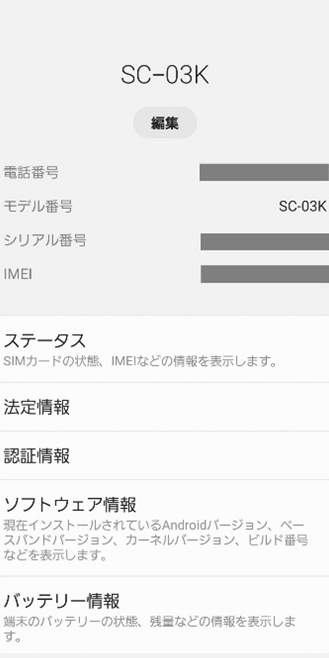
Androidデバイスの基本的な情報(モデル名、OSバージョン、ビルド番号等)を確認する最も簡単な方法は、設定アプリを使用することです。以下の手順に従って、必要な情報を見つけることができます。
- 設定アプリを開きます。
- スクリーンを下から上にスールし、「デバイス情報」または「端末情報」を選択します。
- 「モデル名」や「Androidバージョン」などの情報を確認します。
モデル名を特定する具体的な手順
モデル名はデバイスの特定に欠かせない情報です。以下に、モデル名を特定する具体的な手順を示します。
- 設定アプリを開きます。
- 「デバイス情報」を選択します。
- 「モデル名」の項目を確認します。ここには、デバイスの具体的なモデル名が表示されます。
| 項目 | 内容 |
|---|---|
| モデル名 | 例:Pixel 6 Pro |
| 製造元 | 例:Google |
スペック情報を詳しく調査する方法
スペック情報を詳しく調査することで、デバイスの性能をより深く理解できます。以下に、スペック情報を調査する方法を示します。
- 設定アプリを開きます。
- 「デバイス情報」を選択します。
- 「バッテリー」、「ディスプレイ」、「メモリ」など、詳細なスペック情報を確認します。
| 項目 | 内容 |
|---|---|
| バッテリー容量 | 例:4500mAh |
| ディスプレイサイズ | 例:6.3インチ |
| 解像度 | 例:1080 x 2400ピクセル |
| RAM | 例:8GB |
| ストレージ | 例:128GB |
サードパーティアプリを使用した詳細な情報の取得
サードパーティアプリを使用することで、より詳細な情報を取得できます。信頼性の高いアプリをいくつか紹介します。
- 「CPU-Z」:CPU、GPU、RAM、バッテリーなどの詳細な情報を提供します。
- 「AIDA64」:デバイスのハードウェアとシステムの詳細な情報を一覧表示します。
- 「Device Info」:基本的なデバイス情報を簡単に確認できます。
| アプリ名 | 特徴 |
|---|---|
| CPU-Z | CPU、GPU、RAM、バッテリーなどの詳細な情報を表示 |
| AIDA64 | デバイスのハードウェアとシステムの詳細な情報を一覧表示 |
| Device Info | 基本的なデバイス情報を簡単に確認 |
Webサイトや公式情報を活用する方法
Webサイトや公式情報も、デバイスの詳細な情報を得るための有用なリソースです。以下に、情報を得る方法を紹介します。
- 公式ウェブサイト:製造元の公式ウェブサイトを確認し、デバイスの仕様やスペック情報を入手します。
- サポートページ:製造元のサポートページで、特定のモデルに関する詳細な情報を確認します。
- レビューサイト:信頼性の高いレビューサイトで、ユーザーからのフィードバックや詳細なレビューを参照します。
| リソース | 特徴 |
|---|---|
| 公式ウェブサイト | 製造元が提供する公式情報 |
| サポートページ | 製造元の公式サポート情報 |
| レビューサイト | ユーザーからのフィードバックや詳細なレビュー |
よくある質問
Androidの機種情報を確認する方法は何ですか?
Androidの機種情報を確認するには、まずは設定アプリを開きます。設定アプリ内では、下部にある「端末情報」または「電話情報」をタップしてください。その中で「モデル名」や「Androidバージョン」、「ビルド番号」など、様々な情報を見ることができます。これらの情報を確認することで、端末の詳細なスペックやバージョンを把握することができます。
Androidのモデル名を確認するにはどうすればよいですか?
Androidのモデル名を確認するには、設定アプリを開き、「端末情報」または「電話情報」を選択します。このセクション内に「モデル名」が表示されています。モデル名は、端末の具体的な型番やシリーズを示し、他の情報を検索する際の重要な基準となります。例えば、特定のモデル名を知ることで、対応するアクセサリーやソフトウェアアップデート情報をより正確に入手できます。
Androidのスペックを調べる方法はありますか?
Androidのスペックを調べるには、設定アプリの「端末情報」または「電話情報」を見ると、「CPUの種類」、「メモリ」(RAM)、「ストレージ」(内部記憶装置の容量)、「ディスプレイ解像度」などの詳細な情報が表示されます。また、一部の端末では、「バッテリー容量」や「カメラの解像度」も確認できます。これらの情報を活用することで、端末の性能や能力をより深く理解することができます。
Androidのビルド番号を確認するにはどうすればよいですか?
Androidのビルド番号を確認するには、設定アプリを開き、「端末情報」または「電話情報」を選択します。このセクション内に「ビルド番号」が表示されています。ビルド番号は、端末のソフトウェアバージョンを特定するための重要な情報で、問題解決やソフトウェアの互換性確認に役立ちます。一部の端末では、ビルド番号を7回タップすることで、「開発者向けオプション」を有効にすることもできます。