Macをテレビで見る方法!大画面で楽しむ簡単接続ガイド
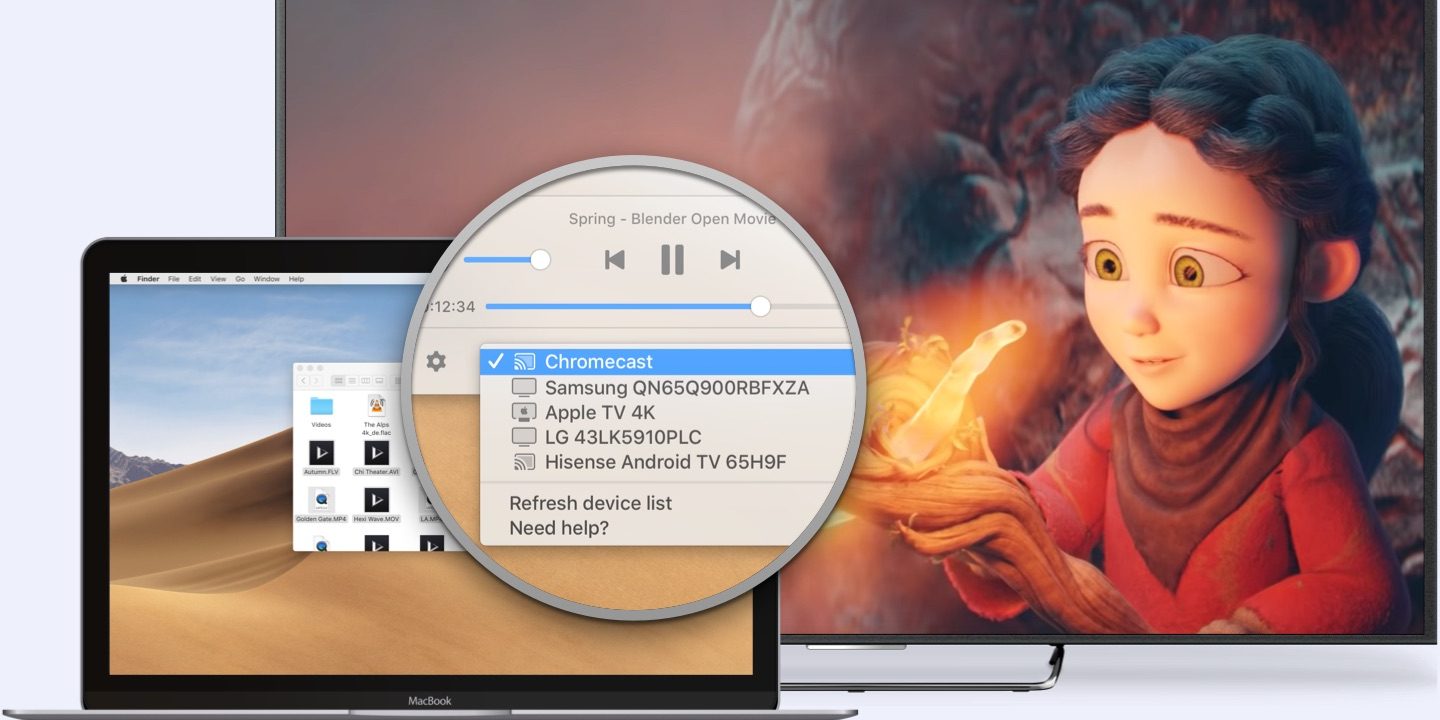
Macをテレビで表示する方法について紹介します。大画面で映画、写真、プレゼンテーションを楽しむことは、視覚的な体験を一層豊かにします。このガイドでは、Macをテレビに接続するための簡単なステップを説明します。HDMIケーブルやAirPlayを使用した接続方法を詳しく解説し、設定のポイントも紹介します。さらに、音声出力や解像度調整のテクニックもお伝えします。すぐに試せるこれらの方法で、大画面を活用した快適なメディア体験を楽しんでください。
Macをテレビで見よう!大画面での視聴方法を詳しく解説
Macをテレビで見ることで、映画や動画、写真、ゲームなどを大画面で楽しみつつ、さらに見やすい環境を作ることができます。ここでは、Macをテレビに接続する簡単な方法を、Step by Stepでご紹介します。
必要な機器とケーブル
Macをテレビで見るために必要な機器とケーブルを準備しましょう。以下のリストを確認してください。
| 項目 | 詳細 |
|---|---|
| Mac | macOSがインストールされたMac |
| テレビ | HDMIポートを持っているテレビ |
| ケーブル |
|
ケーブル接続方法
準備が整ったら、実際にケーブルを接続していきましょう。
- Macのポートに適切なケーブルを接続します。
- テレビのHDMIポートにケーブルの他の端を接続します。
- テレビの入力ソースを変更し、Macの信号が入力されるポートを選択します。
- Macのディスプレイ設定を開き、テレビを認識しているか確認します。
ディスプレイ設定の調整
テレビが正しく接続されたら、ディスプレイの設定を調整しましょう。
- MacのAppleメニューから「システム環境設定」を選択します。
- 「ディスプレイ」アイコンをクリックします。
- 「ディスプレイのアrrangement」タブを選択します。
- テレビの位置をドラッグして、希望の配置に調整します。
- 「スケーリング」オプションで、解像度を調整します。
AirPlayでの無線接続
ケーブルを使わずに、AirPlayを使ってテレビに無線接続することもできます。
- Apple TVやApple TV 4Kをテレビに接続します。
- Macのメニューバーから「AirPlayアイコン」をクリックします。
- 利用可能なApple TVを選択し、接続します。
- 「全画面」または「ミラーリング」を選択し、表示設定を調整します。
トラブルシューティング
接続に問題が生じた場合、以下の手順を試してみてください。
- ケーブルが正しく接続されているか確認します。
- テレビの入力ソースが間違っていないか確認します。
- Macとテレビの電源を一度オフにして、再起動します。
- テレビのHDMIポートが故障していないか確認します。
- Macのシステムソフトウェアが最新であるか確認します。
よくある質問
Macをテレビに接続するにはどのような方法がありますか?
Macをテレビに接続する方法はいくつかあります。最も一般的な方法はHDMIケーブルを使用することです。MacがHDMIポートを持たない場合は、Thunderbolt 3 (USB-C) to HDMI アダプターやUSB-C to HDMIアダプターが必要です。また、Wi-Fiを使用して無線で接続することも可能です。これにはAirPlayやChromecastなどのデバイスを使うことができます。
Macとテレビを有線で接続するメリットは何ですか?
Macとテレビを有線で接続する最大のメリットは安定性と画質です。有線接続は無線接続に比べて遅延が少なく、高解像度の映像を安定して伝送できます。特に4Kや8Kの高解像度映像を有線で送信する場合、映像の品質が大幅に向上します。また、有線接続はセキュリティ面でも優れています。
Macとテレビを無線で接続する方法は?
Macとテレビを無線で接続する方法は主にAirPlayとChromecastがあります。AirPlayはApple製品特有の機能で、MacとApple TVやAirPlay 2対応のテレビやレシーバーを接続できます。ChromecastはGoogleのデバイスで、USB電源付きのHDMIポートを持つテレビに接続し、GoogleのChromecastアプリを使って映像をストリーミングできます。
Macとテレビを接続する際に注意すべき点は?
Macとテレビを接続する際に注意すべき点はいくつかあります。まず、使用するケーブルやアダプターがMacとテレビのポートに適合していることを確認してください。また、接続の安定性を確保するためには、ケーブルの長さが適切かどうか確認してください。無線接続の場合、Wi-Fi信号の強さと干渉に注意が必要です。さらに、接続設定時に解像度や周波数を適切に設定することで、最適な画質を楽しむことができます。