LINEが入らない!原因と対処法を徹底解説
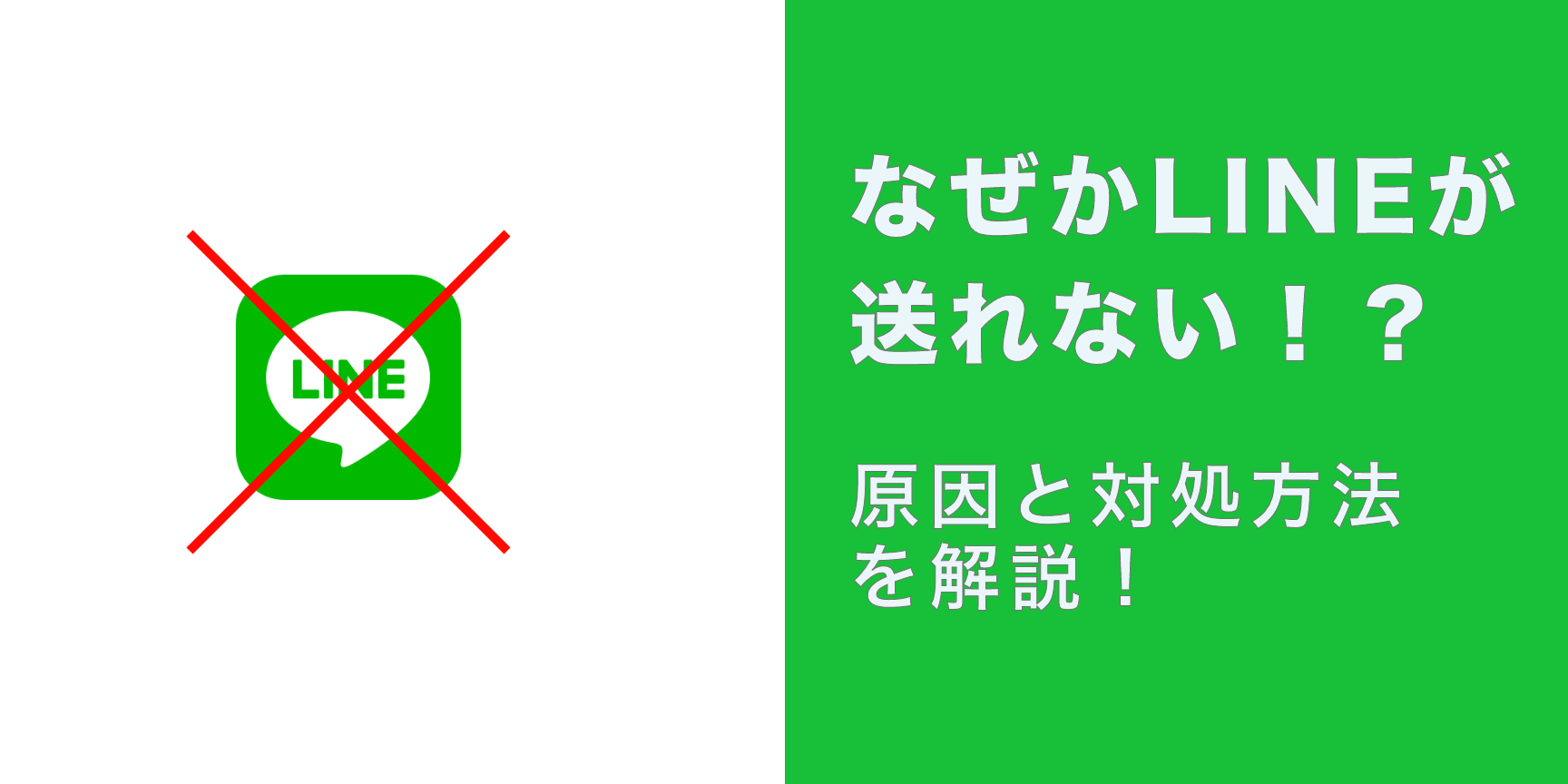
LINEが正常に機能しない状況は、ユーザー-Presidentにとってストレスフルな経験となることがあります。メッセージが受信できない、送信エラーが頻繁に発生する、アプリ自体が起動しないなど、さまざまな問題が報告されています。これらのトラブルは、インターネット接続の不安定さやサーバー障害、アプリのバージョンが古いなどの要因が原因で引き起こされることが多いです。本記事では、LINEが入らない主な原因と対処法を詳しく解説し、スムーズなコミュニケーションを再開させるためのヒントを提供します。
LINEが入らない!原因と対処法を徹底解説
LINEにログインできない、メッセージが送受信できない、アプリが開けない…。これらのトラブルは、LINEユーザーにとってストレスフルな経験をもたらします。本記事では、LINEが入らない原因と具体的な対処法を詳しく解説します。
インターネット接続の確認
LINEが正常に動作しない場合、まずはインターネット接続を確認しましょう。Wi-Fiやモバイルデータが適切に接続されているか、接続速度が十分かどうかを確認してください。以下の手順でインターネット接続を確認できます。
- デバイスの設定アプリを開く。
- Wi-Fiまたはデータ通信の設定を開く。
- 接続状況を確認し、必要であれば再接続する。
- 他のアプリやウェブサイトでインターネット接続が正常に機能するか試す。
インターネット接続が問題ない場合でも、一時的にネットワークを再起動することで、接続の不安定さを解消できることがあります。
LINEアプリの再起動
インターネット接続に問題がない場合、次にLINEアプリの再起動を試みてください。アプリのバグや一時的なエラーが原因でLINEが正常に動作しないことがあります。以下の手順でアプリを再起動できます。
- デバイスのホーム画面またはアプリドロワーでLINEアプリを長押しし、強制終了する。
- 数秒待った後、再度LINEアプリを起動する。
アプリの再起動により、一時的なエラーが解消され、正常に動作する可能性があります。
アプリの更新
LINEアプリ自体が古いか、バグを持つバージョンの可能性があります。最新のアプリの更新を確認し、必要であればアップデートを行ってください。以下の手順でアプリの更新を確認できます。
- デバイスのアプリストア(App StoreまたはGoogle Play)を開く。
- LINEアプリのページを開き、更新のボタンがあるか確認する。
- 更新のボタンがある場合は、タップしてアプリを更新する。
アプリの更新により、最新の機能やバグ修正が適用され、安定した動作が期待できます。
キャッシュのクリア
LINEアプリのキャッシュが原因で動作が不安定になることがあります。キャッシュはアプリの動作を高速化するために一時的に保存されるデータですが、不適切なキャッシュが原因でトラブルが発生することがあります。以下の手順でキャッシュをクリアできます。
- デバイスの設定アプリを開く。
- アプリの設定を開き、インストール済みアプリの一覧からLINEを選択する。
- ストレージの設定を開き、キャッシュをクリアするボタンをタップする。
キャッシュのクリアにより、アプリの動作が改善されることがあります。
アカウントの再設定
前述の方法で解決しない場合は、アカウントの再設定を試みてください。アカウント情報をリセットすることで、ログインや同期の問題を解決できることがあります。以下の手順でアカウントの再設定を行います。
- LINEアプリを開き、設定を開く。
- アカウントの設定を開き、ログアウトするオプションを選択する。
- 再度ログインし、アカウント情報を再設定する。
ただし、アカウントの再設定には注意が必要です。重要なデータや設定が失われる可能性があるため、バックアップを取った上で行うことをおすすめします。
| 対処法 | 手順 |
|---|---|
| インターネット接続の確認 | Wi-Fiやモバイルデータの接続状況を確認し、必要であれば再接続する。 |
| LINEアプリの再起動 | デバイスのホーム画面でLINEアプリを長押しし、強制終了後再度起動する。 |
| アプリの更新 | アプリストアでLINEアプリの更新を確認し、必要であればアップデートする。 |
| キャッシュのクリア | デバイスの設定からLINEアプリのキャッシュをクリアする。 |
| アカウントの再設定 | LINEアプリでログアウトし、再度ログインしてアカウント情報を再設定する。 |
よくある質問
なぜLINEが開けないのでしょうか?
LINEが開けない原因はいくつか考えられます。まずは、スマートフォンやタブレットのOSのバージョンが古い場合や、LINEアプリ自体が最新版に更新されていない場合があります。これらの場合は、まずはデバイスのOSやLINEアプリのバージョンを確認し、必要であればアップデートを行うことが重要です。また、デバイスのストレージ容量が不足している場合もLINEが開けない原因となることがあります。この場合、不要なアプリを削除したり、キャッシュデータをクリアすることで改善することが可能です。
LINEがクラッシュする原因は何ですか?
LINEがクラッシュする主な原因は、アプリのバグや不具合、またはデバイスのパフォーマンスが低いことなどがあげられます。アプリのバグや不具合は、最新のバージョンに更新することで解決できることが多いです。また、デバイスのメモリやプロセッサの性能が低い場合、複数のアプリを同時に開いているとLINEがクラッシュする可能性があります。このような場合は、不要なアプリを終了させ、デバイスのリスタートを行うことで改善することがあります。
インターネット接続ができない場合はどうすればよいですか?
LINEはインターネット接続が必須なアプリケーションであり、インターネットに接続できないと当然利用できません。まずは、Wi-Fiやモバイルデータの設定を確認し、接続が正常に機能しているかを確認してください。Wi-Fiの場合は、他のデバイスからも接続できるか試してみるのもよいでしょう。また、モバイルデータを使用している場合は、通信業者から提供されているデータプランの残量を確認し、残量が十分にあるか確認してください。これらの対処法でも解決しない場合は、デバイスの設定を工場出荷時の状態にリセットする(初期化する)ことも検討してみてください。
LINEのログインができない場合の対処法はありますか?
LINEのログインができない原因は多岐にわたります。例えば、アカウントのパスワードが間違っている、またはアカウントが一時的に停止されている可能性があります。このような場合は、まずはLINEの公式サイトからパスワードの再設定を行うことをおすすめします。また、一時的にアカウントが停止されている場合は、LINEのサポートセンターに連絡し、状況を確認することが重要です。さらに、デバイスの日時設定が正しく設定されていない場合も、ログインできない原因となることがあります。このような場合は、デバイスの設定を確認し、必要に応じて修正を行ってください。