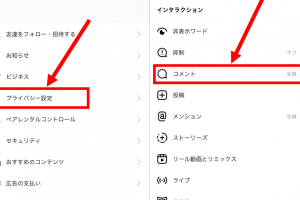
Twitterで画像が表示されない!原因と解決策
Twitterで画像が表示されない問題に遭遇したことはありますか?これは、ユーザー体験を損なう不具合の一つであり、多くのユーザーが不満を感じています。画像が表示されない原因は様々で、インターネット接続の問題やアプリのバグ、キャッシュの問題などがあります。本記事では、これらの原因を詳しく解説し、効果的な解決策をご紹介します。 penetラントのユーザーにとって、問題の根本的な解決方法を見つけるための役立つ情報を提供します。
Twitterで画像が表示されない!原因と解決策
Twitterで画像が表示されない場合、その原因はいくつかあります。以下に主な原因とその解決策を詳しく説明します。
1. ブラウザのキャッシュとクッキーのクリア
Twitterの画像が表示されない原因の1つは、ブラウザのキャッシュやクッキーが古いか破損していることです。これらのデータをクリアすることで、多くの場合問題が解決します。 1. ブラウザのキャッシュをクリアする: – Chrome: 1. 上部の右側にある 3つの点 をクリックします。 2. 「設定」を選択します。 3. 左側のメニューから「プライバシーとセキュリティ」を選択します。 4. 「クッキーとその他のサイトデータをクリア」をクリックします。 5. 「ブラウジングデータをクリア」をクリックします。 6. 「キャッシュされた画像とファイル」にチェックを入れ、「今すぐデータをクリア」をクリックします。 – Firefox: 1. 上部の右側にある 3本線 をクリックします。 2. 「設定」を選択します。 3. 「プライバシーとセキュリティ」を選択します。 4. 「クッキーとサイトデータ」セクションで「データをクリア」をクリックします。 5. 「キャッシュ」にチェックを入れ、「データをクリア」をクリックします。 2. ブラウザのクッキーをクリアする: – 同じ手順に従い、「クッキーとその他のサイトデータ」をクリアします。
| ブラウザ | 手順 |
|---|---|
| Chrome | 設定 → プライバシーとセキュリティ → クッキーとその他のサイトデータをクリア → ブラウジングデータをクリア |
| Firefox | 設定 → プライバスとセキュリティ → クッキーとサイトデータ → データをクリア |
2. ネットワーク接続の確認
ネットワーク接続が不安定であると、画像が正しく読み込まれないことがあります。以下の方法でネットワーク接続を確認してみてください。 1. Wi-Fi接続の確認: – Wi-Fiの電波状況を確認し、必要であれば他の場所に移動してみてください。 – Wi-Fiルーターを再起動してみるのも有効です。 2. モバイルデータの確認: – モバイルデータがオンになっていることを確認し、必要であれば再接続してみてください。 3. 他のデバイスでの確認: – 他のデバイスで同じようにTwitterを確認し、問題が同じかどうか確認します。
| 接続タイプ | 確認方法 |
|---|---|
| Wi-Fi | 電波状況の確認、ルーターの再起動 |
| モバイルデータ | オンになっていることを確認、再接続 |
3. Twitterアプリの更新
Twitterアプリが古いバージョンであると、画像が表示されないことがあります。アプリを最新バージョンに更新しましょう。 1. iPhone/iPad (iOS): – App Storeを開き、右下の「ライブラリ」タブをタップします。 – 「アップデート」タブをタップし、Twitterアプリのアップデートを確認します。 – アップデートボタンをタップして更新します。 2. Android: – Google Playストアを開き、右下の「ライブラリ」アイコンをタップします。 – 「アップデート」セクションを確認し、Twitterアプリのアップデートをタップします。
| デバイス | 手順 |
|---|---|
| iPhone/iPad (iOS) | App Store → ライブラリ → アップデート → Twitterアプリのアップデート |
| Android | Google Playストア → ライブラリ → アップデート → Twitterアプリのアップデート |
4. Twitter設定の確認
Twitterの設定で画像表示が無効になっていないか確認しましょう。 1. 画像表示の設定を確認: – Twitterアプリを開き、左上または右上のメニューアイコンをタップします。 – 「設定とアカウント情報」を選択します。 – 「データ使用量」または「表示」を選択します。 – 「画像を表示」や「画像を自動でダウンロード」の設定がオンになっていることを確認します。
| 設定項目 | 確認内容 |
|---|---|
| 画像を表示 | オンになっている |
| 画像を自動でダウンロード | オンになっている |
5. 他のブラウザやデバイスで試す
現在使用しているブラウザやデバイスに問題がある可能性もあります。他のブラウザやデバイスでTwitterを試してみてください。 1. 別のブラウザで試す: – 現在使用しているブラウザとは異なるブラウザ(例: Safari, Firefox, Edge)でTwitterを開いてみます。 2. 別のデバイスで試す: – スマートフォンやタブレット、別のPCなど、異なるデバイスでTwitterを開いてみます。
| 試す方法 | 手順 |
|---|---|
| 別のブラウザ | 異なるブラウザでTwitterを開く |
| 別のデバイス | スマートフォン、タブレット、別のPCでTwitterを開く |
Twitterで画像を表示させる設定は?
Twitterで画像を表示させる設定は、以下の手順に従って行います。
1. Twitterアプリまたはウェブサイトを開きます。
2. メニューから「設定とプライバシー」を選択します。
3. 「設定とプライバシー」ページで、「コンテンツ」セクションを見つけます。
4. 「メディア」を選択します。
5. 「画像の自動表示」または「ビデオの自動再生」のオプションを有効にします。
画像の自動表示を有効にする方法
画像の自動表示を有効にすると、タイムラインや他のユーザーのプロフィールで画像が自動的に表示されます。
1. 「設定とプライバシー」に移動します。
2. 「コンテンツ」をクリックします。
3. 「メディア」セクションで「画像の自動表示」のスライダーをオンにします。
画像の表示設定をカスタマイズする方法
画像の表示設定をカスタマイズすることで、特定の状況での画像表示を制御することができます。
1. 「設定とプライバシー」に移動します。
2. 「コンテンツ」をクリックします。
3. 「メディア」セクションで、「画像の自動表示」の下の「WiFi接続時のみ」や「データ使用量を節約」などのオプションを選択します。
4. これらの設定により、データ使用量を節約したり、特定のネットワーク環境でのみ画像を表示させることができます。
画像の表示を一時的に無効にする方法
一時的に画像の表示を無効にしたい場合、以下の手順で設定できます。
1. 「設定とプライバシー」に移動します。
2. 「コンテンツ」をクリックします。
3. 「メディア」セクションで「画像の自動表示」のスライダーをオフにします。
4. これにより、画像が表示されなくなりますが、各ツイートの画像を手動で表示させることもできます。
Twitterで画像を見えるようにするにはどうすればいいですか?
Twitterで画像を見えるようにするには、画像を添付する機能を利用します。この機能は、ツイートを作成する際に表示されます。画像を追加するには、次の手順に従ってください。
1. Twitterアプリまたはウェブサイトを開く:最初に、Twitterアプリを開くか、ウェブサイトにアクセスします。
2. 新しいツイートを作成する:画面下部の「+」アイコンをタップするか、またはウェブサイトの「ツイート作成」ボタンをクリックします。
3. 画像を選択する:画像を添付するためのカメラアイコンをタップまたはクリックします。これにより、写真ライブラリが開きます。
4. 画像をアップロードする:写真ライブラリから画像を選択してアップロードします。最大4枚の画像を一度に追加できます。
5. ツイートを送信する:画像が表示されたら、テキストを入力し、ツイートを送信します。
画像の形式とサイズの要件
Twitterでは、特定の形式とサイズの画像をサポートしています。以下の要件を守ることで、画像が正しく表示されます。
– サポートされる形式:JPEG、PNG、GIFがサポートされています。
– 解像度:最大5120×5120ピクセルまでサポートされます。
– ファイルサイズ:1つの画像の最大容量は5MBです。複数の画像を添付する場合は、合計でも5MB以内に収める必要があります。
– アニメーションGIF:最大15秒、15MBまでサポートされます。
画像の Privacy 設定
Twitterでは、画像のプライバシー設定も考慮することが重要です。画像が公開される範囲を制御する方法について以下に説明します。
– 公開アカウント:公開アカウントの場合、ツイートと添付画像は誰でも見ることができます。
– 保護されたアカウント:保護されたアカウントに設定すると、フォロワー以外にはツイートや画像が見られなくなります。この設定はアカウントのプライバシー設定から変更できます。
– アイコンやヘッダー画像:これらのプロフィール画像は常に公開されます。プライバシー設定に関係なく、誰にも見られることに注意してください。
画像の自動再生機能
Twitterでは、画像の自動再生機能を設定することで、ユーザー体験を向上させることができます。以下に、自動再生機能の設定方法を説明します。
– 自動再生の設定:Twitterアプリまたはウェブサイトの設定から、メディアの再生設定を変更できます。これにより、GIF画像や動画が自動で再生されるかどうかを選択できます。
– データ使用量の節約:自動再生機能がオンの場合、データ使用量が増える可能性があります。データ使用量を節約したい場合は、この機能をオフにすることをおすすめします。
– 音声の自動再生:動画の場合、音声が自動で再生されるかどうかの設定もできます。音声が自動再生されると、ユーザーが意図せず音声が流れてしまう場合があるため、注意が必要です。
TwitterのURLの画像が表示されないのはなぜですか?

TwitterのURLに含まれる画像が表示されない場合、様々な要因が考えられます。まず、画像のサイズや形式が問題であることがよくあります。Twitterは特定の画像サイズや高解像度の画像をサポートしていないため、大きな画像やサポートされていない形式の画像は正しく読み込めないことがあります。次に、画像共有サービスの問題も原因となり得ます。画像が外部の画像ホスティングサービスにアップロードされている場合、そのサービスに一時的な障害があると画像が表示されなくなります。さらに、Twitterのキャッシュや設定の問題も考えられます。Twitterのキャッシュが古くなった場合や、アカウント設定で画像表示が無効になっている場合にも、画像が表示されないことがあります。
画像のサイズや形式の問題
画像の表示問題の多くは、画像のサイズや形式に原因がある場合がよくあります。Twitterは、特定の画像サイズや形式をサポートしています。例えば、非常に大きな画像や高解像度の画像は、Twitterのサーバーで処理できず、表示されないことがあります。また、一部の画像形式(例えば、WebP形式)はサポートされていないため、これらの形式の画像も表示されない可能性があります。
- Twitterは最大10MBの画像をサポートしています。10MBを超える画像はアップロードや表示に問題が生じることがあります。
- サポートされている画像形式はJPEG、PNG、GIF、WebPです。しかし、WebP形式は一部のブラウザでサポートされていないため、表示されないことがあります。
- 非常に高解像度の画像(例如、4000ピクセル以上)は、Twitterのサーバーで処理できない場合があります。
外部の画像ホスティングサービスの問題
画像が外部の画像ホスティングサービスにアップロードされている場合、そのサービスに一時的な障害があると画像が表示されないことがあります。ホスティングサービスのサーバーがダウンしたり、一時的にアクセスがブロックされたりすると、Twitterからその画像にアクセスできず、表示されません。
- 外部の画像ホスティングサービス(例如、Imgur、Flickr)のサーバーが一時的にダウンしている場合、画像が表示されないことがあります。
- ホスティングサービスでメンテナンスが行われている場合も、画像が表示されないことがあります。
- 画像のURLが無効になったり、削除されたりすると、Twitterからアクセスできず、表示されません。
Twitterのキャッシュや設定の問題
Twitterのキャッシュや設定の問題も、画像が表示されない原因の一つです。Twitterのキャッシュが古くなっていて、最新の画像が読み込まれていない場合があります。また、アカウント設定で画像表示が無効になっている場合も、画像が表示されないことがあります。
- キャッシュのクリアを行って、最新の画像を読み込むことで問題が解決することがあります。
- Twitterアプリの設定から「画像を表示する」オプションをオンにすることで、画像が表示されるようになることがあります。
- ブラウザのキャッシュとクッキーをクリアすることで、Twitterの表示問題が解決することがあります。
引用した画像が表示されないのはなぜですか?

画像が表示されない主な理由はいくつかあります。まず、リンクが壊れている場合があります。これは、画像のURLが無効または変更されたため、ブラウザが画像を見つけることができないことを意味します。次に、HTMLの記述ミス由於、例えば、``タグが正しく閉じられていない場合や、画像のパスが誤っている場合などです。さらに、サーバーの問題も考えられます。画像が保存されているサーバーに問題がある場合、画像が見つからない、または読み込めないことがあります。また、ブラウザのキャッシュやCookieに問題がある場合も、画像が表示されないことがあります。
1. リンクが壊れている可能性
リンクが壊れている場合は、画像のURLが無効または変更されていることが考えられます。画像を表示するために、以下の手順を試してみてください。
- 画像のURLを再度確認し、正しいかどうかを確認してください。
- URLが正しい場合は、画像が存在するサーバーが機能しているかどうかを確認してください。
- 他のデバイスやブラウザで同じURLを試して、問題が再現するかどうかを確認してください。
2. HTMLの記述ミス
HTMLの記述ミスは、画像が表示されない原因の一つです。具体的には、以下の点を確認してください。
- `
`タグが正しく閉じられているか確認してください。たとえば、`
 `ではなく、``や``にするべきです。
 - 画像のパスが正しいか確認してください。相対パスや絶対パスの指定が間違っていると、画像が見つからないことがあります。
- HTMLファイルのエンコーディングが正しく設定されているか確認してください。エンコーディングの設定が異なると、ファイルの読み込みに問題が生じることがあります。
3. サーバーの問題
画像が保存されているサーバーに問題がある場合、画像が表示されないことがあります。具体的には、以下の点を確認してください。
- サーバーが正常に動作しているか確認してください。サーバーがダウンしていると、画像は読み込めません。
- ネットワーク接続が穩定しているか確認してください。ネットワーク接続が不安定だと、画像の読み込みに問題が生じることがあります。
- サーバーの設定が正しいか確認してください。特に、画像のアクセス権限が正しく設定されているか確認してください。
よくある質問
なぜTwitterで画像が表示されないのか?
Twitterで画像が表示されない場合、いくつかの要因が考えられます。まず、インターネット接続の問題が一番多い原因で、Wi-Fiやモバイルデータの接続が不安定または遅い場合、画像の表示に時間がかかるか表示されないことがあります。次に、Twitterアプリのバージョンが古い場合も影響します。アプリの更新を怠っていると、最新の機能やセキュリティのアップデートが適用されず、画像が正しく表示されないことがあります。また、デバイスのキャッシュやクッキーの問題も原因の一つです。アプリやブラウザのキャッシュが肥大化すると、画像の読み込みに問題が生じる可能性があります。最後に、Twitter自体のサーバーエラーやメンテナンスの影響も考えられます。これらの場合、Twitterの公式アカウントでメンテナンスや障害の情報を確認することができます。
画像が表示されない場合の解決策は?
Twitterで画像が表示されない場合、まずはインターネット接続を確認することが重要です。Wi-Fiやモバイルデータの接続が安定しているか、他のウェブサイトやアプリでインターネットにアクセスできているか確認してみてください。次に、Twitterアプリを最新バージョンに更新することをおすすめします。アプリの設定から「アップデート」を選択することで、最新バージョンに更新できます。さらに、デバイスのキャッシュをクリアすることも有効です。アプリの設定からキャッシュをクリアするオプションを選択し、不要なデータを削除しましょう。それでも問題が解決しない場合は、Twitterの公式サポートに連絡することを検討してください。
特定のツイートの画像だけが表示されないのはなぜか?
特定のツイートの画像だけが表示されない場合、いくつかの可能性があります。まず、画像が削除されたか、ツイートが削除された可能性があります。ツイートの投稿者が画像を削除したり、ツイート自体を削除したりした場合、画像が表示されないことがあります。次に、ツイートの設定が変更された可能性も考えられます。ツイートが非公開設定に変更されたり、特定のユーザーに対して非表示に設定されたりすると、画像が表示されないことがあります。また、画像のフォーマットがサポートされていない場合も表示されないことがあります。Twitterは一部の画像フォーマットをサポートしていません。最後に、Twitterのサーバーエラーの影響も考えられます。これらの問題は、時間の経過と共に自動的に解決されることもあります。
複数の画像が同时に表示されないのはなぜか?
複数の画像が同時に表示されない場合、主にインターネット接続の速度が遅いことが原因です。特に、大量の画像が含まれている場合や、高解像度の画像を表示しようとする場合、インターネット接続が遅いと表示に時間がかかることがあります。また、Twitterアプリやブラウザの設定が不適切な場合も影響します。たとえば、画像の自動読み込みが無効になっていると、画像が表示されません。設定を確認し、画像の自動読み込みを有効に設定してみてください。さらに、デバイスのメモリやストレージが不足している場合も、複数の画像の表示に問題が生じることがあります。不要なアプリやファイルを削除し、メモリやストレージを空けてから再度試してみてください。