インスタのアーカイブを一括削除!過去の投稿をスッキリ整理

インスタグラムのアーカイブ機能は、ユーザーが過去の投稿を一時的に非表示にして、プロフィールを整理するのに役立ちます。しかし、時が経つにつれて、アーカイブ内にも不要な投稿が増えてくることがあります。これらの投稿を一括で削除できることは、多くのユーザーにとって未知の機能です。本記事では、インスタのアーカイブを効率的に整理し、不要な投稿を一括削除する方法を詳しく解説します。これにより、アカウントをより清潔で整理された状態に保つことができるでしょう。
インスタのアーカイブを一括削除する方法
インスタグラムのアーカイブに保存された投稿は、いつでも公開に戻したり、完全に削除したりできます。この記事では、アーカイブされた投稿を一括削除する方法や、過去の投稿を効果的に整理するためのテクニックをご紹介します。
インスタのアーカイブとは何か
インスタグラムのアーカイブは、投稿を非公開に移動させることができる機能です。アーカイブされた投稿はプロフィールページから非公開となり、他のユーザーがアクセスできなくなります。ただし、投稿そのものは削除されず、必要に応じて再度公開することができます。
アーカイブを一括削除する手順
アーカイブされた投稿を一括削除するには、以下の手順を実施します。
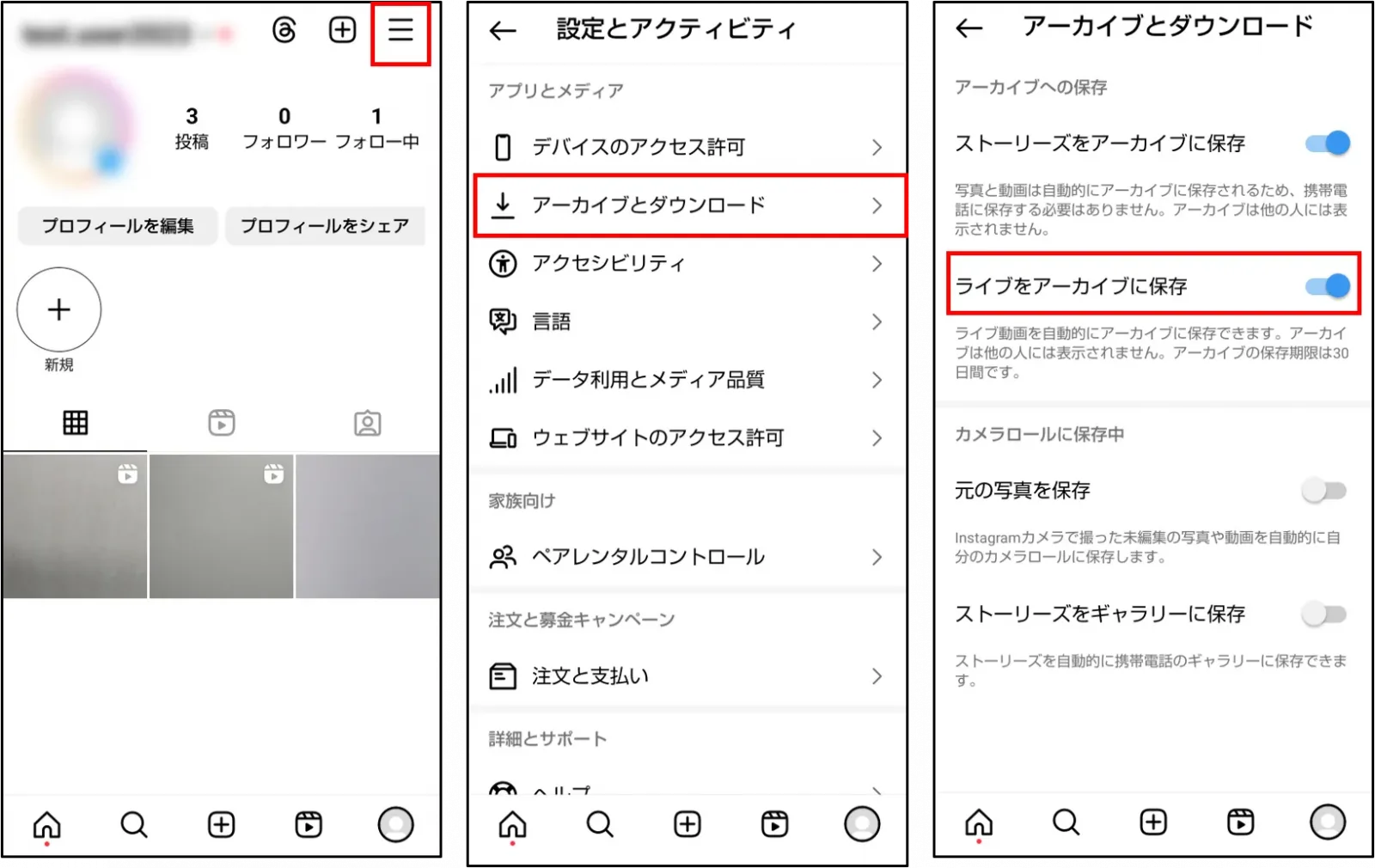
- インスタグラムアプリを起動し、自分のプロフィールページを開きます。
- 右上のメニューアイコン(3つの横線)をタップします。
- 表示されたメニューから「アーカイブ済みの投稿」を選択します。
- アーカイブされた投稿の一覧が表示されるので、削除したい投稿にチェックを付けて選択します。
- 選択した投稿の下部にある「削除」ボタンをタップします。
- 確認メッセージが表示されるので、「削除」をタップして処理を完了します。
投稿の整理に役立つ設定
インスタグラムには、投稿の整理に役立つさまざまな設定があります。
- ハイライト:特定のストーリーや投稿をプロフィールページに常設化できます。
- 編集機能:既存の投稿のキャプションやフィルターを編集できます。
- コメント管理:コメントの承認やブロックを設定できます。
- タグ管理:自分の投稿にタグを付けることができます。
- 非表示機能:特定のユーザーのコンテンツを非表示にできます。
アーカイブと削除の違い
アーカイブと削除の主な違いは、再使用の可否にあります。
| 機能 | アーカイブ | 削除 |
|---|---|---|
| 公開状態 | 非公開(プロフィールから消える) | 完全に消去 |
| 再使用の可否 | 可能(再度公開可) | 不可(永久削除) |
| アクセス権 | アカウント所有者だけがアクセス可能 | アクセス不能 |
アーカイブの利点と注意点
アーカイブ機能には、いくつかの利点と注意点があります。
- 利点
- 過去の投稿を非公開にできる。
- 追加の編集や修正が可能。
- プロフィールの清潔さを保つことができる。
- 注意点
- アーカイブされた投稿はプロフィールの投稿数に含まれる。
- 外部リンクからアクセスされる可能性がある。
- 他のユーザーとの関係に影響を与える場合がある。
インスタのアーカイブ投稿を一括で消す方法は?

インスタグラムでアーカイブした投稿を一括で消す直接的な方法はありません。ただし、個々に削除することは可能です。以下にその手順を解説します。
アーカイブ投稿の確認方法
アーカイブした投稿を確認するには、以下の手順に従ってください。
- インスタグラムアプリを開き、プロフィール画面に移動します。
- プロフィール画面の右上にある 3つのドット をタップします。
- 「アーカイブ」をタップすると、アーカイブされた投稿の一覧が表示されます。
アーカイブ投稿の個別削除方法
アーカイブした投稿を個別に削除するには、以下の手順に従ってください。
- アーカイブされた投稿の一覧から、削除したい投稿を選択します。
- 投稿の右下にある 3つのドット をタップします。
- 「削除」を選択すると、その投稿が完全に削除されます。
アーカイブ投稿の一覧を整理する方法
アーカイブした投稿を整理しやすくするための方法もいくつかあります。
- 投稿をカテゴリー別に整理するために、アーカイブ内でタグ付けを活用します。
- 不要な投稿は定期的に削除し、アーカイブを整理することで、必要な投稿を見つけやすくなります。
- アーカイブした投稿を再掲載する際は、投稿をタップし、「再度投稿」を選択します。
インスタの過去の投稿を全部消すにはどうすればいいですか?
インスタグラムの過去の投稿をすべて削除するには、以下の手順に従ってください。ただし、一度削除した投稿は元に戻すことができませんので、慎重に行ってください。
1. インスタグラムアプリを開き、アカウントにログインします。
2. プロフィール画面に移動します。画面上部にあるプロフィール写真をタップします。
3. 投稿一覧から削除したい投稿をタップします。
4. 投稿画面の右下にあるメニューアイコン(3つの点)をタップします。
5. 表示されたメニューから「投稿を削除」を選択します。
6. 削除確認のポップアップが表示されたら、「削除」をタップします。
7. 全ての投稿を削除するには、上記の手順を繰り返します。
自動化ツールの利用について
インスタグラムの投稿を一括で削除する自動化ツールも存在しますが、利用には注意が必要です。
– インスタグラムの利用規約に違反する可能性があります。自動化ツールの使用によりアカウントが停止される危険性があります。
– セキュリティリスクがあります。個人情報を第三者に提供することで、アカウントの乗っ取りや不正利用のリスクが高まります。
– データの損失があります。自動化ツールの使用により、重要なデータが失われる可能性があります。
投稿の削除による影響
過去の投稿を削除することで、以下の影響があることを認識しておくことが重要です。
– フォロワーとの交流が減少する可能性があります。定期的な投稿が減ると、フォロワーの興味が薄れ、 engagement が低下する可能性があります。
– アーカイブの必要性を考慮します。重要な投稿はアーカイブとして保存しておくこともあります。
– SEOの影響があります。投稿の削除により、プロフィールやハッシュタグの検索順位が変動する可能性があります。
投稿削除後のアカウント管理
投稿を削除した後のアカウント管理についても注意が必要です。
– 新しい投稿の計画を立てます。定期的な新しい投稿を続けることで、フォロワーとのつながりを維持できます。
– コンテンツの質を向上させます。今後はより魅力的なコンテンツを提供することを心がけます。
– アナリティクスの利用を検討します。インスタグラムのアナリティクス機能を利用して、投稿の効果やフォロワーの反応を分析します。
インスタの投稿を削除するのとアーカイブするのとでは何が違うの?
インスタの投稿を削除するのとアーカイブするのとでは、主な違いはその影響範囲と永続性にあります。投稿を削除すると、その投稿は完全にインスタグラムから消去され、他のユーザーが見ることはできません。また、投稿者はその投稿を再度公開するためには新しく作成する必要があります。一方、投稿をアーカイブすると、投稿は非公開になりますが、アーカイブ内のみでしか見えなくなります。アーカイブされた投稿はいつでも公開に戻すことができます。
投稿の削除とアーカイブの影響範囲
投稿を削除すると、その投稿はインスタグラムから完全に消去されます。他のユーザーはその投稿を見ることができず、あなたのプロフィールページやフィードにも表示されません。また、削除された投稿は復元することができません。一方、投稿をアーカイブすると、その投稿は非公開になります。アーカイブされた投稿はあなたのアーカイブ内でしか見えませんが、いつでも公開に戻すことができます。
削除とアーカイブの永続性と取り扱い
削除された投稿は永久的に消去されるため、元に戻すことはできません。削除された投稿はインスタグラムのサーバーからも完全に削除され、他のユーザーがアクセスすることはできません。一方、アーカイブされた投稿は保存されます。アーカイブされた投稿はあなたのアカウント内に保存され、必要に応じて公開に戻すことができます。
削除とアーカイブの使い分け
投稿の削除は、投稿が不適切であったり、不再生産されたりする場合に適しています。また、投稿が誤ってアップロードされた場合や、プライバシーを守るために不要な情報を削除する場合にも削除が適しています。一方、アーカイブは、一時的に公開を停止したい場合や、将来再利用したい投稿を保存したい場合に適しています。アーカイブされた投稿はいつでも公開に戻すことができます。
- 不適切な投稿:削除は不適切な投稿を完全に消去するために使用されます。
- 誤ったアップロード:誤ってアップロードされた投稿は削除することで完全に取り除くことができます。
- 再利用可能な投稿:アーカイブは、将来再利用したい投稿を保存するための便利な方法です。
インスタのハイライトを複数まとめて消す方法はありますか?
インスタグラムでは、複数のハイライトを一度に削除する機能は提供されていません。そのため、それぞれのハイライトを個別に削除する必要があります。ただし、以下の手順に従うことで、効率的にハイライトを削除することが可能です。
ハイライトを個別に削除する手順
ハイライトを個別に削除する方法について詳しく説明します。
- まず、Instagramアプリを開き、プロフィール画面に移動します。
- 削除したいハイライトをタップし、ハイライト編集画面に移動します。
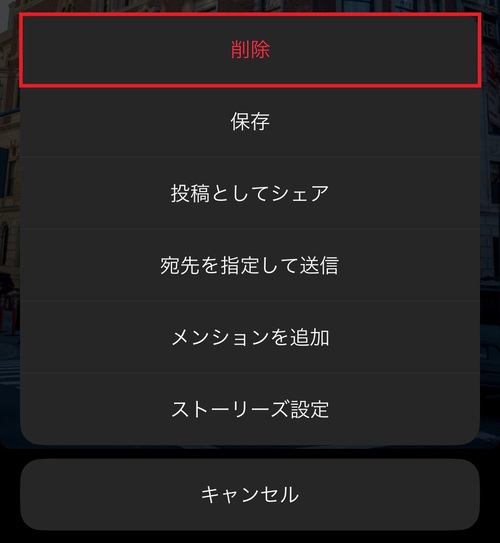
- 右上の…ボタンをタップし、表示されるメニューから「ストーリーを削除」を選択します。
- 「このストーリーを削除」をタップし、確認画面で「削除」を選択します。
複数のハイライトを削除する際の注意点
複数のハイライトを削除する際に注意すべき点をまとめます。
- 各ハイライトを削除する際、慎重に行うことが重要です。間違って削除してしまうと、元に戻すのが難しい場合があります。
- ハイライト内のストーリーは、削除すると永久的に消失します。重要な内容は、事前にスクリーンショットを取るなどして保存しておくことをおすすめします。
- ハイライトを削除した後、プロフィール画面が一時的に更新されない場合があります。この caso, アプリを再起動すると、変更が反映されます。
ハイライトの整理方法
ハイライトを整理する方法についても解説します。
- 不要なハイライトを削除するだけでなく、ハイライトを再配置したり、新たに作成したりすることも可能です。
- ハイライトを再配置するには、ドラッグアンドドロップで簡単に並び替えできます。また、新しいハイライトを作成する際は、ストーリーを選択し、ハイライトに追加する手順を踏みます。
- ハイライトを整理することで、プロフィール画面を整理し、視覚的に魅力的なものにすることが可能です。定期的なメンテナンスを行うことで、プロフィールの印象を向上させることが期待できます。
よくある質問
アーカイブを一括で削除することは可能ですか?
アーカイブを一括で削除することは直接的にはサポートされていません。しかし、個別にアーカイブから投稿を削除することは可能です。多くの投稿を一括で処理したい場合、手動で削除する作業が必要になります。多くのユーザーがこの機能を望んでいるため、今後のインスタグラムのアップデートで変更があるかもしれません。
アーカイブの投稿を削除すると、それらは完全に消えますか?
アーカイブの投稿を削除すると、それらはインスタグラムから完全に削除されます。削除した投稿は復元することはできないため、削除前に確認することが重要です。また、削除した投稿が他のユーザーのプロフィールやストーリーに保存されている場合は、それらには影響しません。
アーカイブの投稿を削除するとどのような影響がありますか?
アーカイブの投稿を削除すると、それらの投稿はプロフィールからもアーカイブからも完全に消えます。これにより、プロフィールが整理され、新しい内容に焦点を当てることができます。また、削除した投稿は検索結果にも表示されなくなり、他のユーザーがアクセスできなくなるため、プライバシーの観点からも有益です。
アーカイブの投稿を一括で整理する他の方法はありますか?
アーカイブの投稿を一括で整理する他の方法としては、インスタグラムのハイライト機能やストーリーズのアーカイブを使用することができます。例えば、重要な投稿をハイライトに追加することで、プロフィールを整理しつつ、重要な内容を保存することが可能です。また、ストーリーズのアーカイブ機能を使って、過去のストーリーズを保存し、必要に応じて復元することができます。