Twitterでいいねを検索!特定ユーザーの「いいね」をチェック
Twitterは、人々が瞬時に情報を共有し、交流できるプラットフォームとして世界中で利用されています。このプラットフォームの魅力の一つは、他のユーザーの「いいね」をチェックできることです。特定のユーザーが何を支持し、どのようなコンテンツに関心を持っているかを知ることは、その人の興味や価値観を理解するのに役立ちます。本記事では、Twitterで「いいね」を検索する方法と、特定ユーザーの「いいね」を効果的にチェックするテクニックについて解説します。
Twitterでいいねを検索する方法
Twitterでは、特定のユーザーが「いいね!」をつけたツイートを簡単に検索できます。この機能は、その人の興味や好みを知るのに非常に役立ちます。以下の手順で、特定のユーザーの「いいね」を検索する方法を説明します。
特定のユーザーを探す
まず、特定のユーザーのプロフィールページにアクセスする必要があります。検索バーにユーザー名を入力し、結果から該当するユーザーを選びます。ユーザー名の前方に「@」をつけて検索すると、より正確な結果が得られます。
プロフィールページにある「いいね」をクリック
ユーザーのプロフィールページを開いたら、ページの上部に表示される「いいね」をクリックします。このリンクをクリックすると、そのユーザーが「いいね!」をつけたツイートの一覧が表示されます。
「いいね」を付けたツイートの並び替え
「いいね」をつけたツイートは、デフォルトで新しいものから順に表示されます。ただし、上部の「新しい」や「古い」をクリックすることで、表示順を変更できます。これにより、特定の期間の「いいね」を簡単に見つけることができます。
「いいね」を付けたツイートのフィルター機能
さらに、検索フィルターを利用して、特定のキーワードや日付で「いいね」をつけたツイートを絞り込むことができます。検索バーにキーワードを入力し、該当するツイートを検索すると、そのユーザーが「いいね」をつけた中から該当するものだけが表示されます。
「いいね」を付けたツイートを保存する
興味深い「いいね」をつけたツイートを見つけたら、それを保存して後で参照できるようにすることができます。ツイートの下部にある「保存」ボタンをクリックすると、そのツイートが保存リストに追加されます。保存したツイートは、プロフィールページの「リスト」から確認できます。
| 機能 | 説明 |
|---|---|
| ユーザー検索 | 特定のユーザーを検索してプロフィールページにアクセス |
| いいねをクリック | プロフィールページの「いいね」をクリックして一覧表示 |
| 並び替え | 新しいものから古いものまで並び替え可能 |
| フィルター機能 | キーワードや日付で「いいね」を絞り込み |
| 保存機能 | 興味深いツイートを保存リストに追加 |
特定のユーザーがいいねが多いツイートを検索するには?
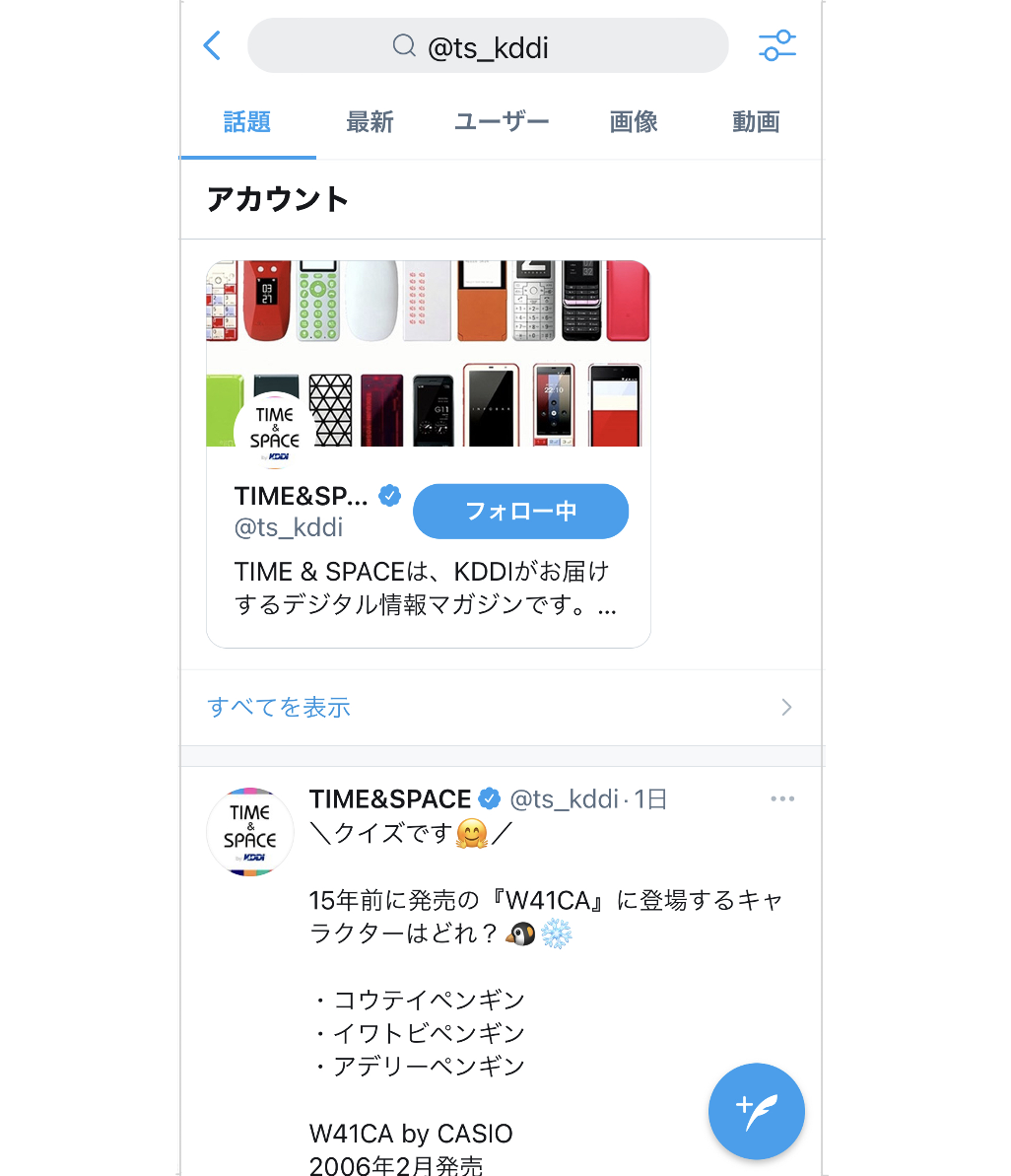
特定のユーザーがいいねが多いツイートを検索する方法はいくつかありますが、以下に詳しい手順を説明します。
1. ユーザープロフィールページを使用する
特定のユーザーのプロフィールページに移動すると、そのユーザーが投稿したツイートがタイムライン形式で表示されます。このページでは、「いいね」の数が多いツイートが上位に表示されることが多いです。以下に具体的な手順を示します。
- Twitterアプリまたはウェブサイトにログインします。
- 検索バーに特定のユーザー名を入力し、ユーザーを検索します。
- ユーザーのプロフィールページに移動します。
- タイムラインをスールし、「いいね」の数が多いツイートを探します。
2. Twitterの検索機能を使用する
Twitterの検索機能を利用して、特定のユーザーが投稿したツイートのうち、「いいね」の数が多いものを探すことができます。以下に具体的な手順を示します。
- Twitterアプリまたはウェブサイトにログインします。
- 検索バーに「from:ユーザー名」と入力します。例えば、ユーザー名が @example なら、「from:@example」と入力します。
- 検索結果ページで、フィルター機能を使用して「最新」ではなく「トップ」を選択します。これにより、「いいね」の数が多いツイートが上位に表示されます。
- 検索結果をスールし、「いいね」の数が多いツイートを探します。
3. 第三者ツールを使用する
特定のユーザーが投稿したツイートのうち、「いいね」の数が多いものを効率的に探すためには、第三者の分析ツールを使用することができます。以下に具体的な手順を示します。
- 人気のあるTwitter分析ツール(例:Tweetdeck、Twitonomy)にアクセスします。
- ツールに登録し、必要な情報を入力します。
- 特定のユーザーのアカウントを追加します。
- ツールの機能を使用して、「いいね」の数が多いツイートを検索します。多くのツールでは、「いいね」の数やリツイート数などの指標に基づいて分析結果を表示します。
Twitterで誰がいいねしたか探すには?
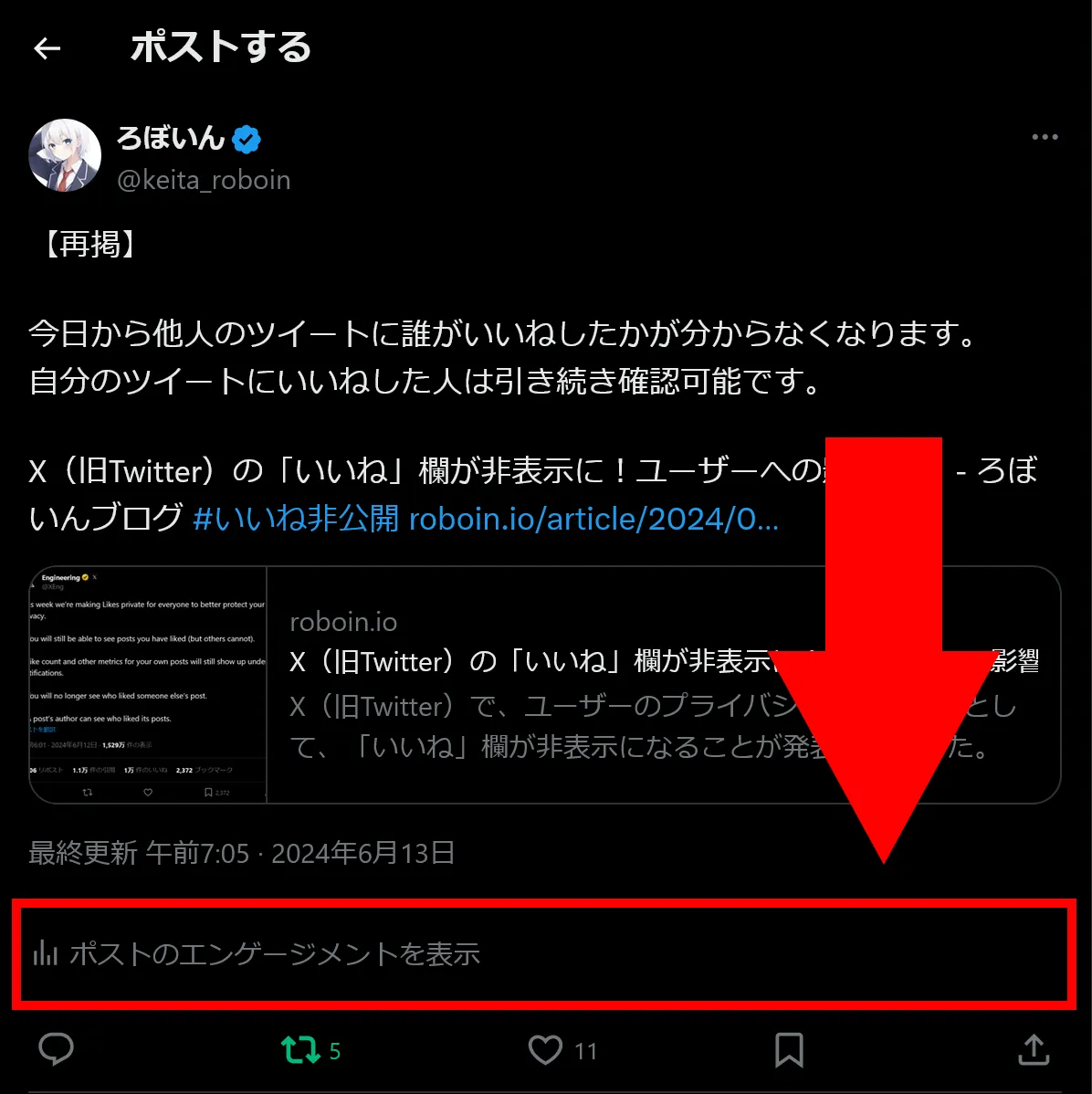
Twitterで誰かがあなたの投稿に「いいね」を押したかどうか確認する方法は、次の通りです。
1. Twitterアプリまたはウェブサイトにログインします。
2. プロフィールページに移動するか、特定のツイートを開きます。
3. そのツイートの下部にある「いいね」ボタンをタップまたはクリックします。
4. すると、そのツイートに「いいね」を押したユーザーの一覧が表示されます。
いいねしたユーザーを一覧で確認する方法
いいねしたユーザーを一覧で確認するには、次の手順を実行します。
1. ツイートの下部にある「いいね」ボタンをタップまたはクリックします。
2. 表示される一覧で、ユーザー名をタップするとそのユーザーのプロフィールページに移動できます。
3. さらに、一覧をスールすることで、すべてのいいねを押したユーザーを確認できます。
誰か特定のユーザーがいいねしたかどうか確認する方法
特定のユーザーが特定のツイートに「いいね」を押したかどうか確認するには、次の手順を実行します。
1. そのツイートの下部にある「いいね」ボタンをタップまたはクリックします。
2. 表示される一覧で、該当のユーザー名を探します。
3. 該当のユーザー名が一覧に含まれている場合、そのユーザーは「いいね」を押しています。
いいねしたユーザーを通知で確認する方法
いいねしたユーザーを通知で確認するには、次の手順を実行します。
1. Twitterアプリの通知アイコンをタップします。
2. 表示される通知一覧から、「いいね」に関する通知を見つけてクリックします。
3. 通知の詳細ページで、いいねを押したユーザーのプロフィールやツイートを確認できます。
Twitterで特定の人のツイートだけを検索するにはどうすればいいですか?
Twitterで特定の人のツイートだけを検索する方法
スペックフィックアカウントの検索方法
特定の人のツイートを検索するには、Twitterの検索バーに @ をユーザー名の前に付けて検索します。例えば、「@username」と入力すると、そのユーザーのツイートだけが表示されます。この方法は、ユーザーが非公開アカウントでない限り、そのユーザーが投稿したすべてのツイートを.FileWriter
- 検索バーに @ をユーザー名の前に付けて入力します。
- ユーザーが非公開アカウントである場合、フォローしていない場合でも、検索結果に表示されません。
- 検索結果は最新のツイートから表示されます。
高度な検索機能の利用
Twitterの高度な検索機能を活用することで、特定のユーザーのツイートをさらに詳しい条件で絞り込むことができます。たとえば、「from:username」と入力することで、特定のユーザーからのツイートだけを検索できます。さらに、「from:username has:images」のようにキーワードを追加することで、画像が含まれているツイートだけを検索することも可能です。
- 「from:username」と入力して、特定のユーザーのツイートを検索します。
- 「from:username has:images」と入力して、画像が含まれているツイートだけを検索します。
- 「from:username since:YYYY-MM-DD until:YYYY-MM-DD」と入力して、特定の日付範囲内のツイートを検索します。
検索結果のフィルタリングと保存
検索結果をフィルタリングすることで、興味のある内容だけを表示することができます。例えば、検索結果ページの「最新」や「トップ」のタブを切り替えることで、表示されるツイートの順番を変更できます。また、検索結果をブックマークに保存することで、後から簡単にアクセスできます。
- 検索結果ページの「最新」タブを選択して、投稿された順に表示します。
- 検索結果ページの「トップ」タブを選択して、人気のあるツイートを表示します。
- 検索結果をブックマークに保存して、後から簡単にアクセスします。
特定のユーザーのポストを検索するにはどうすればいいですか?

特定のユーザーのポストを検索するには、次のような一般的な手順に従うことができます。
1. ソーシャルメディアプラットフォームを選択する
特定のユーザーのポストを検索する最初のステップは、そのユーザーが活動しているソーシャルメディアプラットフォームを決定することです。主要なプラットフォームには、Twitter、Instagram、Facebook、TikTokなどがあります。各プラットフォームには独自の検索機能があり、利用するプラットフォームによって検索方法が異なることがあります。
- Twitter: ユーザー名を検索バーに入力し、「ユーザー」タブを選択してアカウントを確認します。
- Instagram: アプリの上部にある検索バーにユーザー名を入力し、表示された一覧からユーザーを選びます。
- Facebook: 検索バーにユーザー名を入力し、「人物」を選択してユーザーのプロフィールにアクセスします。
2. 詳細検索機能を使用する
各ソーシャルメディアプラットフォームには、詳細な検索機能が用意されています。これらの機能を使用することで、特定の条件に合致するポストをより簡単に見つけることができます。
- キーワード検索: ユーザーが投稿した内容に関連するキーワードで検索を行います。
- 時間範囲の指定: 検索結果を特定の日付範囲に絞り込むことで、最新のポストや過去の特定の時期のポストを対象にできます。
- 場所の指定: ユーザーが投稿した場所に関する情報を基に検索を絞り込むことができます。
3. サードパーティのツールを利用する
ソーシャルメディアプラットフォームの検索機能だけでは不足する場合、サードパーティの検索ツールを使用することで、より詳細な検索が可能です。
- Google検索: 「site:twitter.com ユーザー名」のような検索クエリを使用して、特定のユーザーのTwitterポストを検索できます。
- 専門的なソーシャルリスニングツール: HootsuiteやBrandwatchなどのツールを使用することで、複数のプラットフォームを横断的に検索できます。
- アーカイブサービス: ウェブアーカイブや特定のソーシャルメディアのアーカイブサービスを利用して、過去の投稿を検索することも可能です。
よくある質問
Twitterでいいねを検索することはどのようにできるのでしょうか?
Twitterでいいねを検索する方法は比較的簡単です。まず、検索バーに「username likes」または「@username likes」と入力して検索します。ユーザー名の部分は、調べたいユーザーのTwitterのユーザー名またはハンドル名に置き換えてください。その後、検索結果に表示されるいいねのリストから、そのユーザーがいいねを付けたツイートを確認することができます。ただし、この機能はプライバシー設定によって制限される場合があるため、全てのいいねが表示されるとは限らないことを覚えておいてください。
他のユーザーの「いいね」リストはいつでも見ることができますか?
他のユーザーのいいねリストは常に見ることができるわけではありません。これは、ユーザーのプライバシー設定によって決まります。ユーザーがツイートの非公開設定にしている場合や、いいねのリストを非公開に設定している場合、他のユーザーはそのいいねリストを見ることができません。プライバシー設定はユーザー自身が自由に変更できるため、ある時期にはいいねが見えたとしても、次の日に見れなくなることもあります。
自分自身の「いいね」履歴を削除することはできるのでしょうか?
はい、自分のいいね履歴を削除することは可能です。Twitterのアプリやウェブサイトにおいて、プロフィールページのいいねセクションから、各ツイートのいいねを解除することができます。具体的には、いいねしたツイートのハートアイコンを再度タップすることで、いいねを取り消します。また、Twitterの設定からいいねの履歴を一括で削除することもできます。ただし、一度いいねを解除した後は、同じツイートに対するいいねを再び付けようとすると、ツイートの表示順が変わり、以前のいいねの状態に戻ることはありません。
「いいね」を付けたツイートはどのように保存されますか?
Twitterでは、いいねを付けたツイートはプロフィールページのいいねセクションに保存されます。プロフィールページからいいねタブを選択することで、いつでも簡単にそのツイートを確認することができます。この機能は、興味深いまたは重要なツイートを後で参照する際や、ツイートを整理するのに便利です。ただし、プライバシー設定によって、他のユーザーには自分のいいねリストを見られることも制限される場合があることを覚えておいてください。また、アカウントの非公開設定をオンにしている場合、フォロワー以外には自分のいいねが見られません。