インスタが使えない!障害?バグ?原因と対処法を解説
インスタグラムが突然使えなくなって困った経験はありませんか?この問題の原因は様々で、サーバー障害やアプリのバグ、設定の誤りなどが考えられます。本記事では、インスタグラムが使えないときの主な原因と、それぞれの対処法を詳しく解説します。これらの情報を活用すれば、問題を素早く解決し、再び楽しいSNS体験を楽しむことができます。ぜひ、以下を参考にしてください。
インスタが使えない!具体的な原因と解決策を詳しく解説
インスタグラムが突然使えなくなったら、かなり慌ててしまうものですよね。様々な原因や障害が考えられますが、ここでは具体的な対処法を詳しく解説します。
インスタが使えない時の一般的な原因
インスタグラムが使えない場合、主な原因として次のようなものが考えられます: 1. サーバー障害:インスタグラムのサーバーに問題が発生している場合、ユーザーはアクセスできなくなります。 2. アプリのバグ:ソフトウェアの問題やバグにより、アプリが正常に動作しないことがあります。 3. インターネット接続:インターネット接続が不安定な場合、アプリが正常に機能しないことがあります。 4. アプリの更新:最新バージョンに更新していない場合、互換性の問題が発生する可能性があります。 5. アカウントの問題:アカウントが停止されたり、一時的に制限されている場合も使えなくなります。
サーバー障害の確認方法
サーバー障害が原因でインスタグラムが使えない場合、以下の方法で確認できます: 1. 公式サイトのステータスページ:インスタグラムの公式サイトやステータスページをチェックして、サーバー障害の情報を確認します。 2. ソーシャルメディア:TwitterやFacebookなどで、他のユーザーが同じ問題を報告しているかどうかを確認します。 3. Redditやフォーラム:テクニカルな問題を議論しているフォーラムで、サーバー障害の報告を探します。
アプリのバグを解決する方法
アプリのバグが原因でインスタグラムが使えない場合、以下の手順で問題を解決できます: 1. アプリを再起動:アプリを完全に閉じてから再起動します。 2. キャッシュのクリア:アプリのキャッシュをクリアすることで、一時的なバグを解消することができます。 3. アプリの更新:最新バージョンに更新することで、既知のバグが修正されることがあります。 4. アプリの再インストール:アプリを完全にアンインストールし、再度インストールすることで、より深刻な問題を解消できます。
インターネット接続の確認と改善方法
インターネット接続が原因でインスタグラムが使えない場合、以下の方法で接続を確認し、改善できます: 1. 他のアプリやウェブサイトのテスト:他のアプリやウェブサイトが正常に動作しているかを確認します。 2. Wi-Fiの再起動:ルーターを再起動することで、一時的な接続問題が解消されることがあります。 3. モバイルデータの切り替え:Wi-Fi接続が不安定な場合は、モバイルデータを使用して接続を試みます。 4. ネットワーク設定の確認:ネットワーク設定が正しく設定されているかを確認します。
アプリの更新が必要な場合の手順
アプリの更新が必要な場合、以下のように手順を踏んで最新バージョンに更新します: 1. アプリストアの確認:Google Playストア(Android)やApp Store(iOS)で、インスタグラムの更新が-availableかどうかを確認します。 2. 更新の実行:更新が利用可能であれば、すぐに更新を実行します。 3. 自動更新の設定:自動更新を設定することで、常に最新バージョンを使用することができます。 4. 更新後の確認:更新後にアプリが正常に動作するかを確認します。
| 問題 | 原因 | 解決策 |
|---|---|---|
| サーバー障害 | インスタグラムのサーバーに問題がある | 公式ステータスページの確認、ソーシャルメディアやフォーラムでの報告確認 |
| アプリのバグ | ソフトウェアの問題やバグ | アプリの再起動、キャッシュのクリア、アプリの更新、再インストール |
| インターネット接続 | インターネット接続が不安定 | 他のアプリやウェブサイトのテスト、Wi-Fiの再起動、モバイルデータの切り替え、ネットワーク設定の確認 |
| アプリの更新 | 最新バージョンに更新していない | アプリストアでの確認、更新の実行、自動更新の設定、更新後の確認 |
| アカウントの問題 | アカウントが停止または制限 | インスタグラムのヘルプセンターでの確認、ログイン情報をチェック、サポートへの連絡 |
インスタのバグの治し方は?
インスタグラムは世界中で利用されているアプリケーションであり、様々なバグやエラーが発生することがあります。これらの問題に対処するためにはいくつかの方法があります。まず、アプリを再起動するか、デバイスを再起動することで多くの一時的な問題が解決されます。それでも問題が続く場合は、アプリの更新を確認してください。アプリストアで最新のバージョンに更新してから再度試してみてください。また、キャッシュとデータをクリアすることも有効な解決策の一つです。設定メニューからアプリのデータをクリアすることで、エラーが解消されることがあります。最後に、アカウントを一時的にログアウトし、数分後に再度ログインすることも試してみてください。
1. インスタグラムアプリの再起動
アプリを再起動することで、多くのの一時的なエラーが解消されます。
- ホーム画面からインスタグラムアプリを選択します。
- アプリの画面が表示されたら、ホームボタンを長押しします。
- 表示されるメニューから閉じるを選択します。
2. インスタグラムアプリの更新
最新のアプリの更新を確認し、インストールすることで、バグやエラーが解消されることがあります。
- デバイスのアプリストア(iPhoneの場合はApp Store、Androidの場合はGoogle Playストア)を開きます。
- 自分のアカウントにログインします。
- インスタグラムアプリの更新が利用可能であれば、更新ボタンをタップします。
3. キャッシュとデータのクリア
アプリのキャッシュとデータをクリアすることで、多くのバグやエラーが解消されます。
- デバイスの設定アプリを開きます。
- アプリの管理またはアプリを選択します。
- インスタグラムアプリを選択し、ストレージまたはキャッシュの項目をタップします。
インスタグラムが開けなくなった時はどうすればいいですか?
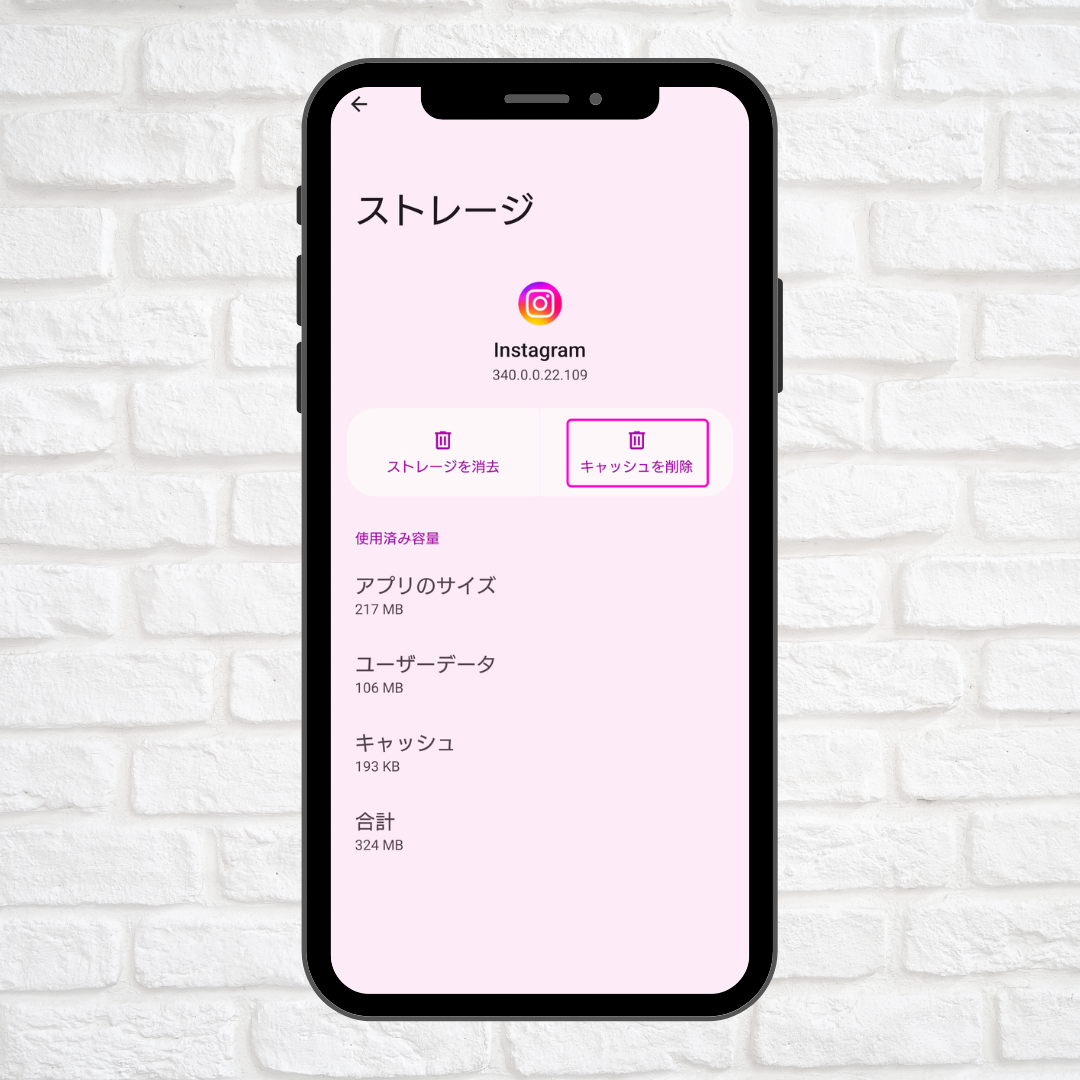
インスタグラムが開けなくなった時の対策
インスタグラムが開けなくなった場合は、以下のような対策を試してみてください。まず、アプリを再起動してみてください。これは最も簡単な解決策の一つで、しばしば効果的です。次に、インターネット接続を確認してください。WiFiやモバイルデータの接続状態が不安定な場合、インスタグラムが正しく機能しないことがあります。さらに、アプリのバージョンが最新であるか確認してください。古いバージョンのアプリは、予期せぬ問題を引き起こすことがあります。
アプリの再起動と設定の確認
インスタグラムが開けない場合、最初に試すべきことはアプリの再起動です。アプリを完全に閉じてから再開することで、一時的なバグやエラーが解消されることがあります。また、デバイスの設定も確認してください。例として、以下の手順を試してみてください。
- デバイスのホームスクリーンからインスタグラムアプリを長押しし、表示されるメニューから「アプリを閉じる」を選択します。
- 再度インスタグラムアプリを開いてみて、問題が解消されているか確認します。
- それでも問題が解決しない場合は、デバイスの設定メニューからアプリの設定を確認し、通知やバックグラウンドプロセスの設定が正しく行われているか確認します。
インターネット接続の確認と設定変更
インスタグラムが開けない理由の一つは、インターネット接続が不安定であることです。まず、WiFiやモバイルデータの接続状態を確認してください。以下の手順で接続の安定性を向上させることができます。
- WiFi接続の場合、ルーターの再起動や他のデバイスでの接続状態を確認して、ネットワークが正常に機能しているか確認します。
- モバイルデータの場合、キャリアのネットワーク状況を確認し、必要に応じてデータプランの残量を確認します。
- それでも接続が不安定な場合は、デバイスの設定でネットワークのリセットを試みることも一案です。
アプリの更新と再インストール
インスタグラムが開けない原因として、アプリのバージョンが古くなっていることが考えられます。アプリの更新が遅れている場合、予期せぬエラーが発生することがあります。以下の手順でアプリの更新や再インストールを行ってみてください。
- デバイスのアプリストア(App StoreやGoogle Play)を開き、インスタグラムアプリの更新があるかどうか確認します。
- 更新が利用可能な場合は、即座にダウンロードとインストールを行ってください。
- 更新後も問題が解決しない場合は、アプリをアンインストールしてから再インストールしてみてください。
インスタのエラーを解消するにはどうすればいいですか?
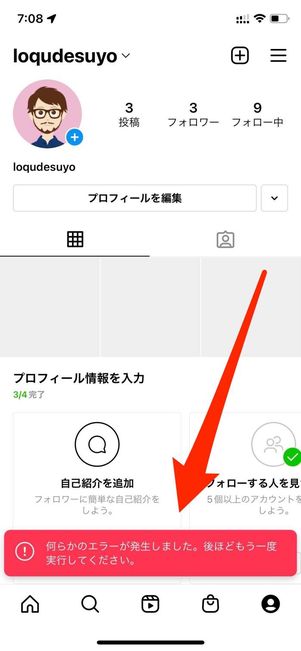
インスタのエラーを解消するには、以下の手順を試してみてください。
1. インターネット接続を確認する
まず、デバイスのインターネット接続が正しく機能しているか確認してください。 wi-fi 接続やモバイルデータが不安定な場合、インスタが正常に動作しない可能性があります。以下の手順で接続を確認し、必要に応じて再接続してください。
- デバイスの設定アプリを開きます。
- 「Wi-Fi」または「モバイルデータ」を選択します。
- 接続が有効になっていることを確認し、必要に応じて再接続します。
2. インスタを最新バージョンに更新する
アプリケーションのバージョンが古いと、エラーが発生する原因になることがあります。インスタを最新バージョンに更新することで、多くの問題を解決できます。以下の手順で更新してください。
- デバイスのアプリストア(App Store または Google Play)を開きます。
- インスタグラムのアプリ画面を開き、「更新」ボタンをタップします。
- 更新が完了したら、再度アプリを開いてみましょう。
3. キャッシュとデータをクリアする
デバイスのキャッシュやデータに問題がある場合、インスタが正常に動作しないことがあります。以下の手順で、アプリのキャッシュとデータをクリアしてください。
- デバイスの設定アプリを開きます。
- 「アプリ」または「アプリマネージャー」を選択します。
- インスタグラムのアプリを選択し、「キャッシュをクリア」および「データをクリア」をタップします。
インスタが使えなくなる理由は何ですか?
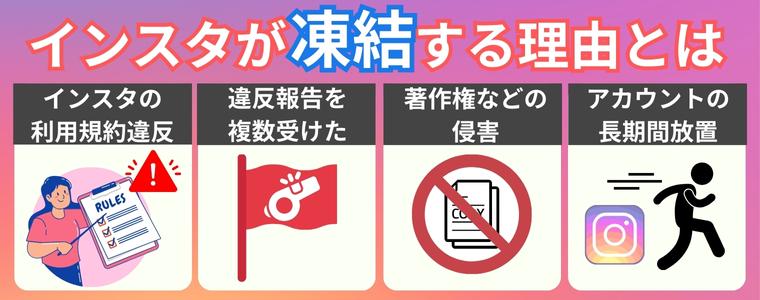
インスタが使えなくなる理由は主に次のようないくつかの要因があります。
1. アプリのアップデート
アプリのアップデートが原因でインスタが使えないことがあります。新しいバージョンがリリースされ、ユーザーがアップデートを行っていない場合、アプリは正常に動作しなくなることがあります。また、アップデート時に新しい機能やセキュリティ強化が行われるため、古いバージョンと互換性がなくなり、アプリが動作しなくなる可能性があります。
- 新しいバージョンがリリースされ、ユーザーがアップデートを行っていない場合。
- 新しい機能やセキュリティ強化により、古いバージョンと互換性がなくなる。
- アプリの更新が遅れると、サーバーとの接続が失われる。
2. インターネット接続の問題
インターネット接続の問題もインスタが使えない主な理由の一つです。Wi-Fiやモバイルデータが不安定な場合、または完全に接続されていない場合、アプリは正常に動作しません。また、通信速度が遅い場合も、インスタのコンテンツが読み込まれずに使えないことがあります。
- Wi-Fiやモバイルデータが不安定または接続されていない。
- 通信速度が遅すぎてコンテンツが読み込まれない。
- サーバーとの接続に問題がある場合。
3. アカウント制限や停止
アカウント制限や停止もインスタが使えない理由の一つです。利用規約に違反した場合や不適切な活動が発見されると、アカウントが制限されたり、停止されたりすることがあります。これにより、投稿の表示や新しいコンテンツの投稿が制限され、アプリが完全に使用できなくなる可能性があります。
- 利用規約に違反した場合。
- 不適切な活動が発見された場合。
- アカウントが一時的または永久に制限または停止される。
よくある質問
なぜインスタが使えないの?
インスタグラムが使えない理由はいくつかありますが、最も一般的なのはサーバー障害、アプリのバグ、またはネットワーク接続の問題です。まず、インスタグラムの公式ウェブサイトや関連のソーシャルメディアで障害が報告されているか確認しましょう。また、アプリのバージョンが最新か確認し、必要に応じてアップデートしてください。さらに、Wi-Fiやモバイルデータの接続を確認し、必要であれば再起動してみてください。
インスタのサーバー障害はいつ解決するの?
インスタグラムのサーバー障害の解決時間は、障害の規模や原因によって異なります。通常、小規模な問題は数時間以内に解決されます。しかし、大規模な障害の場合は数日かかる場合もあります。障害が発生した場合、インスタグラムの公式アカウントやウェブサイトで最新の情報を確認し、状況を追いかけましょう。また、公式サポートに連絡して、障害の詳細や解決の進め方を確認するのも良い方法です。
アプリのバグを修正するにはどうすればいい?
インスタグラムアプリのバグを修正するには、まずアプリを最新バージョンに更新することをお勧めします。アプリの設定から「アプリのバージョン」を確認し、最新でない場合はApp StoreやGoogle Playからアップデートを行いましょう。それでも問題が続く場合は、アプリを完全にアンインストールし、再度インストールしてみてください。また、アプリのキャッシュをクリアするのも効果的な対処法の一つです。
ネットワーク接続の問題を解決するには?
インスタグラムを使う際のネットワーク接続の問題は、Wi-Fiやモバイルデータの設定に原因があることが多いです。まず、デバイスのインターネット接続を確認し、必要であればWi-Fiルーターを再起動してみてください。また、モバイルデータの設定がオンになっているか確認し、データ通信量に制限がないか調べてください。さらに、デバイス自体の設定を確認し、ピアリングやネットワークのトラブルシューティングを行ってみるのも効果的です。