Instagram DM完全攻略!メッセージ送信&管理テクニック
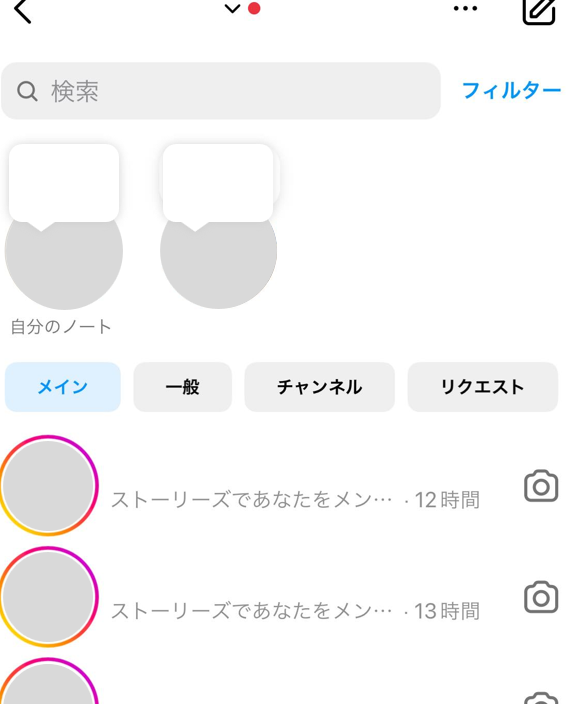
InstagramのDM機能は、ユーザー間での直接的なコミュニケーションを可能にする便利なツールです。本記事では、DMの送信方法から、効率的なメッセージ管理まで、InstagramのDM機能を完全に攻略するためのテクニックを詳しく解説します。メッセージの削除やブロック設定、未読・既読の確認方法など、知っていると便利な機能も紹介します。Instagramでのコミュニケーションをよりスムーズに行うために、ぜひこれらのテクニックを活用してください。
Instagram DMの詳しい使い方!メッセージ送信と管理テクニック
Instagram DM (ダイレクトメッセージ) は、ユーザー同士で直接メッセージをやり取りする機能です。この機能を使いこなすことで、フォロワーとの関係をより深めることができます。以下のテクニックを活用することで、効果的にDMを送信し、管理することができます。
DMの送り方と基本機能
DMの送り方はとても簡単です。まず、Instagramのアプリを開き、右下のアイコンから「メッセージ」を選択します。次に、上部の「新しいメッセージ」をタップし、送りたいユーザーを選択します。メッセージを入力し、送信ボタンを押すと完了です。DMには文字だけでなく、画像やビデオも送ることができます。
| 機能 | 説明 |
|---|---|
| 新しいメッセージ | 新しいDMを送信する |
| 画像・ビデオ送信 | DMに画像やビデオを添付する |
| グループDM | 複数のユーザーとグループでメッセージを交換する |
安全なDMの送り方と受け取り方
DMを送る際には、相手に配慮することを心がけましょう。特に初めてDMを送る場合は、友好的で敬意を表す内容にすることが重要です。また、DMを受け取る際には、迷惑メッセージやスパムに注意が必要です。設定から「不審なアカウントからのDMを非表示にする」などのオプションを活用しましょう。
| セキュリティ設定 | 説明 |
|---|---|
| 不審なアカウントからのDMを非表示にする | 不審なアカウントからのDMを自動で非表示にする |
| DMの報告とブロック | 迷惑なDMを報告し、送信元のユーザーをブロックする |
DMの整理と管理テクニック
多くのユーザーとDMをやり取りしている場合、DMの整理が重要です。アーカイブ機能を使って、過去のDMを一時的に非表示にできます。また、検索機能を利用することで、特定のユーザーとのDMを簡単に見つけられます。さらに、ラベル付けを活用して、DMをカテゴリ別に整理することも可能です。
| 管理機能 | 説明 |
|---|---|
| アーカイブ | 過去のDMを一時的に非表示にする |
| 検索機能 | 特定のユーザーとのDMを簡単に見つける |
| ラベル付け | DMをカテゴリ別に整理する |
DMの読み取り確認と通知設定
DMの読み取り確認機能は、メッセージが相手に読まれたかどうかを確認できます。また、通知設定をカスタマイズすることで、重要なメッセージを見逃さないようにすることができます。設定から「音声通知」や「プッシュ通知」をオンにすると、DMを受け取ったときにすぐに気づくことができます。
| 通知設定 | 説明 |
|---|---|
| 音声通知 | DMを受け取ったときに音声通知をする |
| プッシュ通知 | DMを受け取ったときにプッシュ通知をする |
| 読み取り確認 | メッセージが相手に読まれたかどうかを確認する |
DMを活用したビジネスコミュニケーション
DMはビジネスコミュニケーションにも有効に活用できます。例えば、販売促進やカスタマーサービスにおいて、DMを活用することで、お客様との対話をよりパーソナライズすることができます。また、インフルエンサーと提携する際にも、DMを通じて直接連絡を取ることができます。
| ビジネス活用例 | 説明 |
|---|---|
| 販売促進 | DMで限定オファーを提供する |
| カスタマーサービス | DMでお客様の問い合わせに対応する |
| インフルエンサーマーケティング | DMでインフルエンサーと提携する |
よくある質問
DMを送るにはどうすればよいですか?
DMを送るには、まずInstagramのアプリを開き、右下のプロフィールアイコンをタップします。次に、画面の右上にある紙飛行機のアイコンをタップしてメッセージ機能に移動します。ここから、新規DMを送りたいユーザーの名前を検索し、選択します。送信したいメッセージを入力し、送信ボタンをタップすれば完了です。初めてメッセージを送る場合は、相手がメッセージリクエストを承認するまでDMは届かないことがあります。
DMの受信設定を変更する方法は?
DMの受信設定を変更するには、まずはInstagramのアプリを開き、プロフィール画面に移動します。画面の右上にあるメニューアイコン(3つの水平線)をタップし、設定を選択します。次に、プライバシーセクションをタップし、メッセージの項目を見つけてタップします。ここで、メッセージリクエストからメッセージを隠すや、特定のユーザーからのメッセージを受け取らないなどの設定を変更できます。
DMを削除した場合、相手のメッセージも削除されますか?
DMを削除した場合、それは自分のデバイスからのみ削除されます。相手のデバイスには影響を及ぼさず、相手は依然としてそのメッセージを閲覧することができます。もし、両方のデバイスからメッセージを削除したい場合は、相手に連絡して協力を求めることになります。
DMの履歴をスクリーンショットとして保存したい場合はどうすればよいですか?
DMの履歴をスクリーンショットとして保存したい場合は、まずInstagram内のメッセージ画面を開きます。保存したいメッセージが表示されている部分をスクリーンショットに収め、デバイスのスクリーンショット機能を使用してキャプチャします。iOSデバイスの場合はホームボタンと電源ボタンを同時に押します。Androidデバイスの場合は、電源ボタンとボリュームダウンボタンを同時に押します。スクリーンショットはデバイスのカメラロールに保存されるので、後で確認や共有が可能です。