Message Received、LINEでよく見るけど何?
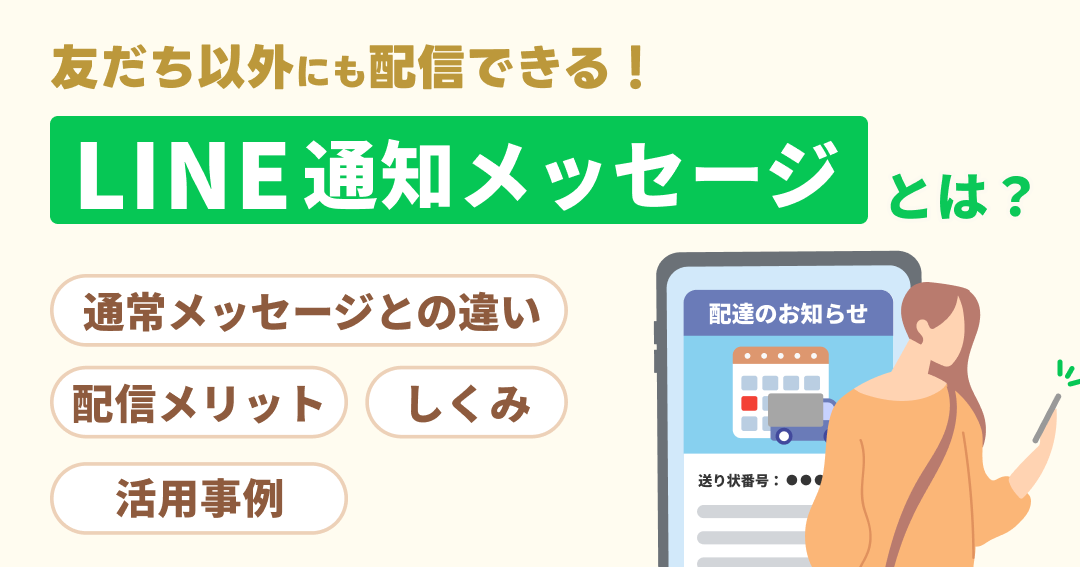
「Message Received」という表示は、LINEのチャットで頻繁に見かけますが、その具体的な意味や機能について詳しく知らない人も多いでしょう。このメッセージは、送信したメッセージが相手に届いたことを示す重要なサインです。しかし、相手が読んだかどうかは確認できません。本記事では、「Message Received」の詳細な解説や、LINEでのコミュニケーションに役立つTipsを紹介します。この機会に、LINEの使い方をより深く理解してみましょう。
Message Received、LINEでよく見るけど何?
Message Receivedは、LINEアプリケーションで頻繁に表示される通知メッセージの1つです。このメッセージは、あなたのメッセージが相手に届いたことを示しますが、必ずしも読まれたことを意味するわけではありません。Message Receivedの理解は、LINEのコミュニケーションをより効果的に行うために重要な要素です。
Message Receivedの意味とは?
Message Receivedは、あなたのメッセージが相手のデバイスに正常に届いたことを示す通知です。ただし、このメッセージが表示されるだけで、相手が必ずしもそのメッセージを読んだわけではないことに注意が必要です。Message Receivedは、送信されたメッセージがネットワークを通過し、受信者のデバイスに届いたことを確認するためのものです。
Message Receivedと既読の違い
Message Receivedと既読は、異なるステータスを示します。Message Receivedは、メッセージが相手に届いたことを示しますが、既読はメッセージが相手によって読まれたことを示します。既読のマークは、通常、メッセージの右側に2つのチェックマークで表示されます。一方、Message Receivedは、1つのチェックマークまたは「メッセージを送信しました」というメッセージで表示されます。
Message Receivedが表示されない場合の理由
Message Receivedが表示されない場合、いくつかの可能性があります。1つ目は、相手のデバイスがオフラインであるか、インターネットに接続されていない可能性があります。2つ目は、相手がメッセージの受信をブロックしている可能性があります。3つ目は、相手のLINEアカウントが停止している場合があります。これらの状況では、メッセージが正常に届かない可能性があります。
Message Receivedを確認する方法
Message Receivedを確認するには、送信したメッセージの横にあるチェックマークを確認します。1つのチェックマークが表示されている場合、メッセージは相手のデバイスに届いたことを示します。2つのチェックマークが表示されている場合、メッセージは相手によって読まれたことを示します。また、LINEの設定で通知をオンにすることで、メッセージの受信や既読状態のリアルタイム通知を受け取ることができます。
Message Receivedの表示を制御する方法
LINEでは、Message Receivedの表示を制御する機能があります。メッセージの送信者が既読マークを非表示にする設定を選択している場合、相手にはメッセージが既読になったことを知らせないようにすることができます。この設定は、プライバシーを保護するために便利ですが、コミュニケーションの透明性を損なう可能性もあります。設定方法は、LINEのアプリ設定で確認できます。
| 項目 | 説明 |
|---|---|
| Message Receivedの意味 | メッセージが相手のデバイスに届いたことを示す通知。 |
| 既読の意味 | メッセージが相手によって読まれたことを示す通知。 |
| Message Receivedが表示されない場合の理由 | 相手がオフライン、ブロック、アカウント停止など。 |
| Message Receivedを確認する方法 | メッセージの横のチェックマークを確認。 |
| Message Receivedの表示を制御する方法 | LINEのアプリ設定で既読マークの非表示を設定。 |
相手がLINEを何回見たか確認するには?
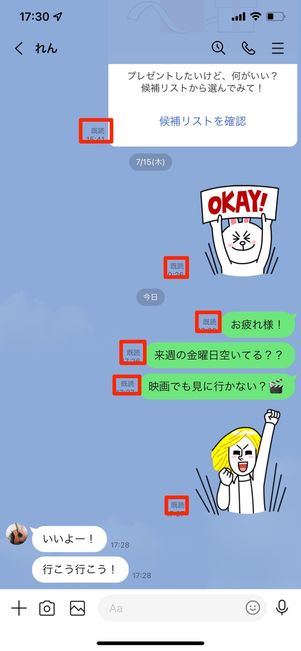
LINEアプリでは、メッセージの開封状況を確認する機能があります。ただし、相手がメッセージを見た回数を正確に数える機能は提供されていません。代わりに、以下の方法で相手がメッセージを見たことを確認することができます。
1. 読み取りステータスの確認
LINEアプリでは、相手がメッセージを読んだことを示す「既読」ステータスがあります。このステータスは、相手がメッセージを開封した時点で表示されます。ただし、このステータスが「既読」に変更されても、相手がメッセージを見た回数はわかりません。
- メッセージを開き、右上にある縦3点ボタンをタップします。
- 表示されるメニューから「詳細」を選択します。
- 「詳細」画面で、相手の名前の右側に「既読」と表示されているか確認します。
2. 証拠としてのスクリーンショット
相手がメッセージを見たかどうかの証拠として、スクリーンショットを取ることができます。ただし、スクリーンショットを取るたびに「スクリーンショットを撮った」という通知が相手に送られるため、相手に気づかれることもあります。
- メッセージの画面を表示します。
- iPhoneでは、ホームボタンと音量ボタンを同時に押します。Androidでは、電源ボタンと音量ダウンボタンを同時に押します。
- スクリーンショットが撮影され、写真アプリに保存されます。
3. 知らせる機能の設定確認
相手の「既読」ステータスを確認するために、自分のLINE設定を確認することもできます。この設定は、自分がメッセージを開封したときに相手に「既読」ステータスを表示するかどうかを制御します。
- LINEアプリの右下にある「設定」をタップします。
- 「プライバシー」を選択します。
- 「既読」セクションで、「メッセージを開封したことを伝える」がオンになっているか確認します。
友達じゃない人からメッセージを受け取ったら既読はつく?
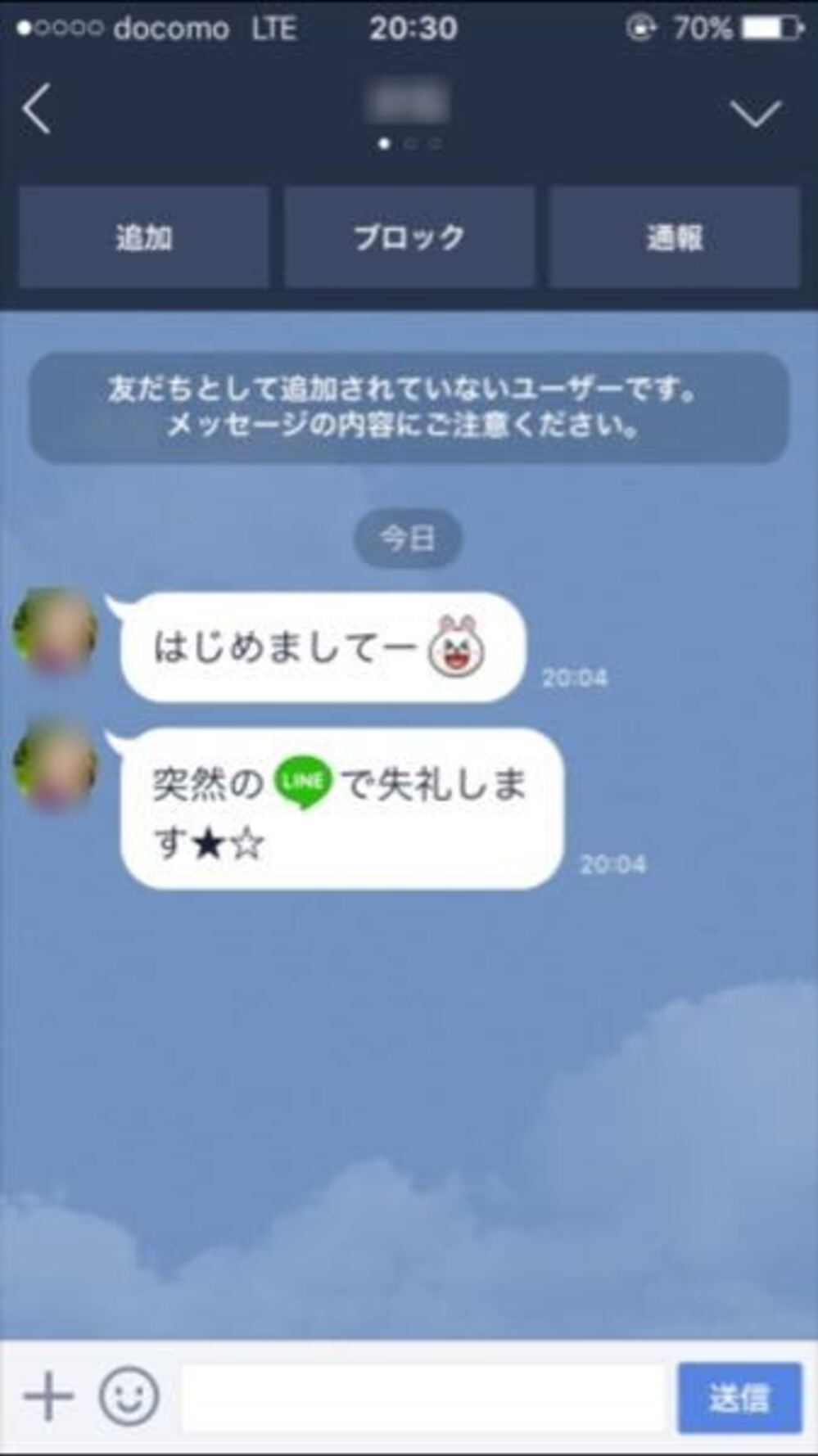
友達じゃない人からメッセージを受け取った場合、既読は通常つきます。LINEなどのメッセージングアプリでは、メッセージが受け取られ、開かれた時点で既読が付与されます。友達登録をされていなくても、メッセージの送受信が行われた時点で既読がつく仕組みになっています。ただし、相手の設定によっては既読の通知が無効になっている場合もあります。
既読の仕組みとは?
既読の仕組みは、メッセージが相手に届き、開封されたことを確認する機能です。LINEなどのメッセージングアプリでは、メッセージが開かれるとサーバーにその情報を送信し、メッセージの既読状態がアップデートされます。この仕組みにより、送信者はメッセージが相手に読まれたかどうかを確認することができます。
- メッセージの送信: 送信者がメッセージを送信すると、サーバーにその情報が送られます。
- メッセージの受信: 受信者がメッセージを受け取ると、サーバーからその情報が受信者のデバイスに送られます。
- 既読の確認: 受信者がメッセージを開封すると、サーバーにその情報が送られ、既読のフラグが立つことになります。
友達じゃない人とのメッセージの違い
友達登録をされていない人とメッセージのやり取りを行う場合、基本的な既読の仕組みは変わりません。ただし、友達登録されていない相手とのメッセージは、通常の友達とのメッセージよりも制限がされることもあります。例えば、一定期間内のメッセージの上限や、ブロック機能の利用などが異なる場合があります。
- メッセージの上限: 友達登録されていない相手には、一定期間内に送れるメッセージの数に制限がある場合があります。
- ブロック機能: 友達登録されていない相手から迷惑メッセージを受け取った場合は、より簡単にブロック機能を使うことができます。
- 通知設定: 友達登録されていない相手からのメッセージは、デフォルトで通知が無効になっている場合があります。
既読の無効化設定とは?
メッセージングアプリでは、既読の通知を無効化する設定が用意されています。この設定をオンにすると、メッセージを読みながらも相手に既読が伝わらないようになります。友達登録されていない相手とのメッセージでも、この設定は同じように適用されます。
- 設定の方法: アプリの設定メニューから「既読」または「読み取り状態」の項目を選び、無効化のオプションを選択します。
- 相手への影響: 既読の通知が無効化されている場合、相手はメッセージが開封されたかどうかを確認することができません。
- 使用シナリオ: 仕事やプライベートで複数のメッセージを受け取る場合、既読の通知を無効化することで、メッセージの管理を楽に行うことができます。
ライン公式アカウントからメッセージが届いてますってどういう意味ですか?
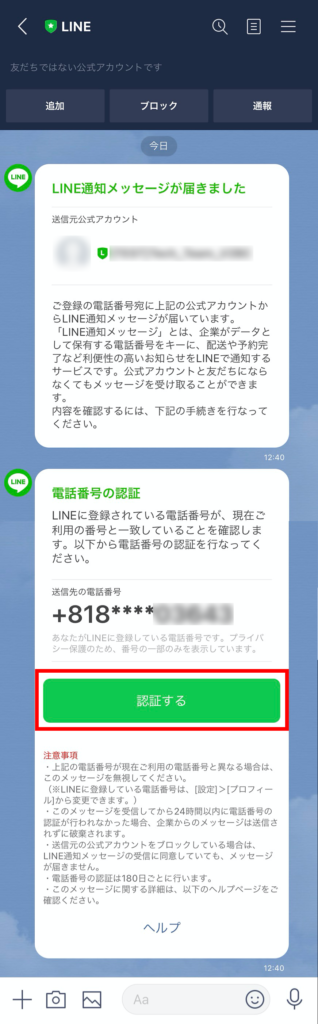
「ライン公式アカウントからメッセージが届いてます」というメッセージは、公式のラインアカウントから新しいメッセージが届いたことを示しています。公式アカウントは、企業、組織、有名人物などが利用しており、ユーザーに対して情報を提供したり、サポートを提供したりすることを目的としています。
公式アカウントの Messages の種類
公式アカウントからのメッセージには以下の種類があります:
- プロモーションメッセージ:新しい製品やサービス、キャンペーンなどの情報を提供します。
- サポートメッセージ:ユーザーの問い合わせに対する回答や、製品やサービスの利用方法の説明が含まれます。
- 通知メッセージ:重要な更新情報やイベントの告知などが含まれます。
公式アカウントのメッセージの確認方法
公式アカウントのメッセージを確認する方法は以下の通りです:
- ラインアプリを開き、「チャット」タブを選択します。
- チャットリストから、メッセージが届いている公式アカウントをタップします。
- メッセージの内容を確認し、必要に応じて返信するか、アクションを実行します。
公式アカウントのメッセージの管理方法
公式アカウントのメッセージを管理する方法は以下の通りです:
- 通知設定:公式アカウントごとに通知を設定することができます。不要な通知はオフにすることもできます。
- ブロック設定:迷惑なメッセージを送信する公式アカウントをブロックすることができます。
- アンフレンド:必要なくなった公式アカウントとの友達関係を解除することもできます。
LINEでアイコンを誰が見たかわかる?
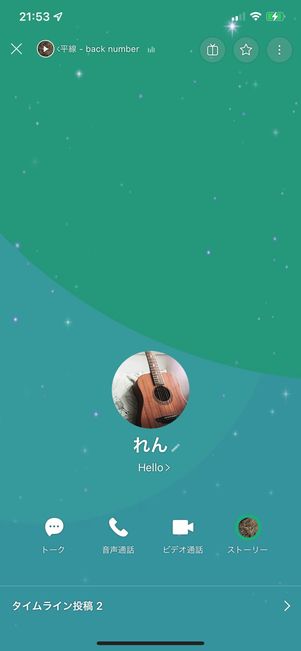
LINEの「見ていきます」機能を使用することで、アイコンやプロフィールを誰が見たかを把握することができます。ただし、この機能は100%正確に情報を提供するわけではありません。また、最新バージョンのLINEでは、必ずしも全ユーザーに「見ていきます」の通知が届くわけではない点に注意が必要です。
LINEの「見ていきます」機能の基本
LINEの「見ていきます」機能は、ユーザーが他のユーザーのプロフィールやアイコンを閲覧した際に、その事実を通知する機能です。この機能を通じて、以下の情報が得られます。
- 誰があなたのプロフィールやアイコンを見たか。
- いつ彼らが閲覧したか。
- ただし、すべてのユーザーが必ず通知を受けるわけではないため、信頼性には限界がある。
「見ていきます」機能の設定方法
「見ていきます」機能を有効にすることで、他ユーザーからの閲覧通知を受け取ることができます。設定方法は以下の通りです。
- LINEアプリを開き、右下の「その他」タブをタップ。
- 「設定」を選択し、「プライバシー」を選択。
- 「見ていきます」の項目で、「見ていきます」を通知するをオンに切り替え。
「見ていきます」機能の限界と注意点
「見ていきます」機能にはいくつかの限界と注意点があります。これらの点を理解することで、より適切に機能を使用できます。
- すべてのユーザーが必ず「見ていきます」の通知を受けるわけではない。
- 非公開設定をオンにしているユーザーからは通知を受け取れない。
- また、ユーザーがプロフィールを頻繁に見ている場合、通知が遅れることがある。
よくある質問
メッセージを受け取ったときに何が起こるの?
メッセージを受け取ったときにLINEは、相手からのメッセージがあなたの端末に届いたことを示します。この通知は、チャットの履歴に新しいメッセージが追加され、画面上部に通知アイコンが表示されます。また、設定によっては、通知サウンドが鳴る場合もあります。メッセージを受け取ったことを確認後、そのメッセージをタップして開くことで、詳細な内容を確認することができます。
「Message Received」の通知が来ないのはなぜ?
「Message Received」の通知が来ない原因はいくつか考えられます。まず、通知設定がオフになっている可能性があります。設定メニューから通知のオン/オフを確認してください。また、Wi-Fiや携帯通信の接続が不安定な場合や、バッテリー節約モードがオンになっている場合にも通知が届かないことがあります。さらに、アプリケーションのバージョンが古い場合や、端末のストレージが満杯になっているときも影響することがあります。これらの点を確認し、必要に応じて設定を調整するとよいでしょう。
メッセージを受け取ったことを相手に知らせたくない場合はどうすればいい?
メッセージを受け取ったことを相手に知らせたくない場合、LINEの設定で既読設定をオフにすることができます。設定メニューから「チャット」を選択し、「既読ステータスを送らない」オプションをオンにすれば、メッセージを読んでも相手に既読在玩家として表示されません。ただし、この設定はすべてのチャットに対して適用されるため、個々の相手にだけ設定を変更することはできません。また、この設定は相手がメッセージを受け取ったことを知らせなくするものではなく、あくまで既読ステータスを送信しない設定であることに注意してください。
「Message Received」の通知が頻繁に来すぎる場合はどうすればいい?
「Message Received」の通知が頻繁に来すぎる場合は、通知設定を調整することで対処できます。まず、個々のチャットの通知設定をオフにできます。チャットリストから特定の相手やグループチャットを選択し、右上の設定アイコンをタップして「通知設定」を選択し、「通知を受ける」をオフにします。また、全般的に通知の数を減らしたい場合は、設定メニューから「通知」を選択し、通知範囲や通知音、バイブレーションなどの設定を調整できます。さらに、特定の時間帯に通知を受け取りたくない場合は、ドントダイストーブモードを設定するとよいでしょう。