YouTubeでチャンネル登録動画が表示されない?今すぐ解決!
YouTubeでチャンネル登録動画が表示されない問題は、多くのユーザーが経験する悩みの一つです。この現象は、さまざまな要因によって引き起こされる可能性があります。例えば、一時的なサーバーのエラー、アカウントの設定の問題、またはブラウザやアプリのキャッシュの問題などです。また、特定の地域でのコンテンツの制限や、著作権の問題も関係している場合があります。本記事では、これらの問題を解決するための具体的な方法を説明し、スムーズに動画を視聴できるようにお手伝いします。
YouTubeでチャンネル登録動画が表示されない?今すぐ解決!
YouTubeでチャンネル登録動画が表示されない場合、ユーザーは非常に困ります。この問題はさまざまな原因で発生する可能性がありますが、多くの場合、簡単に解決できます。以下に、問題の原因と対処方法を詳しく説明します。
問題の原因を確認する
YouTubeでチャンネル登録動画が表示されない原因はいくつか考えられます。主な原因は以下の通りです: 1. 一時的なサーバー障害:YouTubeのサーバーが一時的に遅くなっているか、障害が発生している場合、動画が表示されないことがあります。 2. インターネット接続の問題:インターネット接続が不安定または遅い場合、動画が正しく読み込まれないことがあります。 3. ブラウザのキャッシュとクッキー:キャッシュやクッキーが古いデータを保持しており、動画の表示に影響を与えることがあります。 4. YouTubeアプリのバージョン:YouTubeアプリが最新バージョンでない場合、機能に問題が発生することがあります。 5. アカウントの設定:アカウントの設定がチャンネル登録動画の表示を妨げている可能性があります。
| 原因 | 詳細 |
|---|---|
| 一時的なサーバー障害 | YouTubeのサーバーに一時的な不具合が発生している場合、動画が表示されないことがあります。 |
| インターネット接続の問題 | インターネット接続が不安定または遅い場合、動画が正しく読み込まれないことがあります。 |
| ブラウザのキャッシュとクッキー | ブラウザのキャッシュやクッキーが古いデータを保持しており、動画の表示に影響を与えることがあります。 |
| YouTubeアプリのバージョン | YouTubeアプリが最新バージョンでない場合、機能に問題が発生することがあります。 |
| アカウントの設定 | アカウントの設定がチャンネル登録動画の表示を妨げている可能性があります。 |
インターネット接続を確認する
インターネット接続が不安定または遅い場合、YouTubeのチャンネル登録動画が表示されないことがあります。以下の手順でインターネット接続を確認してください。 1. 他のウェブサイトにアクセス:他のウェブサイトにアクセスして、インターネット接続が正常に動作していることを確認します。 2. Wi-Fiの再起動:ルーターを再起動し、接続をリセットします。 3. 有線接続の確認:Wi-Fiではなく、有線接続を使用してみます。 4. モバイルデータ:モバイルデータを使用して接続を確認します。
| 手順 | 詳細 |
|---|---|
| 他のウェブサイトにアクセス | 他のウェブサイトにアクセスして、インターネット接続が正常に動作していることを確認します。 |
| Wi-Fiの再起動 | ルーターを再起動し、接続をリセットします。 |
| 有線接続の確認 | Wi-Fiではなく、有線接続を使用してみます。 |
| モバイルデータ | モバイルデータを使用して接続を確認します。 |
ブラウザのキャッシュとクッキーをクリアする
ブラウザのキャッシュやクッキーが古いデータを保持しており、動画の表示に影響を与えることがあります。以下の手順でブラウザのキャッシュとクッキーをクリアしてください。 1. ブラウザの設定を開く:ブラウザの設定を開きます。 2. キャッシュとクッキーのクリア:キャッシュとクッキーをクリアするオプションを選択します。 3. 期間の選択:キャッシュとクッキーをクリアする期間を選択します。 4. クリアを実行:クリアを実行し、ブラウザを再起動します。
| 手順 | 詳細 |
|---|---|
| ブラウザの設定を開く | ブラウザの設定を開きます。 |
| キャッシュとクッキーのクリア | キャッシュとクッキーをクリアするオプションを選択します。 |
| 期間の選択 | キャッシュとクッキーをクリアする期間を選択します。 |
| クリアを実行 | クリアを実行し、ブラウザを再起動します。 |
YouTubeアプリのバージョンを確認する
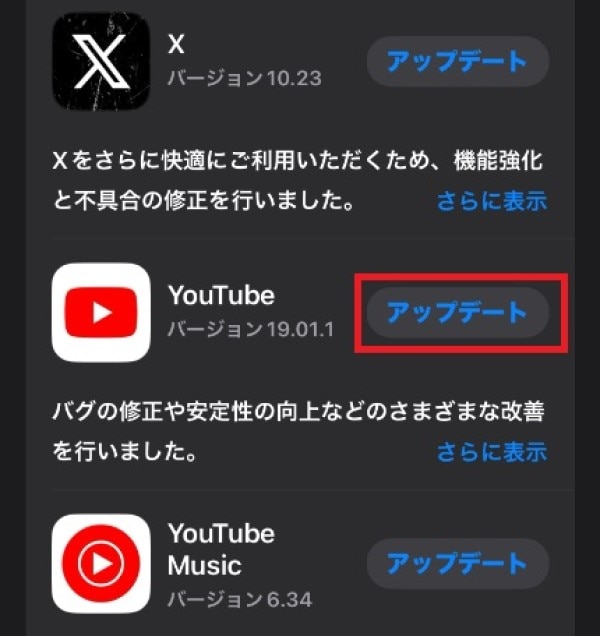
YouTubeアプリが最新バージョンでない場合、機能に問題が発生することがあります。以下の手順でYouTubeアプリのバージョンを確認し、必要に応じて更新してください。 1. アプリストアを開く:Google PlayストアまたはApp Storeを開きます。 2. YouTubeアプリの検索:YouTubeアプリを検索します。 3. 更新の確認:更新が利用可能な場合、更新ボタンをタップします。 4. 更新の完了:更新が完了するまで待ちます。
| 手順 | 詳細 |
|---|---|
| アプリストアを開く | Google PlayストアまたはApp Storeを開きます。 |
| YouTubeアプリの検索 | YouTubeアプリを検索します。 |
| 更新の確認 | 更新が利用可能な場合、更新ボタンをタップします。 |
| 更新の完了 | 更新が完了するまで待ちます。 |
アカウントの設定を確認する
アカウントの設定がチャンネル登録動画の表示を妨げている可能性があります。以下の手順でアカウントの設定を確認し、必要に応じて変更してください。 1. YouTubeにログイン:YouTubeにログインします。 2. 設定にアクセス:設定にアクセスします。 3. プライバシーと安全性:プライバシーと安全性の設定を確認します。 4. 通知設定:チャンネル登録動画の通知設定を確認します。 5. ブロックリスト:ブロックリストに登録されたチャンネルを確認します。
| 手順 | 詳細 |
|---|---|
| YouTubeにログイン | YouTubeにログインします。 |
| 設定にアクセス | 設定にアクセスします。 |
| プライバシーと安全性 | プライバシーと安全性の設定を確認します。 |
| 通知設定 | チャンネル登録動画の通知設定を確認します。 |
| ブロックリスト | ブロックリストに登録されたチャンネルを確認します。 |
YouTubeで登録チャンネルが表示されないのはなぜですか?
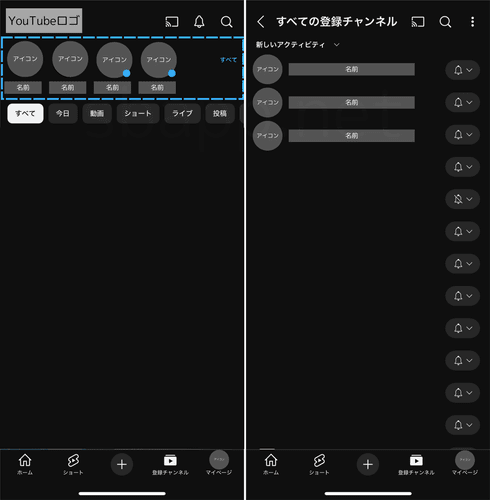
YouTubeで登録チャンネルが表示されない原因はいくつかあります。主に次の3つの理由が挙げられます。まず、アカウントの問題によって、以前に登録したチャンネルが表示されないことがあります。アカウントが一時的に停止されている、または認証が必要な場合があります。次に、ネットワーク接続の状態が影響を与えることがあります。インターネット接続が不安定または遅いと、YouTubeが正確にデータをロードできず、登録チャンネルが表示されないことがあります。最後に、ブラウザーやアプリの問題もあります。ブラウザーやYouTubeアプリのキャッシュやクッキーが古くなっている場合、またはアプリ自体がバグを抱えている場合、登録チャンネルが正常に表示されないことがあります。
アカウントの問題を解決する方法
アカウントの問題は以下のような手順で解決できます。
- まず、YouTubeのログイン情報を確認し、正しいユーザー名とパスワードでログインしていることを確認します。
- 次に、アカウントが一時的に停止されていないか、または認証が必要ないかを確認します。必要な認証を完了することで、正常にアクセスできるようになります。
- さらに、異なるデバイスやブラウザーからアクセスして、問題が特定のデバイスに起因しているかどうかを確認します。
ネットワーク接続の問題を改善する方法
ネットワーク接続の問題は以下の方法で改善できます。
- インターネット接続が安定していることを確認します。Wi-Fi接続が弱い場合は、他のデバイスでインターネットに接続できるか確認します。
- モバイルデータを使用している場合は、データ量が十分にあるか確認します。データ制限が近い場合、接続速度が低下する可能性があります。
- 必要に応じて、ルーターを再起動したり、異なるネットワークに接続してみることで、接続の信頼性を向上させます。
ブラウザーやアプリの問題を解決する方法
ブラウザーやアプリの問題は以下の手順で解決できます。
- ブラウザーやYouTubeアプリのキャッシュとクッキーをクリアします。これにより、古くなったデータが削除され、新しいデータがロードされます。
- アプリが最新のバージョンかどうか確認し、必要に応じてアップデートします。アプリのバージョンが古いと、機能が不安定になることがあります。
- アプリを再インストールすることも有効な手段です。これにより、アプリのバグや設定の問題が解消されることがあります。
登録したYouTubeチャンネルの動画が非表示になっているのですが、どうすれば表示できますか?
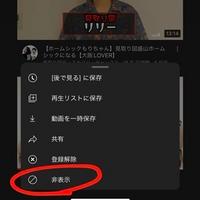
YouTubeチャンネルに登録した動画が非表示になっている場合、以下のような手順で表示を確認してみてください。
1. アカウントの設定を確認する
YouTubeのアカウント設定で、プライバシーとセーフサーチの設定を確認してください。特に、セーフサーチ設定が「適切なコンテンツのみ表示する」に設定されていると、一部の動画が非表示になることがあります。設定を「制限なし」に変更してみてください。
2. チャンネルの設定を確認する
登録したチャンネルの設定で、動画の公開状態を確認してください。動画が「非公開」や「削除済み」の場合は、非表示になります。チャンネルの所有者に連絡して、動画の公開状態を確認してもらう必要があります。
3. YouTubeのバグや一時的な問題を排除する
動画が非表示になっている場合、YouTube側のバグや一時的な問題である可能性もあります。以下の手順で確認してみてください。
- YouTubeアプリを再起動する
- Webブラウザのキャッシュとクッキーをクリアする
- 別のデバイスやブラウザでログインして確認する
プライバシー設定を確認する方法
プライバシー設定は動画の表示に大きな影響を与えます。以下に具体的な手順を示します。
1. YouTubeを開き、右上隅のアカウントアイコンをクリックします。
2. 「設定」を選択します。
3. 「プライバシー」タブをクリックします。
4. 「セーフサーチのフィルター」セクションで、フィルターの設定を「制限なし」に変更します。
チャンネルの動画公開状態を確認する方法
動画の公開状態は、チャンネルの設定から確認できます。以下に手順を示します。
1. 登録したチャンネルに移動します。
2. 右上にある「⋮」ボタンをクリックし、「チャンネルの設定」を選択します。
3. 「コンテンツ」タブをクリックし、動画の一覧を確認します。
4. 動画の公開状態が「非公開」や「削除済み」でないことを確認します。
YouTubeのバグや一時的な問題を排除する方法
YouTubeのバグや一時的な問題は、以下の手順で対処できます。
1. YouTubeアプリを閉じ、再度開いてログインし直します。
2. WebブラウザでYouTubeにアクセスし、キャッシュとクッキーをクリアします。
3. 別のデバイス(PCやスマートフォン)や別のブラウザを使用して、同じアカウントでログインして確認します。
YouTubeの動画が表示されない原因は何ですか?
YouTubeの動画が表示されない原因は様々な要素が関係しています。最も一般的な原因としては、インターネット接続の問題、ブラウザの問題、デバイスの問題、YouTubeのサーバーのダウン、アドブロッカーの設定、地域制限などがあります。これらの要素が動画の表示を妨げている可能性があります。
インターネット接続の問題
インターネット接続が不安定もしくは遅い場合、YouTubeの動画が正しく読み込まれないことがあります。この問題を解決するために、以下の手順を試してみてください。
- ネットワークの再接続:Wi-Fiやモバイルデータを一度オフにしてから再接続してみましょう。
- インターネット速度の確認:インターネット接続速度を確認し、必要に応じてプロバイダーに連絡して高速なプランに変更することを検討してください。
- 他のデバイスでの接続確認:別のデバイスでインターネットに接続できるか確認し、問題が特定のデバイスに限定されているか調べてください。
ブラウザの問題
使用しているブラウザに問題がある場合、YouTubeの動画が正しく表示されないことがあります。以下の手順でブラウザの問題を解決できます。
- ブラウザのキャッシュとクッキーの削除:ブラウザのキャッシュとクッキーを削除することで、古いデータが原因で動画が読み込まれない問題を解消できます。
- ブラウザの更新:ブラウザが最新のバージョンであることを確認し、必要に応じて更新を行ってください。
- 他のブラウザの試用:別のブラウザ(例えば、Chrome、Firefox、Safariなど)でYouTubeにアクセスし、そのブラウザで動画が正しく表示されるか確認してください。
デバイスの問題
デバイス自体に問題がある場合、YouTubeの動画が表示されないことがあります。以下の手順でデバイスの問題を解決できます。
- デバイスの再起動:デバイスを再起動することで、一時的なエラーが解消されることがあります。
- OSの更新:デバイスのOSが最新のバージョンであることを確認し、必要に応じて更新を行ってください。
- アプリケーションの更新:YouTubeアプリケーションが最新のバージョンであることを確認し、必要に応じて更新を行ってください。
登録したチャンネルの一覧はどうやって表示する?
登録したチャンネルの一覧は、YouTubeアプリまたはウェブサイトで簡単に表示することができます。以下の手順に従って、登録したチャンネルの一覧を確認できます。
YouTubeアプリでの登録チャンネルの一覧表示方法</
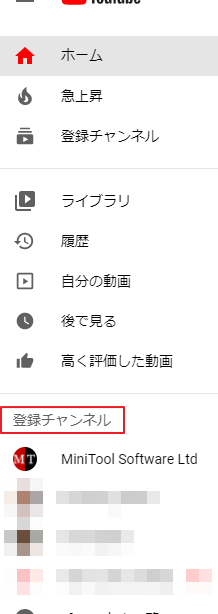
YouTubeアプリで登録したチャンネルの一覧を表示するには、以下の手順を実行します。- YouTubeアプリを起動します。
- 画面左上にある「メニュー」アイコンをタップします。
- メニューから「登録」を選択します。
- 登録したチャンネルの一覧が表示されます。
YouTubeウェブサイトでの登録チャンネルの一覧表示方法
- YouTubeアプリを起動します。
- 画面左上にある「メニュー」アイコンをタップします。
- メニューから「登録」を選択します。
- 登録したチャンネルの一覧が表示されます。
YouTubeウェブサイトでの登録チャンネルの一覧表示方法
YouTubeウェブサイトで登録したチャンネルの一覧を表示するには、以下の手順を実行します。
- YouTubeウェブサイトにアクセスします。
- 画面左上にある「メニュー」アイコンをクリックします。
- メニューから「登録」を選択します。
- 登録したチャンネルの一覧が表示されます。
登録したチャンネルの一覧を整理する方法
登録したチャンネルの一覧を整理して、より効率的に管理することができます。以下の方法を試してみてください。
- 一覧をアルファベット順または最近の活動順に並べ替えます。
- 不要なチャンネルを登録解除します。
- 特定のチャンネルを「非表示」に設定して、一覧から隠すことができます。
よくある質問
なぜYouTubeのチャンネル登録動画が表示されないのですか?
YouTubeのチャンネル登録動画が表示されない場合、いくつかの可能性が考えられます。最初に確認すべきは、その動画が削除または非公開にされていないかです。また、そのチャンネルの設定で動画が非表示にされている可能性もあります。その他の原因としては、自分のアカウントの問題やブラウザのキャッシュとクッキーのクリアが必要な場合があります。さらに、YouTubeの一時的なシステム障害の可能性も考えられます。これらの点を順に確認して、問題を解決してみてください。
YouTubeでチャンネル登録動画の表示を改善する方法はありますか?
YouTubeでチャンネル登録動画の表示を改善するためには、いくつかの手順を試すことができます。まず、ブラウザのキャッシュとクッキーをクリアすることが効果的です。これにより、古いデータが新しい情報に更新され、動画の表示が正しくなることがあります。次に、YouTubeのアプリを最新バージョンに更新することも重要です。また、自分のYouTubeの履歴と設定を確認し、不要なフィルターや設定をリセットすることも有効です。さらに、YouTubeの設定で「チャンネル登録」タブを有効にすることで、チャンネル登録動画がより簡単に見つけられるようになります。
チャンネル登録動画が表示されない場合、サポートに連絡するべきですか?
チャンネル登録動画が表示されない問題が解決しない場合、YouTubeのサポートに連絡することも一つの選択肢です。サポートに連絡する前に、前述の基本的なトラブルシューティングの手順をすべて試みてからの方が良いでしょう。サポートに連絡する際は、具体的な問題の詳細や試みた解決方法を明確に伝え、スクリーンショットやエラーメッセージを添付すると、対応がスムーズに進む可能性が高まります。
どのようにしてYouTubeのチャンネル登録動画をより効率的に見つけることができますか?
YouTubeのチャンネル登録動画をより効率的に見つけるためには、いくつかの方法があります。まず、YouTubeのホーム画面の「チャネル登録」セクションを利用すると、登録しているチャンネルの最新動画が一覧表示されます。また、YouTubeの通知設定を正しく設定しておくと、登録チャンネルが新しい動画をアップロードしたときに即座に通知を受け取ることができます。さらに、検索バーで特定のチャンネル名を検索すると、そのチャンネルのページに直接アクセスして、全ての動画を一覧で見ることができます。これらの方法を活用することで、チャンネル登録動画を効率的に見つけることができます。