
AndroidでGoogleマップの音声が出ない!原因と解決策

AndroidデバイスでGoogleマップの音声誘導が聞こえない……この困った状況に遭遇したことがある方も多いことでしょう。音声が再生されないと、運転中や歩きながらのルート案内が難しくなるだけでなく、初めて訪れる場所での移動も不安に。しかし、この問題の原因は様々で、設定の確認やアプリの更新、デバイスの再起動などで解決できる場合が大半です。本記事では、Googleマップの音声が出ない各大切な原因と効果的な解決策を解説します。
AndroidでGoogleマップの音声が再生されない!原因と解決策
AndroidデバイスでGoogleマップを使用している際に、音声ナビゲーションが聞こえないという問題に遭遇することがあります。ここでは、その原因と解決策を詳しく説明します。
1. 端末の音量設定を確認する
まずは、端末の音量設定が適切に設定されているかどうかを確認します。音量が最小またはミュートになっていると、音声が聞こえません。
- 手順:
- 端末の音量ボタンを押して、音量を上げる。
- 設定アプリを開き、サウンドと振動を選択する。
- メディア音量と通知音量を最大に近いレベルに設定する。
| 設定項目 | 手順 |
|---|---|
| 音量ボタン | 端末側面のボタンを押す |
| サウンドと振動 | 設定アプリから選択 |
| メディア音量 | 最大に近いレベルに設定 |
| 通知音量 | 最大に近いレベルに設定 |
2. Googleマップアプリの設定を確認する
Googleマップアプリ自体の設定が原因で音声が聞こえないことがあります。音声ナビゲーションの設定がオフになっていると、音声が出ません。
- 手順:
- Googleマップアプリを開く。
- メニューから設定を選択する。
- 音声と表示を選択し、音声ガイダンスがオンになっているか確認する。
| 設定項目 | 手順 |
|---|---|
| メニュー | アプリ内のメニューアイコンをタップ |
| 設定 | メニューから選択 |
| 音声と表示 | 設定メニューから選択 |
| 音声ガイダンス | オンに設定 |
3. イヤホンやスピーカーが接続されているか確認する
イヤホンや外部スピーカーが接続されている場合、音声がこれらのデバイスから出力されます。これらのデバイスが接続されていないか故障していると、音声が聞こえません。
- 手順:
- イヤホンやスピーカーを端末から取り外す。
- Googleマップの音声ナビゲーションが聞こえるか確認する。
| 設定項目 | 手順 |
|---|---|
| イヤホンの接続 | 端末から取り外す |
| スピーカーの接続 | 端末から取り外す |
| 確認 | Googleマップの音声を再生 |
4. Googleマップアプリを最新バージョンに更新する
Googleマップアプリが古いバージョンの場合、バグや不具合が発生することがあります。最新バージョンに更新することで、これらの問題を解決できます。
- 手順:
- Google Playストアを開く。
- 検索バーにGoogleマップと入力し、アプリを見つける。
- アプリの詳細ページで更新ボタンをタップする。
| 設定項目 | 手順 |
|---|---|
| Google Playストア | 開く |
| Googleマップ検索 | 検索バーに「Googleマップ」と入力 |
| アプリ詳細ページ | アプリの詳細ページを開く |
| 更新 | 更新ボタンをタップ |
5. 端末を再起動する
最後に、端末を再起動してみます。端末の再起動は、多くの場合、問題を解決する効果的な方法です。
- 手順:
- 端末の電源ボタンを長押しする。
- 表示されるメニューから再起動を選択する。
- 端末が再起動したら、Googleマップを開いて音声が聞こえるか確認する。
| 設定項目 | 手順 |
|---|---|
| 電源ボタン | 長押し |
| 再起動 | 表示されるメニューから選択 |
| 確認 | Googleマップの音声を再生 |
Androidマップで音声が出ないのはなぜですか?

Androidマップで音声が出 buurt ないのはなぜですか?
Androidマップで音声誘導が再生されない理由はいくつかあります。最初に確認すべきは、スマートフォンの音量が適切に設定されているか、ミュートになっていないかです。また、Bluetooth機器が接続されている場合、その設定も確認する必要があります。さらに、Androidマップの音声設定が有効になっているか、言語設定が適切かを確認することも重要です。アプリ自体に問題がある場合、再インストールやキャッシュのクリアを行うことで解決することがあります。
スマートフォンの音量設定を確認する
音量設定が適切に設定されていないと、音声誘導が聞こえません。以下の手順で確認してください:
- スマートフォンの音量ボタンを押し、音量が0になっている場合は上げてください。
- 設定アプリを開き、「サウンド」または「音量」をタップします。
- 「メディア音量」や「通知音量」が適切に設定されているか確認してください。音声誘導は通常、メディア音量で再生されます。
Androidマップの音声設定を確認する
Androidマップの音声設定が有効になっていないと、音声誘導が聞こえません。以下の手順で確認してください:
- Androidマップアプリを開き、左上のメニューボタンをタップします。
- 「設定」を選択し、「ナビゲーション」または「音声と画面」をタップします。
- 「音声誘導」がオンになっているか、言語設定が適切かを確認してください。
Bluetooth機器の設定を確認する
Bluetooth機器が接続されている場合、その設定が原因で音声誘導が聞こえないことがあります。以下の手順で確認してください:
- スマートフォンの設定アプリを開き、「Bluetooth」をタップします。
- 接続されているBluetooth機器の一覧から、音声出力を担当する機器を選択します。
- 接続が正常に機能しているか確認し、必要であれば接続を再設定してください。
Googleマップの音声ナビが鳴らないのはなぜですか?

Googleマップの音声ナビが鳴らない理由はいくつか考えられます。以下に主な原因と解決策を説明します。
デバイスの音量設定が無効になっている
Googleマップの音声ナビが鳴らない場合、最初に確認すべきはデバイスの音量設定です。スマートフォンやタブレットの音量がミュートや最低設定になっている場合、音声ナビゲーションは鳴りません。設定アプリを開き、音量調整を確認し、必要に応じて上げることで問題が解決する場合があります。
Googleマップの音声ナビ設定が無効になっている
Googleマップ自体に音声ナビゲーションの設定があり、これが無効になっていると音声が鳴らないことがあります。アプリを開き、設定メニューから「ナビゲーション」を選択し、「ルート案内の音声」がオンになっているか確認してください。もしオフになっている場合は、オンに切り替えてください。
Bluetoothやヘッドセットの接続問題
Bluetoothデバイスやヘッドセットを使用している場合、接続が不安定だと音声ナビゲーションが鳴らないことがあります。まずは、デバイスの接続状態を確認し、必要に応じて再接続することを試みてください。また、Bluetoothを完全にオフにしてから再度オンにし、接続をリセットすることも有効です。
- 設定アプリを開き、Bluetoothメニューからデバイスの接続状態を確認します。
- 接続が不安定な場合は、デバイスを一度解除し、再度接続します。
- Bluetoothを完全にオフにして数秒間待ち、再度オンにし、接続をリセットします。
Googleナビのミュートを解除するには?

Googleナビのミュートを解除するには、以下の手順に従ってください。
1. Googleナビのアプリを開きます。
2. 左上にあるメニューボタンをタップします。
3. 設定を選択します。
4. 音声案内の項目をタップします。
5. ミュートのスイッチをオフにします。
ミュート解除の確認方法
ミュート解除が完了したことを確認するには、以下の手順を実行してください。
Googleナビのルート案内を開始して、音声案内が聞こえるか確認します。音声案内が聞こえる場合は、ミュート解除が成功しています。
- Googleナビの目的地を設定します。
- ルート案内を開始します。
- 音声案内が聞こえるか確認します。
音声案内の設定のカスタマイズ
音声案内の設定をカスタマイズすることで、より快適なナビゲーション体験を得られます。
Googleナビの音声案内設定では、音量の調整や音声の言語、音声のタイプを選択できます。
- 音量を調整したい場合は、音量設定を選択して、スライダーで希望の音量に設定します。
- 言語を変更したい場合は、言語設定を選択して、希望の言語を選択します。
- 音声のタイプを変更したい場合は、音声タイプ設定を選択して、希望の音声タイプを選択します。
音声案内が聞こえない場合の対処法
音声案内が聞こえない場合は、以下の手順で問題を解決できます。
Googleナビの音声案内が聞こえない場合、まずデバイスの音量設定やミュート設定を確認してください。
- デバイスの音量設定を確認し、適切な音量に設定しているか確認します。
- デバイスのミュート設定を確認し、ミュートがオフになっているか確認します。
- Googleナビアプリを再起動して、問題が解決するか確認します。
Googleマップで音声案内を出すにはどうすればいいですか?
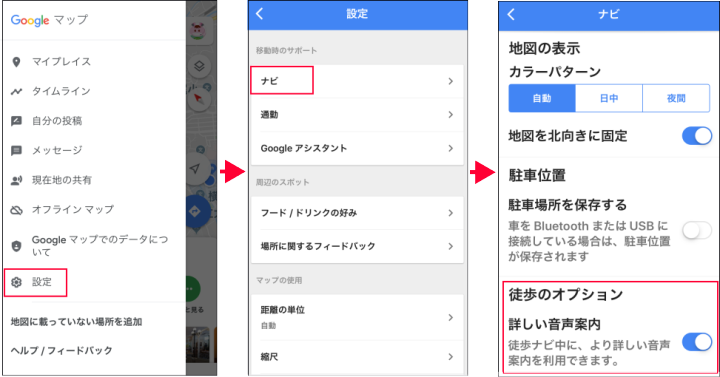
Googleマップで音声案内を出すには、以下の手順を実行します。
1. Googleマップアプリを開き、宛先を入力します。
2. ルート案内をタップします。
3. 出発をタップすると、自動的に音声案内が始まります。
4. より詳細な音声案内の設定は、Googleマップの設定から「ナビゲーションとルート」を選択し、「音声案内」を調整できます。
Googleマップの音声案内をカスタマイズする方法
音声案内は、ユーザーのニーズに合わせてカスタマイズすることができます。設定から「ナビゲーションとルート」を選択し、以下のように調整できます:
- 音声案内の頻度:交差点毎に案内を受けるか、主要なターンポイントのみで案内を受けるかを選択できます。
- 音声案内のボリューム:音声のボリュームを調節し、適切な音量に設定できます。
- 音声言語の選択:複数の言語から選択し、最適な言語に設定できます。
Googleマップの音声案内が聞こえない場合の対処法
音声案内が聞こえない場合、以下のトラブルシューティングを試見てください:
- 音量設定:デバイスの音量が最小またはミュートになっていないことを確認してください。
- ヘッドフォンの接続:ヘッドフォンを使用している場合、ヘッドフォンが正しく接続されていることを確認してください。
- アプリ設定の確認:Googleマップアプリの設定で音声案内が有効になっていることを確認してください。
Googleマップの音声案内をオフにする方法
音声案内をオフにしたい場合は、以下の手順に従ってください:
- Googleマップアプリを開き、設定に移動します。
- 「ナビゲーションとルート」を選択します。
- 「音声案内」の設定をオフに切り替えます。
よくある質問
Googleマップの音声ガイドがAndroidで再生されない原因は何ですか?
原因はいくつかありますが、主に以下のようなものが挙げられます。まず、デバイスの音量設定がミュートまたは非常に低い場合、音声ガイドが聞こえないことがあります。また、Googleマップのアプリ設定で音声ガイドの機能が無効になっている場合もあります。その他の可能性としては、アプリのバージョンが古いこと、OSのバージョンが古いこと、または端末のスピーカーに問題がある場合などがあります。これらの点を確認することで、問題の原因を見つけることができます。
AndroidでGoogleマップの音声ガイドを再生するためにはどのような設定が必要ですか?
Googleマップの音声ガイドを再生するためには、いくつかの設定を確認し、必要に応じて変更する必要があります。まず、デバイスの音量設定を確認し、ミュートが解除されていることを確認してください。次に、Googleマップアプリを開き、設定から音声ガイドの機能が有効になっていることを確認します。さらに、端末の言語設定が適切になっているか、およびGoogleマップアプリが最新のバージョンに更新されているかを確認することも重要です。これらの設定を正しく行うことで、音声ガイドが正常に再生されるようにすることができます。
Googleマップの音声ガイドが再生されない場合、Androidの再起動は効果的ですか?
Androidデバイスの再起動は、しばしば様々なアプリケーションの問題を解決する効果的な方法です。音声ガイドが再生されない場合も、一度デバイスを再起動することで、一時的なバグやシステムの不具合が解消されることがあります。再起動後、Googleマップアプリを再度開き、音声ガイドが正常に再生されるかどうか確認してください。この方法が効果的でない場合でも、他のトラブルシューティング方法を試す前に試してみてください。
Googleマップの音声ガイドが再生されない場合、アプリデータをクリアするとどうなりますか?
Googleマップのアプリデータをクリアすると、アプリの設定やキャッシュがリセットされ、有时候に問題が解消されることがあります。アプリデータをクリアするには、端末の設定アプリを開き、アプリまたはアプリ管理を選択し、Googleマップを選択します。そこからストレージまたはストレージとキャッシュを開き、データをクリアまたはキャッシュをクリアを選択します。ただし、データをクリアすると、ユーザーが設定したカスタマイズや保存した場所などの情報が失われることに注意してください。そのため、重要な情報をバックアップしておくことをおすすめします。


