インスタストーリーで「いいね」の仕方!簡単操作でリアクション
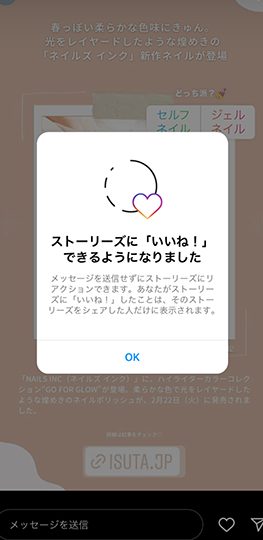
インスタストーリーは、友人やフォロワーとのコミュニケーションをよりダイナミックに進化させる機能です。このプラットフォームで「いいね」を使うことで、視聴したストーリーに対する反応を簡単に表現できます。ユーザーは、画面をタップするだけで即座に反応を送れます。この操作は直观的で、誰でもすぐに習得できます。本記事では、インスタストーリーで「いいね」を使う方法を詳しく解説し、あなたのインスタグラム体験をより豊かにするための簡単なステップを紹介します。
インスタストーリーで「いいね」の仕方!簡単操作でリアクション
インスタグラムの「ストーリー」機能では、友達やフォロワーがシェアした写真や動画に対して「いいね」を送ることができます。この機能を活用することで、リアルタイムでリアクションを伝え、コミュニケーションを深めることができます。以下に、インスタストーリーで「いいね」を送る簡単な方法を解説します。
インスタストーリーの「いいね」の基本操作
インスタストーリーで「いいね」を送る基本的な操作方法は以下の通りです。最初に、インスタグラムアプリを起動し、ホーム画面を開きます。次に、画面右上のプロフィールアイコンをタップして、ストーリー一覧を表示します。表示されたストーリーの中で、「いいね」を送りたいストーリーをダブルタップしてください。これで、ストーリーの作者に対して「ハートマーク」が表示され、「いいね」が送られます。
| 手順 | 操作 |
|---|---|
| 1 | インスタグラムアプリを起動 |
| 2 | ホーム画面を開く |
| 3 | 右上のプロフィールアイコンをタップ |
| 4 | ストーリー一覧を表示 |
| 5 | 「いいね」を送りたいストーリーをダブルタップ |
インスタストーリーの「いいね」を受け取った際の表示
ストーリーの作者からすると、誰が自分のストーリーに「いいね」を送ったかを確認することができます。ストーリーを投稿後、画面上部の通知欄に「いいね」の通知が表示されます。また、ストーリーを再生しているときにも、下部にハートマークが表示されます。通知をタップすると、どのユーザーが「いいね」を送ったかを確認できます。
| 手順 | 操作 |
|---|---|
| 1 | ストーリーを投稿 |
| 2 | 画面上部の通知欄を確認 |
| 3 | 「いいね」通知をタップ |
| 4 | 送り主のユーザー名を確認 |
「いいね」の数やユーザー名を非表示にする方法
インスタグラムのプライバシー設定を活用することで、ストーリーへの「いいね」の数やユーザー名を非表示にすることができます。これを行うには、まずプロフィール画面を開き、「設定」をタップします。次に、「プライバシーとセキュリティ」を選択し、「ストーリーの表示」で「いいね」を非表示にするオプションをオンにします。これで他のユーザーが自分のストーリーの「いいね」の数やユーザー名を見ることができなくなります。
| 手順 | 操作 |
|---|---|
| 1 | プロフィール画面を開く |
| 2 | 「設定」をタップ |
| 3 | 「プライバシーとセキュリティ」を選択 |
| 4 | 「ストーリーの表示」で「いいね」を非表示にするオプションをオン |
ストーリーへの「いいね」が adultes と思う場合の対処法
ストーリーへの「いいね」が意図せず大量に来た場合や、特定のユーザーからの「いいね」が気になった場合、以下の対処法を試してみましょう。まず、ストーリーを削除することを検討できます。ストーリーを削除すれば、「いいね」の通知も消えます。また、特定のユーザーからの「いいね」をブロックしたい場合は、ユーザーをミュートするか、ブロックすることができます。
| 手順 | 操作 |
|---|---|
| 1 | ストーリーを削除 |
| 2 | ユーザーをミュートする |
| 3 | ユーザーをブロックする |
インスタストーリーの「いいね」機能の効果と利点
インスタストーリーの「いいね」機能には、コミュニケーションを深める多くの利点があります。例えば、リアルタイムのリアクションを送ることで、投稿者のモチベーションを高めることができます。また、相互エンゲージメントが増えることで、フォロワーとの絆を深め、より強いつながりを築くことができます。さらに、投稿の露出率が上がることで、新しいフォロワーを獲得する機会も増えるでしょう。
| 効果 | 説明 |
|---|---|
| リアルタイムのリアクション | 投稿者のモチベーションを高める |
| 相互エンゲージメント | フォロワーとの絆を深める |
| 露出率の向上 | 新しいフォロワーを獲得 |
インスタストーリーでハートのリアクションはどうやってする?
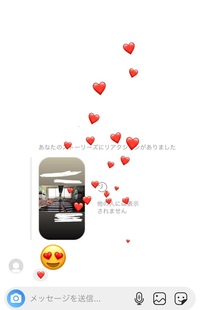
インスタストーリーでハートのリアクションをするには、以下の手順を実行します。
1. 友達がシェアしたストーリーをタップします。
2. ストーリーが再生されたら、画面の下部を長押しします。
3. リアクションのメニューが表示されたら、ハートのアイコンをタップします。
4. ハートのリアクションが送信され、送信した相手に通知されます。
ストーリーにリアクションを送るための条件
ストーリーにリアクションを送るには、以下の条件を満たす必要があります。
- ストーリーを共有しているユーザーがフォローしている必要があります。
- ユーザーのアカウントが非公開の場合、リアクションを送る前にフォローリクエストを承認してもらう必要があります。
- ストーリーが24時間以内に投稿されたものである必要があります。
ハートリアクションの意味と使用方法
ハートリアクションは、ストーリーが気に入ったことや、友達の投稿に対する好意や感謝の気持ちを表現するための方法です。
- ハートリアクションは、言葉を使わずに感情的な反応を伝えることができます。
- 複数のリアクションを送ることも可能で、同じストーリーに異なるリアクションを組み合わせて使用できます。
- ハートリアクションは、友達とのコミュニケーションを促進し、より近い関係を築くのに役立ちます。
リアクションの確認方法
送信されたリアクションを確認するには、以下のように操作します。
- 自分のプロフィールページを開き、ストーリーアイコンをタップします。
- 表示されたストーリーの右上隅にあるメニューボタン(三つのドット)をタップします。
- 「リアクションの確認」を選択すると、受け取ったリアクションが一覧で表示されます。
ストーリーズのリアクションにいいねする方法は?
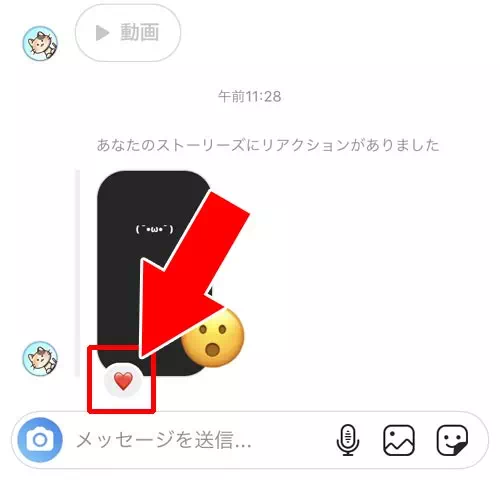
ストーリーズのリアクションにいいねする方法は、次の手順に従って行います。まず、ストーリーズを表示しているアプリ(InstagramやFacebookなど)を開き、ストーリーズを確認します。ストーリーズが表示されている場合、画面下部にリアクションボタンがあります。このリアクションボタンをタップすると、様々なリアクションオプションが表示されます。その中からいいねのアイコン(通常はハートの形)を選択します。選択すると、ストーリーズにいいねが送られることを確認できます。
ストーリーズのリアクションにいいねするタイミング
いいねを送るタイミングは重要です。ストーリーズは24時間後に消えるため、いいねを送りたいストーリーズが投稿された直後にリアクションすることが理想的です。以下のタイミングが考えられます。
- ストーリーズが投稿されてすぐ:これは最も効果的なタイミングで、投稿者のモチベーションを上げることができます。
- ストーリーズを詳細に見た後:内容をよく理解した上でいいねを送ることで、投稿者に対してより深い関心を示すことができます。
- 24時間以内:ストーリーズが消える前にいいねを送ることが重要です。
ストーリーズのリアクションを確認する方法
ストーリーズにいいねを送った後、どのように確認できるかを説明します。通常、いいねしたストーリーズの投稿者は、通知を通じていいねを受け取ることができます。また、以下の方法で確認することができます。
- アプリの通知:ストーリーズにいいねが送られると、通常は投稿者に通知が表示されます。
- ストーリーズの視聴者リスト:ストーリーズの視聴者リストから、誰がいいねを送ったかを確認できます。
- プロフィールのアクティビティ:一部のアプリでは、プロフィールのアクティビティセクションで、自分のいいね履歴を確認できます。
ストーリーズのリアクションに注意するポイント
ストーリーズにいいねを送る際には、いくつかのポイントに注意することが重要です。以下の点を踏まえて、適切なリアクションを行いましょう。
- プライバシー設定を確認:投稿者のプライバシー設定によっては、いいねを送ること自体が制限されることがあります。
- 誤って送ることを避ける:複数のストーリーズを連続して見る場合、いいねを間違えて送らないよう注意が必要です。
- 内容を理解した上で送る:ストーリーズの内容を理解した上でいいねを送ることで、より有意義なコミュニケーションができます。
ストーリーにリアクションするにはどうすればいいですか?

ストーリーにリアクションするには、いくつかの簡単な手順を踏むことで可能です。まず、該当のストーリーを表示し、画面下部にあるさまざまなリアクションアイコンをタップします。可供选择的反应包括喜欢、欢呼、哈哈大笑、爱心、惊讶和愤怒等。选择一个最能表达您情感的反应图标,轻触即可完成反应。ệ
ストーリーへのリアクションの基本
基本的には、リアクションアイコンをタップするだけでストーリーにリアクションできます。画面下部に表示されるアイコンから選択し、そのストーリーに対するあなたの感情や反応を伝えることができます。
- ストーリーを表示する
- リアクションアイコンをタップする
- 選択したリアクションがストーリーにつけられる
複数のリアクションを追加する方法
一度に複数のリアクションを追加することもできます。最初に一つのリアクションアイコンをタップし、その後すぐに別のリアクションアイコンをタップすることで、複数のリアクションを追加することができます。ただし、それぞれのストーリーに同じユーザーが複数のリアクションを追加できるかどうかは、プラットフォームによって異なります。
- 一つ目のリアクションアイコンをタップする
- すぐに別のリアクションアイコンをタップする
- 複数のリアクションが追加される(プラットフォームにより異なる場合がある)
リアクションの削除と変更
既に追加したリアクションを削除したり、変更したりすることも可能です。ストーリーを再度表示し、既存のリアクションアイコンを長押しすると、削除や変更のオプションが表示されます。この方法で、リアクションを更新したり、誤ってつけてしまったリアクションを削除したりできます。
- ストーリーを再度表示する
- 既存のリアクションアイコンを長押しする
- 削除または変更のオプションを選択する
インスタストーリーズでいいねをするにはどうすればいいですか?
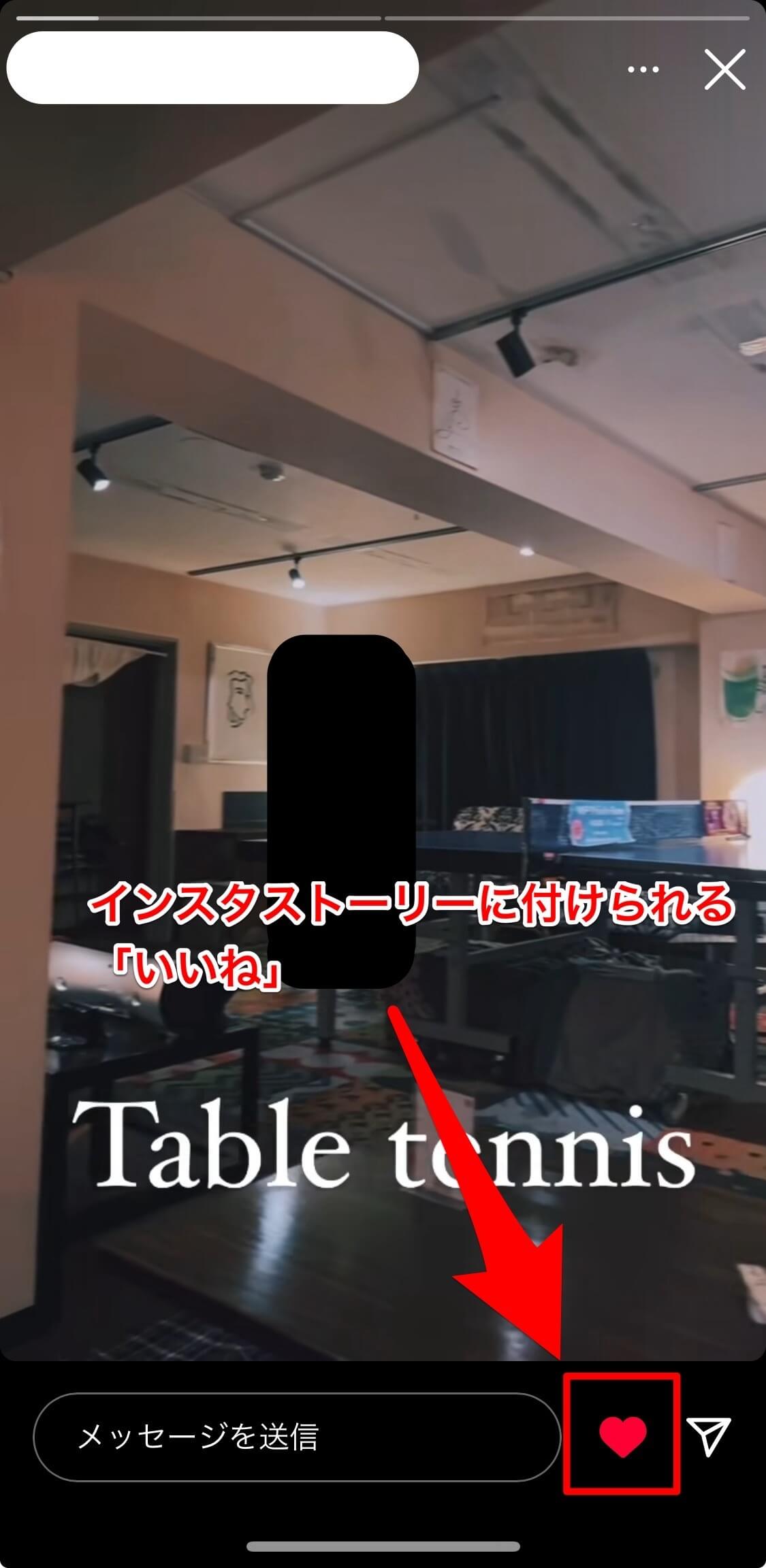
インスタストーリーズでいいねをするには、以下の手順に従ってください。
1. インスタグラムアプリを開きます。
2. 下部のバーにあるストーリーズアイコンをタップします。
3. 表示したいストーリーズを選択します。
4. ストーリーズが再生されたら、画面下部に表示される「♡」アイコンをタップします。
5. タップすると「いいね!」を送ることができます。
ストーリーズに「いいね!」をするタイミング
ストーリーズに「いいね!」をするタイミングは、以下の状況に応じて変化します。
- 新しいコンテンツの確認後: 新しいストーリーズを確認した後、内容に感動した場合やおもしろかった場合は、すぐに「いいね!」を送ることが適切です。
- 特定の瞬間を称える時: ストーリーズの中で特定の瞬間や出来事に感動した場合、その瞬間が再生されたタイミングで「いいね!」を送ることで、 cria より具体的なフィードバックを伝えられます。
- 友人の投稿: 友人や知人のストーリーズに対しては、彼らの活動や出来事を支援する意味で「いいね!」を送ることが有用です。
ストーリーズに「いいね!」をする理由
ストーリーズに「いいね!」をする理由は、以下の点にあります。
- 内容への評価: 他のユーザーがストーリーズをどのように感じたかを示す重要なフィードバックです。
- 博主との関係強化: ストーリーズに「いいね!」をすることで、博主とのつながりを深めることができます。
- コンテンツの促進: 高い「いいね!」数は、インスタグラムのアルゴリズムに影響を与え、より多くのユーザーがそのコンテンツを見ることができるようになります。
ストーリーズに「いいね!」をする際の注意点
ストーリーズに「いいね!」をする際には、以下の点に注意してください。
- 頻度の管理: 何度も連続して「いいね!」を送るなど、適切でない頻度での操作は避けるべきです。
- 内容の理解: そのストーリーズの内容を理解した上で「いいね!」を送ることで、より適切なフィードバックとなります。
- 尊重の大切さ: 他のユーザーのストーリーズに対して、尊重と敬意を持って「いいね!」を送ることが大切です。
よくある質問
インスタストーリーで「いいね」を押す方法は?
インスタストーリーで「いいね」を押すには、まずInstagramアプリを開き、ストーリーを再生してください。ストーリーが再生されている画面で、下部中央にあるハートアイコンをタップすることで「いいね」を送ることができます。この操作は非常に簡単で、瞬時にリアクションを送ることができます。
ストーリーに「いいね」を押した後、相手に通知されますか?
はい、インスタストーリーに「いいね」を押した場合、そのユーザーには通知が送られます。ただし、そのユーザーがすでにストーリーを終了してしまった場合や、プライバシー設定によって通知がオフになっていた場合は、通知が届かないことがあります。また、匿名で「いいね」を送ることはできません。
複数のストーリーに「いいね」を押す方法は?
複数のストーリーに「いいね」を押す場合は、それぞれのストーリーを再生し、それぞれハートアイコンをタップすることで「いいね」を送ることができます。また、ストーリーを一気に再生する際には、各ストーリーが表示されるたびにハートアイコンをタップすることで、簡単に複数のストーリー「いいね」を送ることができます。
「いいね」を押した後、取消しはできますか?
はい、インスタストーリーの「いいね」を押した後でも取消しすることができます。ストーリーを再度再生し、下部中央にあるハートアイコンをタップすることで「いいね」が取消されます。この操作は即時的に行うことができ、過去に「いいね」を押したストーリーでも同様に取消しが可能です。