AndroidでWi-Fi接続履歴を確認!知られざる情報が明らかに

AndroidデバイスのWi-Fi接続履歴を確認する方法をご存じでしょうか。この機能は、ユーザーがこれまでに接続したWi-Fiネットワークの履歴を表示し、意外な情報が明らかになることがあります。例えば、接続した日時や場所、接続の頻度などが見えてきます。この記事では、AndroidでWi-Fi接続履歴を確認する手順を詳しく解説し、その情報がもたらすメリットやプライバシー上の懸念についても紹介します。
AndroidのWi-Fi接続履歴を確認するメリットと注意点
AndroidデバイスでのWi-Fi接続履歴の確認は、セキュリティ強化やネットワーク最適化に役立ちます。この記事では、Wi-Fi接続履歴の確認方法、その利点と注意点について詳しく解説します。
Wi-Fi接続履歴の確認方法
AndroidデバイスでWi-Fi接続履歴を確認するには、以下の手順に従ってください。
- デバイスのホーム画面から設定アプリを開きます。
- 「Wi-Fi」または「ネットワークとインターネット」を選択します。
- 「接続済みネットワーク」または「接続履歴」を選択します。
- 接続したネットワークのリストが表示されます。詳細情報を確認するには、それぞれのネットワークをタップします。
Wi-Fi接続履歴の利点
Wi-Fi接続履歴を確認することで、以下の利点があります。
- セキュリティ確認:安全性の低いネットワークに接続していないか確認できます。
- ネットワーク最適化:接続品質の低いネットワークを特定し、より良いネットワークに切り替えられます。
- トラブルシューティング:接続問題を迅速に特定し、解決できます。
- 利用履歴管理:不要なネットワークから自動的に接続を切ることができます。
- プライバシー保護:個人情報の漏洩リスクを減らすことができます。
Wi-Fi接続履歴の注意点
Wi-Fi接続履歴を確認する際は、以下の注意点を押さえてください。
- 情報の漏洩:履歴を確認する際は、第三者に見られいないよう注意してください。
- 不正アクセスの可能性:不正なネットワークに接続していないか、定期的に確認してください。
- プライバシー設定:Wi-Fi接続のプライバシー設定を適切に調整してください。
- バッテリー消費:不要なネットワークから接続を切ることで、バッテリー寿命を延ばすことができます。
- ネットワークの信頼性:信頼できるネットワークのみを使用するようにしましょう。
Wi-Fi接続履歴の詳細情報の解釈
Wi-Fi接続履歴の詳細情報を確認することで、以下の情報を得ることができます。
- 接続日時:どのタイミングで接続したか確認できます。
- 接続時間:どのくらいの時間接続したか確認できます。
- SSID:接続したネットワークの名前を確認できます。
- IPアドレス:接続時のデバイスのIPアドレスを確認できます。
- 信号強度:接続時の信号強度を確認し、ネットワークの品質を評価できます。
Wi-Fi接続履歴を管理するアプリの利用
AndroidデバイスでWi-Fi接続履歴をより詳細に管理するには、専用のアプリを利用することもおすすめです。
- Wi-Fi Analyzer:Wi-Fiネットワークの信号強度や混雑状況を可視化できます。
- Network Log:デバイスのネットワーク接続履歴を詳細に記録できます。
- WiFi Map:周囲のWi-Fiネットワークを検索し、パスワードを共有できます。
- Wi-Fi Inspector:接続したWi-Fiネットワークの詳細情報を表示します。
- OpenSignal:モバイルデータとWi-Fiの品質評価ができます。
| アプリ名 | 主な機能 |
|---|---|
| Wi-Fi Analyzer | Wi-Fiネットワークの信号強度や混雑状況の可視化 |
| Network Log | デバイスのネットワーク接続履歴の詳細な記録 |
| WiFi Map | 周囲のWi-Fiネットワークの検索とパスワードの共有 |
| Wi-Fi Inspector | 接続したWi-Fiネットワークの詳細情報の表示 |
| OpenSignal | モバイルデータとWi-Fiの品質評価 |
Wi-Fiの閲覧履歴はどこまでバレますか?

Wi-Fiの閲覧履歴は、インターネットサービスプロバイダー(ISP)やWi-Fiネットワークの管理者、および一部のセキュリティツールによって記録される可能性があります。ISPはユーザーのインターネット使用データを一定期間保管することが一般的で、これにはウェブサイトのドメイン名やアクセスした日時、通信量などが含まれます。ただし、具体的なページの内容や入力された情報までは通常、見ることはできません。
ISPが記録する情報
ISPはユーザーのインターネット使用データを一定期間保管することが一般的です。記録される情報には以下のようなものがあります。
- ウェブサイトのドメイン名:ユーザーがアクセスしたウェブサイトのドメイン名(例:www.example.com)が記録されます。
- アクセスした日時:ユーザーがウェブサイトにアクセスした具体的な日時が記録されます。
- 通信量:ユーザーの通信量(ダウンロード量、アップロード量)も記録されます。
Wi-Fiネットワークの管理者が記録する情報
Wi-Fiネットワークの管理者も、ネットワークの利用状況を監視し、記録することがあります。記録される情報には以下のようなものがあります。
- ユーザーのデバイス情報:接続したデバイスのMACアドレスやIPアドレスが記録されます。
- 接続の開始と終了時刻:ユーザーがWi-Fiに接続した時刻と切断した時刻が記録されます。
- アクセスしたウェブサイトのドメイン名:ユーザーがアクセスしたウェブサイトのドメイン名が記録される場合があります。
セキュリティツールが記録する情報
企業や組織では、セキュリティ対策の一環として、従業員のインターネット使用を監視するツールが使用されることがあります。これらのツールが記録する情報には以下のようなものがあります。
- アクセスしたウェブサイトの詳細:ウェブサイトの具体的なページやコンテンツが記録される場合があります。
- 入力された情報:ログイン情報やフォームに入力された情報が記録される場合があります。
- 通信のメタデータ:通信の詳細なメタデータ、例えば送受信されたパケットの数やサイズが記録されます。
AndroidのWi-Fi接続履歴を確認する方法は?
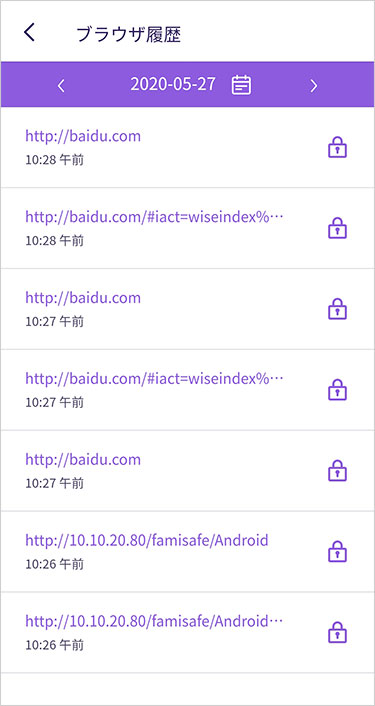
AndroidのWi-Fi接続履歴を確認する方法は、設定アプリからアクセスできます。まず、デバイスのホーム画面から「設定」アプリを開きます。次に、「ネットワークとインターネット」または「Wi-Fi」を選択します。この画面には、現在接続中のネットワークや利用可能なWi-Fiネットワークが表示されます。さらに、「詳細設定」または「接続履歴」を選択することで、以前に接続したネットワークの一覧を確認できます。ただし、すべてのAndroidデバイスでこの機能があるわけではなく、デバイスやAndroidバージョンによって異なる場合があります。
Wi-Fi接続履歴の詳細情報
Wi-Fi接続履歴には、過去に接続したネットワーク名(SSID)や接続日時が含まれています。これらの情報は、セキュリティの確認や故障の診断に役立ちます。詳細を確認するには、次のようにして進めます。
- 「設定」アプリを開きます。
- 「ネットワークとインターネット」または「Wi-Fi」を選択します。
- 「詳細設定」または「接続履歴」をタップします。
Wi-Fi接続履歴の klaerung と削除
Wi-Fi接続履歴をクリアしたり、特定のネットワークから自動接続を停止したりしたい場合もあります。以下に手順を示します。
- 「設定」アプリを開きます。
- 「ネットワークとインターネット」または「Wi-Fi」を選択します。
- 接続履歴から削除したいネットワークをタップし、「忘れる」または「削除」を選択します。
Wi-Fi接続履歴の利点と用途
Wi-Fi接続履歴は、さまざまな利点があります。例えば、過去に接続したネットワークを確認することで、セキュリティ上の問題を検出したり、不正な接続を特定したりできます。また、トラブルシューティングの際にも役立ちます。さらに、過去の接続情報を分析することで、インターネット利用のパターンを把握し、データ使用量を最適化することも可能です。
- セキュリティの確認:過去の接続履歴から、不正なネットワークへの接続を検出できます。
- トラブルシューティング:接続問題の原因を特定しやすくなります。
- 利用パターンの理解:インターネット利用の傾向を把握し、データ使用量を効率的に管理できます。
Wi-Fiで何を見たかバレる?
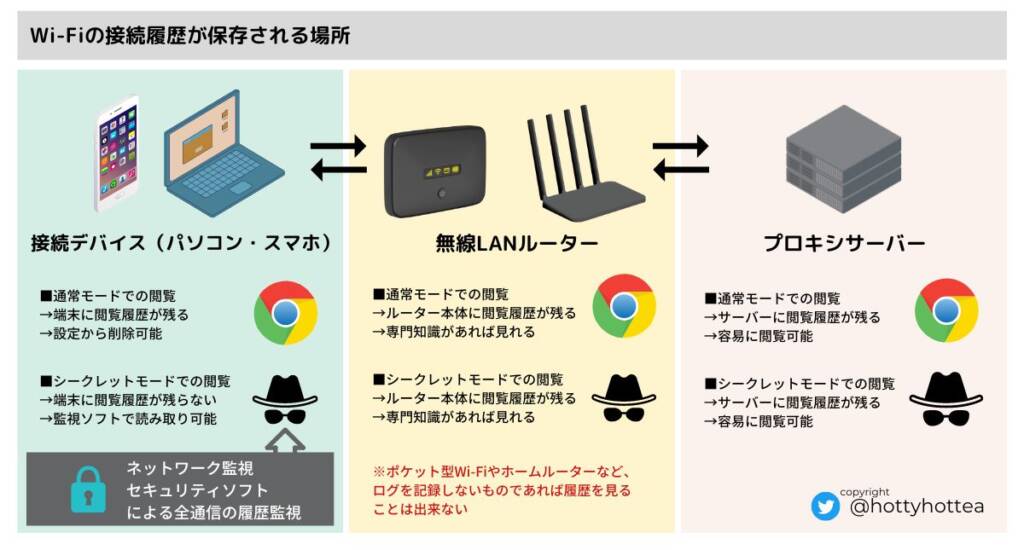
Wi-Fiを使用してインターネットを閲覧している場合、何を見たかがバレる可能性があります。Wi-Fiネットワークは、インターネット接続を提供するための中継点です。これには、家庭のルーター、オフィスのネットワーク、公共のWi-Fiスポットなどが含まれます。これらのネットワークを管理している人は、ユーザーがアクセスしたウェブサイト、データの送受信量、接続時間などを監視することができます。特に、HTTPで始まるウェブサイトでは、閲覧履歴が簡単に取得できる可能性があります。しかし、HTTPSで始まるウェブサイトでは、データは暗号化されているため、閲覧内容まではernal–+极易しく取得できません。ただし、アクセスしたウェブサイトのドメイン名やデータ量は監視される可能性があります。
Wi-Fiの監視方法
Wi-Fiネットワーク管理者がユーザーのインターネット活動を監視する方法には以下のようなものがあります:
- パケットキャプチャ: ネットワーク上で送受信されるデータをキャプチャし、その内容を解析することで、ユーザーがアクセスしたウェブサイトや送受信したデータを確認できます。
- アクセスログ: ネットワークデバイス(ルーター、スイッチなど)が自動的に記録するログから、ユーザーがアクセスしたウェブサイトのURL、接続時間、送受信量などを確認できます。
- ファイアウォールやプロキシサーバー: これらのセキュリティデバイスを介してインターネットにアクセスすると、ユーザーの活動が詳細に記録されることがあります。
Wi-Fi接続のセキュリティ対策
Wi-Fi接続中のプライバシーを守るための対策には以下のようなものがあります:
- HTTPSの使用: HTTPSで始まるウェブサイトにアクセスすることで、通信内容が暗号化され、第三者が閲覧内容を読み取るのが困難になります。
- VPNの利用: Virtual Private Network(VPN)を使用すると、インターネットに接続する際の通信が全て暗号化され、第三者が通信内容を見ることができなくなります。
- 公共のWi-Fiの利用を控える: 公共のWi-Fiネットワークではセキュリティが脆弱な場合が多いため、個人情報の送信や機密性の高い作業は避け、必要最小限の利用にとどめましょう。
Wi-Fiネットワークのコンプライアンスと法的側面
Wi-Fiネットワークでの監視には法的な制約があります。以下は、主な法的側面についての詳細です:
- プライバシー保護法: 日本の個人情報保護法では、個人情報の収集や利用に厳しい規制が設けられており、Wi-Fiネットワーク管理者もこれを遵守する必要があります。
- 通信の秘密: 憲法第21条では、通信の秘密が保障されており、無断での通信内容の監視は違法となります。
- 告知義務: Wi-Fiネットワークを提供する際には、ユーザーに監視が行われることを事前に告知する必要があります。これにより、ユーザーは同意の上でネットワークを利用することができます。
職場のWi-Fiでログを残さない方法はありますか?
職場のWi-Fiでログを残さない方法は、一般的に簡単ではありません。企業のネットワークは通常、セキュリティと監視を重視しており、ユーザーの活動を記録しています。しかし、いくつかの方法が考えられます。例えば、VPN(仮想プライベートネットワーク)を使用することで、通信を暗号化し、企業のネットワーク管理者がアクセス内容を監視するのを防ぐことができます。また、Torブラウザを使うと、トラ픽を複数のサーバーでリレーし、オンラインでの匿名性を保つことができます。ただし、これらの方法は職場のポリシーや法律に違反する可能性があるため、使用前に慎重に検討してください。
職場のWi-Fiでログを残さないための一般的な方法
使用できる一般的な方法は以下の通りです:
- VPNの利用:VPNサービスは、インターネット接続を暗号化し、本来のIPアドレスを隠すため、ネットワーク管理者があなたのオンライン活動を追跡するのを防ぎます。
- Torブラウザの使用:Torブラウザは、データを複数のサーバーを通じてルーティングすることで匿名性を保つことができます。ただし、速度が遅くなる可能性があります。
- モバイルデータの使用:職場のWi-Fiに接続せずに、スマートフォンのモバイルデータプランを使用することで、企業のネットワークを通じたログを残さずにインターネットを使用できます。
職場のWi-Fi使用における法的および倫理的考慮事項
職場のWi-Fiを使用する際には、以下の法的および倫理的な考慮事項に注意が必要です:
- 会社のポリシー遵守:多くの会社では、インターネット使用に関する明確なガイドラインが定められています。これらのポリシーに違反すると、懲戒処分や解雇の可能性があります。
- プライバシー法の遵守:個人情報の取り扱いや通讯の暗号化に関する法律を遵守する必要があります。特に、顧客情報や社内情報の取り扱いには特別な注意が必要です。
- 倫理性の尊重:職場のネットワークを使用する際には、自分の行為が同事们や企業全体に与える影響を考慮し、道德的な判断をすることが重要です。
職場のWi-Fiでの匿名性を高めるための追加テクニック
職場のWi-Fiでの匿名性を高めるための追加テクニックは以下の通りです:
- プロキシサーバーの使用:プロキシサーバーを通じてインターネットに接続することで、本来のIPアドレスを隠すことができます。ただし、信頼性の高いプロキシサーバーを選択することが重要です。
- 一時的な電子メールアドレスの使用:オンラインでの活動を匿名に保つために、一時的な電子メールアドレスを使用することができます。これにより、個人情報を追跡されるリスクを減らすことができます。
- ブラウザの設定変更:ブラウザのプライバシー設定を調整し、Cookieの削除やトラッキング防止の設定をオンにすることで、オンライン活動の追跡を難しくすることができます。
よくある質問
どこで Android の Wi-Fi 接続履歴を見つけますか?
Android の Wi-Fi 接続履歴は、設定アプリケーション内に保存されています。まず、デバイスのホーム画面から設定アプリを開きます。次に、ネットワークとインターネットを選択し、Wi-Fiのセクションに入ります。ここから、接続履歴や接続されたネットワークのリストを見つけることができます。このリストには、過去に接続した全ての Wi-Fi ネットワークが表示され、それぞれのネットワークの接続日時や接続時間などの詳細情報も確認できます。
Wi-Fi 接続履歴からどのような情報を得られますか?
Wi-Fi 接続履歴から得られる情報は多岐にわたります。最も一般的な情報として、接続された Wi-Fi ネットワークの名前(SSID)や接続頻度、接続時間、最後の接続日時があります。さらに詳細な情報としては、各ネットワークのIP アドレス、MAC アドレス、信号強度、セキュリティタイプ(WPA2、WPA3 など)も確認できます。これらの情報は、ネットワークのセキュリティを評価したり、接続問題を診断するのに役立ちます。
Wi-Fi 接続履歴を削除する方法は?
Wi-Fi 接続履歴を削除するには、いくつかの手順に従う必要があります。まず、デバイスの設定アプリを開き、ネットワークとインターネットを選択します。次に、Wi-Fiのセクションに入り、接続履歴や接続されたネットワークのリストから削除したいネットワークを選択します。ネットワークの詳細画面で、忘れるまたは接続を削除というオプションを選択することで、そのネットワークの履歴を完全に削除できます。また、全ての履歴を一度に削除するには、設定アプリからリセットと利用可能なアップデートを選択し、ネットワークの設定をリセットを行うことも可能です。
Wi-Fi 接続履歴がプライバシーに与える影響は?
Wi-Fi 接続履歴には、ユーザーのプライバシーに影響を及ぼす可能性がある重要な情報が含まれています。例えば、接続された Wi-Fi ネットワークの名前や接続時間は、ユーザーの位置情報や行動パターンを推測される可能性があります。特に、公共の Wi-Fi ネットワークの使用履歴は、個人の移動履歴を明らかにし、プライバシーを侵害する危険性があります。そのため、不用意に Wi-Fi 接続履歴を共有したり、公開したりしないことが重要です。定期的な履歴の削除や接続先の選択に注意を払うことで、プライバシーを保護することが可能になります。