なぜ届かない?LINEトークの遅延・未着トラブルを解決!
LINEのトーク機能は、日常のコミュニケーションにおいて欠かせないものとなっています。しかし、メッセージの遅延や未着といったトラブルに遭遇すると、非常に不便でストレスを感じます。この問題は、さまざまな要因によって引き起こされる可能性があります。ネットワーク環境の不安定さ、アプリのバグ、サーバーの障害など、原因は様々です。本記事では、これらの問題を解決するための具体的な対処法を紹介します。また、予防策も提案し、より快適なLINEの利用を目指します。
LINEトークの遅延・未着の原因と対処法
なぜLINEのメッセージが届かないのか、遅延するのかという問題は、多くのユーザーが直面する一般的な悩みです。これには、様々な要因が関与しており、適切な対処法を知ることで、多くの場合、問題を解決することができます。
ネットワーク接続の確認
メッセージが届かない、または遅延する場合、最初に確認すべきはネットワーク接続です。特に、モバイルデータやWi-Fi接続が不安定な場所では、メッセージの送受信に遅延が生じることがあります。以下に、ネットワーク接続の確認方法をまとめます。
| 手順 | 詳細 |
|---|---|
| 1. ネットワーク設定の確認 | 設定アプリを開き、「モバイルデータ」や「Wi-Fi」の設定を確認します。 |
| 2. データ通信量の確認 | 月間のデータ通信量が制限に達している場合、通信が遅くなることがあります。 |
| 3. Wi-Fi接続の強度確認 | Wi-Fiの信号強度が弱い場合は、別のネットワークに接続するか、Wi-Fiルーターの再起動を試みます。 |
LINEアプリの更新
LINEアプリのバージョンが古い場合、メッセージの遅延や未着の問題が発生することがあります。最新バージョンに更新することで、多くの場合、問題が解決します。以下に、LINEアプリの更新方法をまとめます。
| 手順 | 詳細 |
|---|---|
| 1. App StoreまたはGoogle Playを開く | デバイスのアプリストアを開きます。 |
| 2. LINEアプリのページへ移動 | 「アップデート」や「更新」ボタンを押します。 |
| 3. 更新の進行 | 更新が完了するまで待つと、最新バージョンがインストールされます。 |
メッセージの送信履歴を確認
メッセージが届かない場合、送信履歴を確認して、メッセージの状態を把握することも重要です。LINEアプリでは、メッセージの送信状態を「既読」、「未読」、「送信中」、「送信失敗」など、詳細に表示します。以下に、メッセージの送信履歴の確認方法をまとめます。
| 手順 | 詳細 |
|---|---|
| 1. チャット画面を開く | 該当のチャットルームを開きます。 |
| 2. 送信履歴を確認 | メッセージの右側に表示されるアイコンで、送信状態を確認します。 |
| 3. 送信失敗の対処 | 「送信失敗」の場合は、メッセージを再送信します。 |
サーバーメンテナンスの確認
LINEのサーバーメンテナンスや障害により、一時的にメッセージの遅延や未着が発生することがあります。公式のLINEアカウントやサポートページで、メンテナンスや障害の情報を確認すると良いです。以下に、サーバーメンテナンスの確認方法をまとめます。
| 手順 | 詳細 |
|---|---|
| 1. LINE公式アカウントを確認 | 公式アカウントでメンテナンスや障害の情報を確認します。 |
| 2. LINEサポートページを確認 | LINE公式サイトのサポートページで、最新のメンテナンス情報を確認します。 |
| 3. ソーシャルメディアをチェック | TwitterやFacebookなどのソーシャルメディアでも、メンテナンス情報を得ることができます。 |
端末の再起動とキャッシュのクリア
メッセージの遅延や未着が続く場合、端末の再起動やアプリのキャッシュクリアを試みることも有効です。これらの操作により、一時的なエラーが解消され、メッセージの送受信が正常化することがあります。以下に、端末の再起動とキャッシュクリアの方法をまとめます。
| 手順 | 詳細 |
|---|---|
| 1. 端末の再起動 | 端末の電源を切って数分後、再び起動させます。 |
| 2. LINEアプリのキャッシュクリア | 設定アプリからLINEアプリを選択し、「キャッシュをクリア」または「データを消去」を選択します。 |
| 3. 再起動後の確認 | 再起動後、LINEアプリを起動し、メッセージの送受信が正常に機能するか確認します。 |
LINEがなかなか届かないのはなぜですか?
LINEのメッセージが届かない理由はいくつか考えられます。最初に確認したいのは、インターネット接続の状況です。Wi-Fiやモバイルデータの接続が不安定だと、メッセージの送受信に支障が出ることがあります。次に、アプリのバージョンを確認しましょう。古いバージョンではバグや不具合が起こることがあるため、最新版にアップデートしておくことが重要です。端末の設定もチェックポイントです。通知の設定やバックグラウンドでのデータ使用がオフになっている場合、メッセージの受信が遅くなることがあります。さらに、サーバーの状況も影響します。LINEのサーバーに問題があると、メッセージの送受信に遅延が生じることがあります。
インターネット接続の確認
インターネット接続が不安定だと、LINEのメッセージの送受信に影響が出ます。以下の点を確認してください。
- Wi-Fi接続が安定しているか確認します。必要であれば、Wi-Fiの再接続を試みましょう。
- モバイルデータを使用している場合は、データ量が十分にあるか確認します。制限に近いと接続が遅くなることがあります。
- 他のアプリやデバイスでインターネットに接続できることを確認します。これにより、問題が特定のアプリやデバイスに限られているのかどうかを判断できます。
LINEアプリのバージョン確認
LINEアプリのバージョンが古いかどうか確認し、最新版にアップデートすることが重要です。古いバージョンではバグや不具合が起こることがあります。以下の手順で確認してみてください。
- App StoreまたはGoogle Playにアクセスします。
- LINEアプリのページを開き、アップデートボタンが表示されているか確認します。表示されていたら、クリックして最新版に更新しましょう。
- アプリが最新版であることを確認したら、再起動してみてください。
端末の設定確認
端末の設定もメッセージの受信に影響を与える可能性があります。特に通知の設定やバックグラウンドでのデータ使用を確認しましょう。
- 通知設定を確認します。端末の設定アプリからアプリの通知をオンに設定しているか確認します。
- バックグラウンドでのデータ使用の設定を確認します。この設定がオフになっていると、メッセージの受信が遅くなることがあります。
- バッテリー節約モードがオンになっている場合、アプリのパフォーマンスに影響が出ることがあります。必要な場合は、バッテリー節約モードをオフにしましょう。
LINEが遅くなる原因は何ですか?
LINEが遅くなる原因はいくつかあります。まず、ネットワーク接続の状態(Wi-Fiまたはモバイルデータ)が不安定である場合、メッセージの送受信や通話が遅くなることがあります。また、端末のスペックが低い場合や、多くのアプリがバックグラウンドで動作していると、LINEのパフォーマンスが低下する可能性があります。さらに、LINEアプリ自体のバグやサーバー負荷の増加も、遅さの原因となることがあります。
ネットワーク接続の問題
ネットワーク接続が不安定な場合、LINEのパフォーマンスに大きな影響を与えます。例えば、Wi-Fiの信号が弱い場所で使用すると、メッセージの送受信が遅くなることがあります。また、モバイルデータの通信量制限に達している場合も、LINEが遅くなります。以下の点を確認してみましょう。
- Wi-Fi接続を確認する:Wi-Fiが接続されているか、接続が安定しているか確認します。
- モバイルデータの使用状況を確認する:データ通信量が制限に近い場合は、通信速度が低下している可能性があります。
- 別のネットワークに接続してみる:別のWi-Fiネットワークやモバイルデータに切り替えて、状況が改善するか試します。
端末の問題
端末のスペックや状態も、LINEのパフォーマンスに影響します。特に、古い端末やメモリが少ない端末は、他のアプリと競合することで動作が遅くなることがあります。また、端末のストレージがいっぱいの場合も、LINEが遅くなる原因となることがあります。以下の点を確認してみましょう。
- 端末のメモリとストレージを確認する:メモリやストレージが十分にあるか確認します。
- 不要なアプリを削除する:不要なアプリを削除して、メモリとストレージを空けます。
- 端末の再起動を行う:端末を再起動することで、一時的な問題を解消できます。
LINEアプリの問題
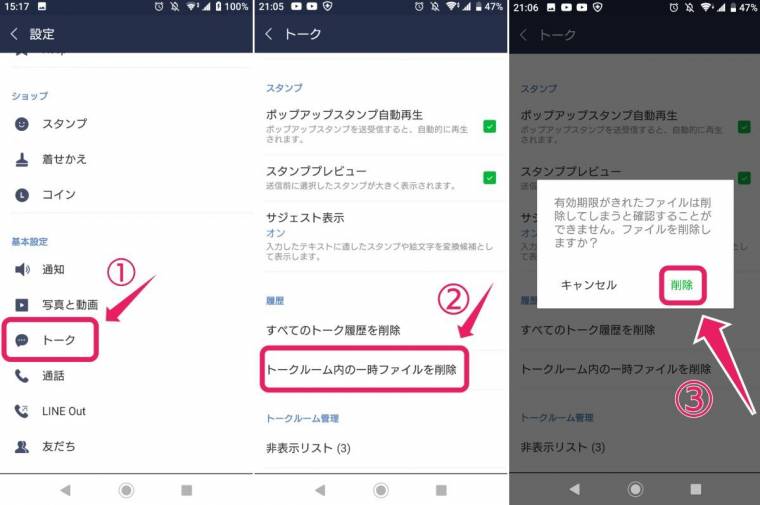
LINEアプリ自体の問題も、遅さの原因となることがあります。例えば、アプリが最新バージョンでない場合、バグや不具合が原因で遅くなることがあります。また、アプリのキャッシュや一時ファイルが溜まっている場合も、パフォーマンスが低下する可能性があります。以下の点を確認してみましょう。
- アプリのバージョンを確認する:アプリストアでLINEアプリの最新バージョンを確認し、アップデートが必要であれば行います。
- アプリのキャッシュをクリアする:設定からLINEアプリのキャッシュをクリアすることで、パフォーマンスを改善できます。
- アプリを再インストールする:アプリをアンインストールしてから再インストールすることで、根本的な問題を解決できます。
ラインが受信しづらい原因は?

ラインのメッセージが受信しづらい原因はいくつかあります。主な要因には、インターネット接続の問題、アプリのバージョン、およびデバイスの問題が含まれます。インターネット接続が不安定な場合、メッセージの送受信に支障をきたすことがあります。また、ラインアプリが最新のバージョンでない場合、機能の不具合やバグが発生する可能性があります。さらに、スマートフォンやタブレットの内部状態(例えば、ストレージが満杯になっている、OSが古いなど)もメッセージの受信に影響を及ぼすことがあります。
インターネット接続の問題
インターネット接続が不安定な場合、ラインのメッセージが正しく送受信されないことがあります。以下の点を確認してください。
- Wi-Fi接続:Wi-Fiが接続されているか、接続が安定しているか確認してください。必要に応じて、Wi-Fiルーターを再起動したり、他のデバイスでWi-Fi接続を試してみてください。
- モバイルデータ:モバイルデータがオンになっているか確認してください。また、通信キャリアのネットワーク状況を確認し、混雑していない時間帯に再度試してみてください。
- ネットワーク設定:デバイスのネットワーク設定(例如、DNSサーバーアドレス)が正しく設定されているか確認してください。
アプリのバージョン
ラインアプリが最新のバージョンでない場合、メッセージの送受信に問題が生じることがあります。以下の手順でアプリのバージョンを確認し、必要に応じて更新してください。
- アプリのバージョン確認:アプリストア(Google PlayストアやApp Store)でラインアプリのバージョンを確認してください。
- アプリの更新:最新バージョンが利用可能な場合は、アプリストアから更新を行ってください。
- キャッシュのクリア:アプリのキャッシュをクリアすることで、一時的な問題が解消されることがあります。
デバイスの問題
スマートフォンやタブレットの内部状態がメッセージの受信に影響を及ぼすことがあります。以下の点を確認してください。
- ストレージの確認:デバイスのストレージが満杯になっていないか確認してください。必要に応じて、不要なファイルを削除したり、アプリをアンインストールして、スペースを空けてください。
- OSの更新:デバイスのOSが最新のバージョンであることを確認してください。OSの更新により、セキュリティの脆弱性やバグが修正され、アプリの動作が安定する可能性があります。
- デバイスの再起動:デバイスを再起動することで、一時的な問題が解消されることがあります。再起動後、ラインアプリを再度起動してみてください。
LINEが来ているのに通知が来ないのはなぜですか?
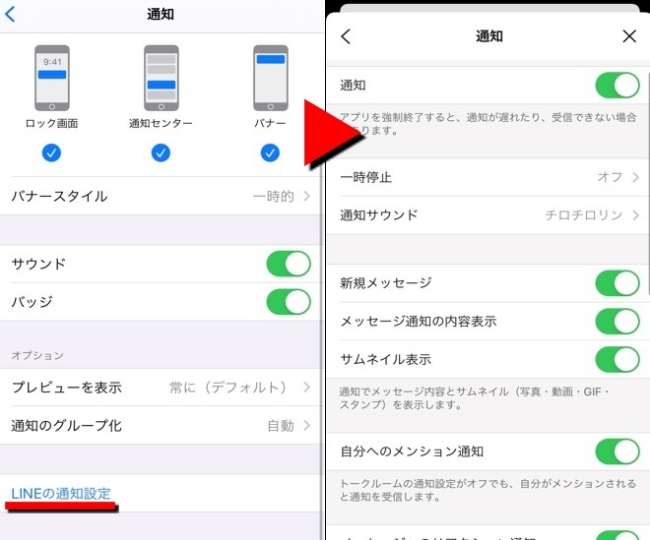
LINEが来ているのに通知が来ない場合、いくつかの可能性が考えられます。まず、通知設定が無効になっている可能性があります。LINEアプリの設定で通知をオフにしている場合、メッセージが来ても通知されません。また、デバイスの通知設定も確認してください。スマートフォンやタブレットの設定で特定のアプリの通知が無効になっていることがあります。さらに、ネットワーク接続の問題も通知が来ない原因となることがあります。Wi-Fiやモバイルデータが不安定な場合、メッセージの受信や通知が遅れることがあります。
通知設定の確認方法
通知設定を確認してみましょう。次の手順で設定を確認できます:
- LINEアプリを開き、右下の「その他」タブを選択します。
- 「設定」をタップします。
- 「通知」を選択し、「通知のオン/オフ」がオンになっているかどうか確認します。
- 「通知の音」や「バイブレーション」などの設定も確認し、必要に応じて有効にしてください。
デバイスの通知設定の確認方法
デバイスの通知設定も確認することが重要です。次の手順で設定を確認できます:
- スマートフォンの設定アプリを開きます。
- 「アプリ」または「アプリ管理」を選択します。
- アプリ一覧からLINEを選択します。
- 「通知」タブを選択し、「通知を許可」がオンになっているかどうか確認します。
ネットワーク接続の確認方法
ネットワーク接続も通知が来ない原因となることがあります。次の手順で確認できます:
- Wi-Fiやモバイルデータが正常に接続されていることを確認します。
- ネットワーク接続が不安定な場合は、再接続を試みます。
- それでも解決しない場合は、デバイスの再起動を試みてください。
よくある質問
LINEトークが遅延する原因は何ですか?
LINEトークが遅延する原因はいくつかあります。まず、インターネット接続の状態が不安定または遅いことが挙げられます。これは、Wi-Fiやモバイルデータの品質に影響を与えるため、メッセージが正常に送受信されないことがあります。また、スマートフォンの性能も影響を与えます。古い端末やメモリ不足、バッテリーが少ない場合などは、メッセージの処理が遅くなる可能性があります。さらに、LINEアプリ自体の問題も考えられます。アプリのバージョンが古い場合や、一時的なサーバー障害なども原因の一つです。これらの要因が組み合わさることで、メッセージの遅延が発生することがあります。
LINEトークが届かない場合、どうすれば良いですか?
LINEトークが届かない場合、いくつかの対処法があります。まず、インターネット接続が安定しているか確認してください。Wi-Fiやモバイルデータがつながっているか、再接続してみてください。次に、端末の再起動を試みましょう。これにより、一時的なバッグやメモリ不足が解消されることがあります。さらに、LINEアプリのアップデートも重要です。最新バージョンに更新することで、バグの修正やパフォーマンスの向上が期待できます。それでも問題が解決しない場合は、LINEヘルプセンターに問い合わせることも一つの手段です。
LINEのメッセージが未着ilitatingの設定を確認する方法はありますか?
LINEのメッセージが未着である場合、設定を確認することが大切です。まず、通知設定を確認してください。メッセージの受信通知がオフになっていると、メッセージが届いていても気づかないことがあります。また、Comfort Message Delivery(快適なメッセージ配信)設定もチェックしましょう。この設定がオンになっていると、メッセージの送受信が制限されることがあります。設定メニューから、これらの項目をオンにすることで、問題が改善される可能性があります。
LINEのサーバー障害はどのように確認できますか?
LINEのサーバー障害を確認するには、いくつかの方法があります。まず、LINE公式Twitterアカウントや公式ウェブサイトをチェックしてください。これらのプラットフォームでは、障害の発生日時や影響範囲、回復予定などの情報が提供されます。また、LINEヘルプセンターでも障害情報を確認できます。障害が発生している場合、画面に「サーバーが混雑しています」などのメッセージが表示されることがあります。このようなメッセージが表示された場合も、サーバー障害の可能性が高いので、公式情報に注目してください。