
Twitter過去投稿を完全攻略!あの日のツイートを簡単検索

Twitterは、私たちの日常生活において欠かせないコミュニケーションツールとなっています。しかし、過去の投稿を探すのは意外と難しく、多くのユーザーが悩んでいます。この記事では、Twitterの過去の投稿を効率的に検索し、あの日のツイートを見つけるための完全攻略法を紹介します。シンプルなテクニックから、より高度な検索方法まで、幅広く解説することで、あなたのTwitter体験をより豊かにすることを目指します。
Twitter過去投稿の探求方法:効率的に過去のツイートを検索する
Twitterは、ユーザーがリアルタイムで情報を共有するために使用されるソーシャルメディアプラットフォームですが、過去の投稿も重要な情報源となります。特定の日のツイートを検索することは、特定のイベントや記念日の振り返り、重要な情報を再確認するためなどに役立ちます。ここでは、効率的に過去のツイートを検索し、目的の情報を見つけるための方法を紹介します。
Twitterの検索機能を活用する
Twitterの検索機能は、過去のツイートを検索する際の基本的なツールです。上部の検索バーにキーワードを入力し、検索結果から特定の日付やユーザーを絞り込むことができます。
- キーワードを正確に指定:特定の言葉やハッシュタグを使用して検索対象を絞ります。
- 日付範囲を設定:「since:YYYY-MM-DD until:YYYY-MM-DD」の形式で検索範囲を指定できます。
- ユーザーを指定:「from:ユーザー名」で特定のユーザーのツイートのみを検索します。
| 方法 | 説明 |
|---|---|
| キーワードの指定 | 「こんにちは」や「イベントタグ」など具体的な言葉やハッシュタグを使用します。 |
| 日付範囲の設定 | 「since:2023-01-01 until:2023-01-31」で2023年1月のツイートを検索します。 |
| ユーザーの指定 | 「from:ユーザー名」で特定のユーザーのツイートのみを検索します。 |
高度な検索オプションを使用する
Twitterの検索設定ページでは、さらに細かい検索条件を設定できます。これは、特定の日のツイートをより効率的に見つけるのに役立ちます。
- 言語の指定:特定の言語のツイートのみを表示させます。
- 地理的位置の指定:特定の地域のツイートを絞り込みます。
- メディアの有無:画像や動画付きのツイートを検索できます。
| オプション | 説明 |
|---|---|
| 言語の指定 | 「日本語」や「英語」など、特定の言語で絞り込みます。 |
| 地理的位置の指定 | 「東京」や「大阪」など、特定の地域のツイートを絞り込みます。 |
| メディアの有無 | 画像や動画付きのツイートを検索します。 |
Third-partyツールの活用
Twitter以外のThird-partyツールも、過去のツイートを検索する際に便利です。これらのツールは、TwitterのAPIを使用して、より詳細な検索や分析を行うことができます。
- TweetDeck:Twitterが提供する公式ツールで、複数のアカウントを管理でき、高度な検索が可能です。
- Twython:Pythonで書かれたライブラリで、TwitterのAPIを簡単に利用できます。
- Tweet Binder:イベントやキャンペーンのツイートをまとめ、分析結果をレポートとして出力できます。
| ツール | 特徴 |
|---|---|
| TweetDeck | 複数のアカウント管理、高度な検索機能が利用できます。 |
| Twython | Pythonを使用してTwitterのAPIを簡単に利用できます。 |
| Tweet Binder | イベントのツイートをまとめ、分析結果をレポートとして出力します。 |
アーカイブ機能の活用
Twitterのアーカイブ機能を使用することで、自分のアカウントの全投稿データをダウンロードできます。これにより、特定の日のツイートをローカルで検索することが可能です。
- アカウント設定からデータのダウンロードをリクエストします。
- ダウンロードしたデータは、CSVファイルやJSON形式で利用できます。
- ローカルでデータを検索することで、プライバシーを保ちつつ、過去のツイートを簡単に探せます。
| ステップ | 説明 |
|---|---|
| データダウンロードのリクエスト | アカウント設定からデータダウンロードをリクエストします。 |
| データ形式の選択 | CSVファイルやJSON形式を選択してデータをダウンロードします。 |
| ローカル検索 | ダウンロードしたデータをローカルで検索し、特定の日のツイートを見つけます。 |
Twitterアカウントのプライバシー設定を確認する
過去のツイートを検索する際、プライバシー設定を確認することも重要です。プライバシー設定によって、特定のツイートが非公開になっている場合があり、検索結果に表示されないことがあります。
- アカウント設定からプライバシー設定を確認します。
- 特定のツイートを非公開にした場合、そのツイートは検索結果に表示されません。
- 必要に応じて、プライバシー設定を変更し、過去のツイートを非表示にすることができます。
| 設定 | 説明 |
|---|---|
| プライバシー設定の確認 | アカウント設定からプライバシー設定を確認します。 |
| 非公開ツイート | 特定のツイートを非公開にすることで、検索結果から除外できます。 |
| プライバシー設定の変更 | 必要に応じて、プライバシー設定を変更し、過去のツイートを非表示にします。 |
Twitterで過去のツイートを日付を指定して検索するには?
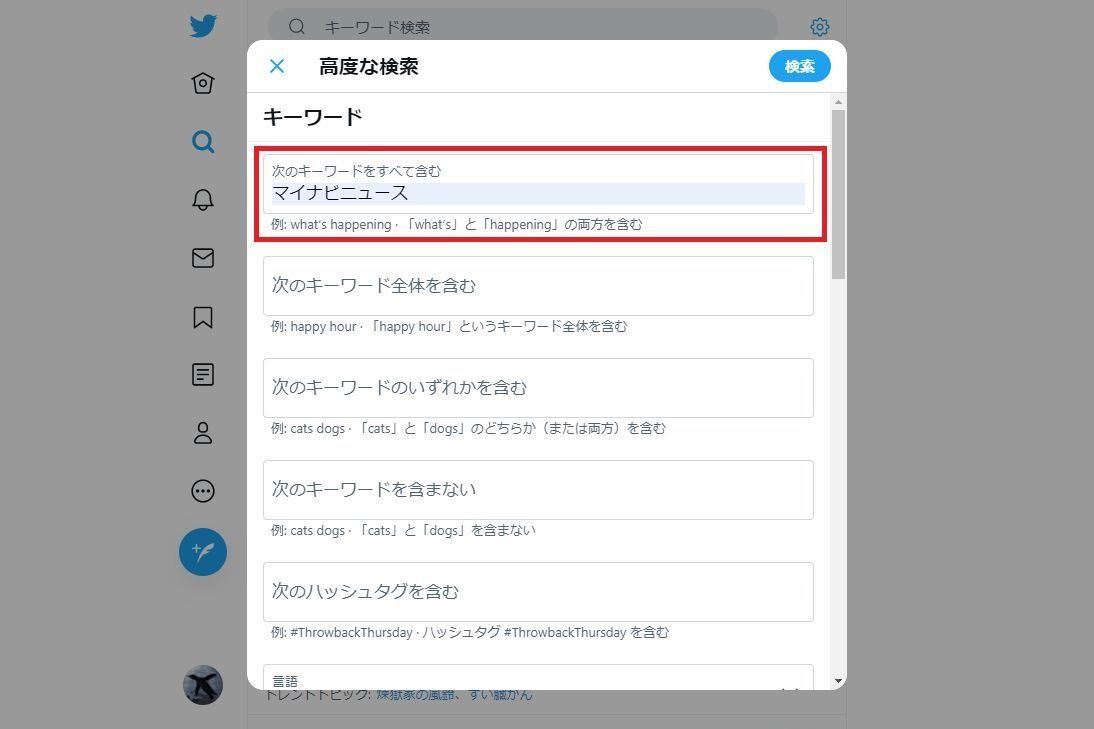
Twitterで過去のツイートを日付を指定して検索するには、以下の手順を実行します。
1. TwitterのWebサイトにログインする
最初に、TwitterのWebサイトにアクセスし、アカウントにログインします。
2. 検索バーを使用する
トップページの上部にある検索バーに、検索したいキーワードを入力します。例えば、「新型コロナ」と入力します。
3. 日付の指定
検索結果ページで、上部の「すべて」をクリックし、表示されるメニューから「日付」を選択します。ここで、検索したい開始日と終了日を指定します。
4. 詳細設定を活用する
検索バーの右側にある「詳細検索」ボタンをクリックし、さらに具体的な条件(ユーザーネーム、言語、場所など)を指定することができます。
Twitterの検索バーの基本的な使い方
Twitterの検索バーは、基本的な検索だけでなく、高度な検索も可能です。以下に、検索バーの基本的な使い方を紹介します。
- キーワードの入力
検索バーにキーワードを入力します。 - ハッシュタグの検索
ハッシュタグを付けて特定のトピックを検索することができます。 - ユーザーネームの検索
ユーザーネーム@を付けて特定のユーザーのツイートを検索します。
日付を指定した検索の利点
日付を指定して検索することで、特定の期間内の情報を効率的に取得することができます。以下に、日付指定検索の主な利点を挙げます。
- 特定のイベントの情報収集
特定のイベントや出来事に関連する情報を特定の期間に絞って検索できます。 - 時系列での分析
一定期間のトレンド変化を把握し、時系列で分析することができます。 - 履歴情報の確認
過去の特定の日付に投稿されたツイートを容易に探し出すことができます。
詳細検索の活用方法
詳細検索機能を活用することで、より具体的な検索結果を得ることができます。以下に、詳細検索の主な活用方法を紹介します。
- ユーザーネームの指定
特定のユーザーのツイートに限定して検索することができます。 - 言語や場所の絞り込み
検索結果を特定の言語や場所に絞り込むことができます。 - リツイートやいいねの数で絞り込み
リツイート数やいいねの数が多いツイートを優先的に表示することができます。
Twitterで古いツイートを検索するにはどうすればいいですか?

Twitterで古いツイートを検索するには、次のような手順を踏むことで可能となります。まず、Twitterの検索バーを使用し、具体的なキーワードやハッシュタグ、ユーザー名などを入力します。次に、検索結果のページで「最新」タブを選択することで、より古いツイートも含めた検索結果を見ることができます。また、高度な検索機能を利用することで、日付範囲や言語、地理位置情報などを指定し、より精密な検索を行うことができます。
Twitterの検索バーを使用する
Twitterの検索バーは、ウェブサイトの上部またはモバイルアプリケーションのホーム画面にあります。以下に、詳細な手順を示します。
- 検索バーにキーワード、ハッシュタグ、またはユーザー名を入力します。
- キーワードの前に「from:」と入力することで、特定のユーザーのツイートを検索することができます。
- キーワードの前に「to:」と入力することで、特定のユーザーへのリプライを検索することができます。
高度な検索機能を利用する
Twitterの高度な検索機能は、より精密な検索を可能にします。以下に、詳細な手順を示します。
- 検索結果ページで「日付」を指定することで、特定の期間内のツイートを検索できます。
- 検索結果ページで「言語」を指定することで、特定の言語のツイートを検索できます。
- 検索結果ページで「位置」を指定することで、特定の地域からのツイートを検索できます。
検索結果のフィルタリング
検索結果をより詳細にフィルタリングすることで、目的の古いツイートを簡単に見つけることができます。以下に、詳細な手順を示します。
- 検索結果ページで「最新」タブを選択することで、古いツイートも含めた一覧表示ができます。
- 検索結果ページで「画像」や「動画」タブを選択することで、特定のメディアを含むツイートを検索できます。
- 検索結果ページで「ニュース」タブを選択することで、ニュース関連のツイートを検索できます。
Twitterで古い投稿を見るにはどうすればいいですか?
Twitterで古い投稿を見るには、次の方法が利用できます。
1. ツイートアーカイブを利用する
Twitterでは、アカウント設定を通じてツイートアーカイブをダウンロードすることができます。これにより、アカウントの全投稿の記録が取得可能となり、古い投稿を確認することができます。ダウンロードしたアーカイブには、画像やビデオの添付ファイルも含まれているため、投稿の内容を詳細に振り返ることができます。
- Twitterアプリまたはウェブサイトにログインします。
- 設定メニューから「データのダウンロード」を選択します。
- ダウンロードオプションを選択し、アーカイブの作成を依頼します。完成後、ダウンロードリンクがメールで送信されます。
2. Twitterの検索機能を使用する
Twitterの検索機能は、特定のキーワードや日付範囲を指定して古い投稿を探し出すのに役立ちます。ただし、検索結果は最近の投稿を中心に表示されるため、かなり古老的な投稿を見つけるのは難しい場合があります。それでも、適切な検索条件を設定することで、過去の投稿にアクセスできます。
- Twitterの検索バーにキーワードを入力します。
- 検索結果の「日付」フィルターを設定し、探したい期間を指定します。
- 表示された結果から古い投稿を探し出します。
3. サードパーティアプリを利用する
Twitter以外のサードパーティアプリを使用することで、古い投稿をより簡単に探すことができます。これらのアプリは、TwitterのAPIを利用してユーザーの投稿を保存・検索し、詳細なフィルタリング機能を提供しています。代表的なアプリには「Tweet Binder」や「SocialOomph」などがあります。
- 信頼できるサードパーティアプリを選択し、ダウンロード・インストールします。
- アプリを起動し、Twitterアカウントでログインします。
- アプリの検索機能やフィルタリング機能を利用して、古い投稿を探し出します。
Twitterで遡って検索する方法は?

Twitterで遡って検索する方法は、以下の通りです。
検索バーを使用する
TwitterのHomepageにアクセスすると、上部に検索バーが表示されます。この検索バーにキーワード、ユーザー名、またはハッシュタグを入力し、過去のツイートを検索することができます。検索バーには以下のような機能があります。
- キーワード検索:特定の単語やフレーズを含むツイートを検索できます。
- ユーザー検索:特定のユーザーが過去に投稿したツイートを検索できます。
- ハッシュタグ検索:特定のトピックに関連するツイートを検索できます。
進階的な検索オプション
検索結果ページで、「すべてのツイート」をクリックすると、更に精密な検索が可能です。このオプションでは、以下の機能が利用できます。
- 言語フィルター:特定の言語のツイートのみを表示できます。
- 日付フィルター:特定の日付範囲内のツイートのみを表示できます。
- 位置フィルター:特定の地域から投稿されたツイートのみを表示できます。
Twitterの検索エクスペリエンスを向上させるツール
Twitter以外にも、過去のツイートを検索するための便利なツールがあります。以下にいくつか紹介します。
- Twitter Advanced Search:Twitter公式の進階検索ページで、より精密な検索が可能です。
- Wayback Machine:インターネットアーカイブが提供するサービスで、過去のウェブページを検索できます。
- TweetDeck:Twitterが提供するツールで、複数のアカウントを管理し、カスタマイズされたタイムラインを作成できます。
よくある質問
過去のツイートを検索する方法は?
過去のツイートを検索するには、まずTwitterのホーム画面を開いてください。上部の検索バーにキーワードやユーザー名、日付を入力します。特定の日付のツイートを検索するには、from:ユーザー名 since:YYYY-MM-DD until:YYYY-MM-DDという形式で入力すると、指定した期間のツイートが出てきます。検索結果からは、関連するツイートを簡単に見つけることができます。
特定のユーザーの過去のツイートを表示するにはどうすればいいですか?
特定のユーザーの過去のツイートを表示するには、そのユーザーのプロフィールページに移動します。次に、プロフィールページ上部のツイートと返信をクリックします。これにより、ユーザーの全てのツイートと返信が表示されます。さらに詳細な検索を行うには、ページの上部にある検索欄にキーワードを入力することで、特定の内容のツイートを絞り込むことができます。
どのようにして過去のツイートを保存できますか?
過去のツイートを保存するには、まず保存したいツイートの下にある共有ボタン(矢印アイコン)をクリックします。表示されるメニューから「ブックマークに追加」を選択します。これにより、ツイートはあなたのブックマークに追加され、後で簡単に見返すことができます。ブックマークしたツイートは、プロフィールページのブックマークセクションから確認できます。
過去のツイートを削除する方法は?
過去のツイートを削除するには、まず削除したいツイートの下にある省略記号アイコン(3つのドットまたは縦線)をクリックします。表示されるメニューから「ツイートを削除」を選択します。削除確認のダイアログが表示されたら、「削除」をクリックして完了です。削除されたツイートは完全に削除され、他のユーザーからは見えなくなります。ただし、一度削除したツイートは復元できませんので、慎重に操作してください。



