Google マップを編集する:ビジネスオーナー向けガイド
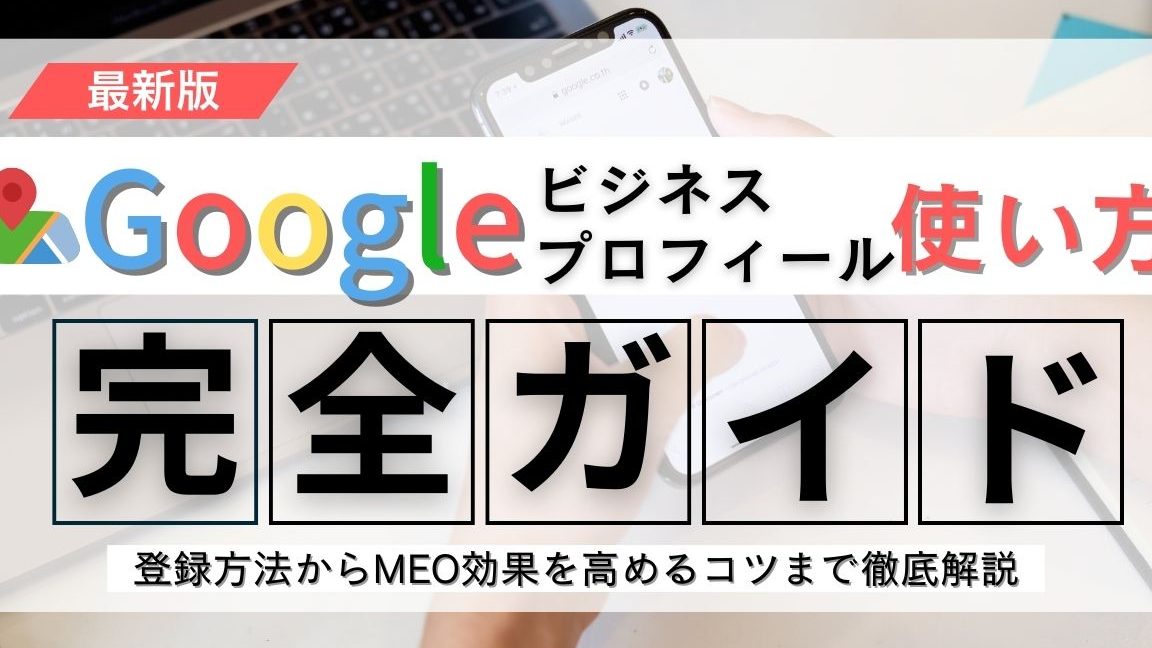
Google マップは、ビジネスオーナーにとって欠かせないツールとなっています。正確な情報は、お客様を引き付け、ビジネスの成功に直結します。しかし、場所情報の更新は複雑に見えます。このガイドでは、Google マップでのビジネス情報の編集方法を詳しく解説します。店舗の住所、営業時間、電話番号など、重要な情報を簡単に更新し、最新の情報を提供する方法をご紹介します。これらの手順を-followして、あなたのビジネスのオンラインプレゼンスを強化しましょう。
Google マップの編集:基本的な手順と手引き
Google マップは、ビジネスオーナーにとって重要なツールです。顧客が店舗の位置を把握しやすくし、ビジネスの認知度を高めるために有効に活用することができます。本ガイドでは、Google マップの編集方法について詳しく解説します。
Google マップのビジネス情報の確認
Google マップのビジネス情報を確認することは、エラーや不正確な情報を修正するための第一歩です。以下に、ビジネス情報の確認方法を示します。 1. Google マイビジネス アカウントにログインする:Google アカウントを使用して Google マイビジネスにログインします。 2. ビジネス情報を確認する:ダッシュボードから「情報」タブを選択し、店舗名、住所、電話番号、営業時間などの情報を確認します。 3. 情報の正確性を確認する:情報を一つ一つ確認し、更新が必要な場合は即座に修正します。
| 項目 | 確認内容 |
|---|---|
| 店舗名 | 正確な店舗名が登録されているか |
| 住所 | 正確な住所が記載されているか |
| 電話番号 | 利用可能な電話番号が登録されているか |
| 営業時間 | 現在の営業時間が正しく表示されているか |
ビジネス情報の更新
ビジネス情報の更新は、お客様に正確な情報を提供するために重要です。以下に、情報更新の手順を示します。 1. Google マイビジネス アカウントにログインする:Google アカウントを使用して Google マイビジネスにログインします。 2. 情報の編集:ダッシュボードから「情報」タブを選択し、編集したい情報を選択します。 3. 情報を更新する:新しい情報を入力し、「保存」をクリックします。
| 項目 | 更新方法 |
|---|---|
| 店舗名 | 新しい店舗名を入力し、「保存」をクリック |
| 住所 | 新しい住所を入力し、「保存」をクリック |
| 電話番号 | 新しい電話番号を入力し、「保存」をクリック |
| 営業時間 | 新しい営業時間を選択し、「保存」をクリック |
写真の追加と管理
Google マップに写真を追加することで、ビジネスの魅力を高めることができます。以下に、写真の追加と管理方法を示します。 1. Google マイビジネス アカウントにログインする:Google アカウントを使用して Google マイビジネスにログインします。 2. 写真を追加:ダッシュボードから「写真」タブを選択し、写真をアップロードします。 3. 写真の管理:追加した写真を整理し、不要な写真を削除します。
| 項目 | 管理方法 |
|---|---|
| 写真の追加 | 写真をドラッグしてアップロードする |
| 写真の整理 | 写真を選択し、「削除」をクリックする |
| 表紙写真の設定 | 表紙写真を選択し、「表紙にする」をクリックする |
お客様からのレビューへの対応
お客様からのレビューは、ビジネスの評判を向上させる重要な要素です。以下に、レビューへの対応方法を示します。 1. Google マイビジネス アカウントにログインする:Google アカウントを使用して Google マイビジネスにログインします。 2. レビューを確認:ダッシュボードから「レビュー」タブを選択し、お客様からのレビューを確認します。 3. レビューへの返信:レビューの下部にある「返信」ボタンをクリックし、お客様への返信を入力します。
| 項目 | 対応方法 |
|---|---|
| ポジティブなレビュー | 感謝の意を表するために、短い感謝のメッセージを送る |
| ネガティブなレビュー | 誠意を持って対応し、解決策を提案する |
| レビューのリクエスト | 顧客に対してレビューのリクエストメールを送る |
Google マップの SEO オプティマイゼーション
Google マップの SEO オプティマイゼーションは、ビジネスをより多くの人に見つけてもらうために重要です。以下に、SEO オプティマイゼーションのためのポイントを示します。 1. キーワードの使用:ビジネス説明や製品・サービスの説明に、関連するキーワードを使用します。 2. 地元の情報の記載:地元のイベントや地域の特徴を説明に含めることで、地元の検索結果に表示されやすくなります。 3. リンクの追加:ウェブサイトやソーシャルメディアのリンクを追加し、より多くの情報へのアクセスを可能にします。
| 項目 | SEO オプティマイゼーション方法 |
|---|---|
| キーワードの使用 | 関連するキーワードを自然に含まれるように記載する |
| 地元の情報の記載 | 地元のイベントや特徴を説明に含める |
| リンクの追加 | ウェブサイトやソーシャルメディアのリンクを追加する |
よくある質問
Google マップのビジネス情報はどのように編集できますか?
Google マップのビジネス情報は、ビジネス オーナーが直接 編集 できます。まず、Google マイ ビジネス アカウントにログインして、編集したいビジネスの情報を選択します。次に、情報の更新や写真の追加、営業時間の変更などの操作が可能です。これらの変更は、承認プロセスを経てから公開されます。また、ビジネスのカテゴリーを変更したり、新しい住所を追加することもできます。これらの機能を使用することで、ビジネス オーナーは自社のオンライン上のプレゼンスを効果的に管理できます。
ビジネスの位置情報が間違っている場合、どのように修正できますか?
ビジネスの位置情報が間違っている場合、Google マイ ビジネスのダッシュボードから簡単に修正できます。まず、編集したいビジネスの詳細情報を開き、「情報の編集」を選択します。次に、間違っている住所を選択し、正しい情報に更新します。更新後、変更を保存し、Googleに提出します。これらの変更は、通常数日以内に審査され、承認され次第、Google マップ上で反映されます。正確な位置情報は、顧客がビジネスを見つけるのに欠かせない要素であるため、常に最新の情報を提供することが重要です。
写真をGoogle マップにどのように追加できますか?
写真をGoogle マップに追加する方法は非常に簡単です。Google マイ ビジネスのダッシュボードにログインし、編集合われるビジネスを選択します。次に、左側のメニューから「写真」を選択し、「写真を追加」ボタンをクリックします。ここから、コンピュータから写真を選択したり、デバイスのカメラを使用して新しい写真を撮影したりすることができます。写真を追加した後、キャプションや説明を追加して、顧客に詳細情報を提供することも可能です。写真は、ビジネスの魅力を高め、信頼性を向上させるために重要な要素です。
ビジネスのレビュー応答はどのように管理できますか?
ビジネスのレビュー応答は、Google マイ ビジネスのダッシュボードから管理できます。まず、ビジネス情報のページを開き、「レビュー」セクションをクリックします。ここで、各レビューを閲覧し、個別に応答することができます。応答は、ポジティブなレビューに対して感謝の意を伝えたり、ネガティブなフィードバックに対して問題の解決策を提案したりするために役立ちます。また、レビューに添付された質問には、迅速に回答することが重要です。これにより、顧客サービスの品質を示し、他の潜在的な顧客に対する信頼性を高めることができます。