WiFiなしでYouTubeを楽しむ方法!オフライン再生を活用しよう

Wi-FiなしでYouTubeを楽しむ方法をご紹介します。オフライン再生機能を利用すれば、インターネット接続なしで動画を視聴できます。この機能は、移動中やデータ通信量を節約したい時に便利です。ただし、利用には事前の設定が必要です。ここでは、安全に jclassオフライン再生を設定する手順や、注意点について詳しく説明します。この記事を参考に、より便利にYouTubeを活用してみてください。
オフラインモードでYouTubeを楽しむ:WiFiなしでの視聴方法
YouTubeのオフラインモードは、WiFiなしで動画を視聴できる便利な機能です。この機能を使用することで、移動中やインターネット接続環境が不安定な場所でも、事前にダウンロードした動画を楽しむことができます。以下に、オフラインモードを活用する方法を詳しく解説します。
オフライン再生が可能な動画の確認方法
YouTubeのオフライン再生機能は、すべての動画で利用できるわけではありません。動画がオフライン再生に対応しているかどうかは、次の方法で確認できます。
- YouTubeアプリを開きます。
- 視聴したい動画のページに移動します。
- 動画のサムネイルの下に「ダウンロード」ボタンがあるかどうか確認します。ボタンが表示されていれば、その動画はオフライン再生が可能です。
動画のダウンロード手順
動画をオフラインで視聴できるようにダウンロードする手順は以下の通りです。
- YouTubeアプリを開き、ダウンロードしたい動画を探します。
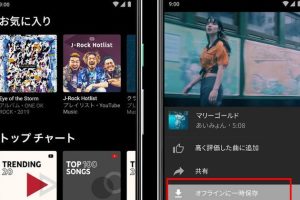
- 動画のページに移動し、「ダウンロード」ボタンをタップします。
- 画質を選択します。画質は144p、240p、360p、480p、720pから選べます。画質が高くなるほどファイルサイズも大きくなります。
- ダウンロードが開始されます。ダウンロードが完了すると、「ライブラリ」タブの「オフライン」セクションに表示されます。
ダウンロードした動画の管理方法
ダウンロードした動画は、以下の方法で管理できます。
- YouTubeアプリの「ライブラリ」タブを開きます。
- 「オフライン」セクションから、ダウンロードした動画を選択します。
- 動画をタップすると、再生画面が開きます。
- 動画の削除は、動画の詳細ページから「削除」ボタンをタップすることで行えます。
オフライン再生の制限と注意点
オフライン再生には以下の制限と注意点があります。
- 動画は72時間以内に視聴する必要があります。72時間を過ぎると、自動的に削除されます。
- 動画は1つのデバイスでしか再生できません。別のデバイスで視聴したい場合は、再度ダウンロードする必要があります。
- Some videos may not be available for download(一部の動画はダウンロードできません)というメッセージが表示される場合があります。
- YouTube Premiumサブスクリプションが必要です。無料アカウントでは、オフライン再生機能は利用できません。
オフライン再生の利点
オフライン再生功能は、以下の利点があります。
- インターネット接続の必要性がない:WiFiやデータ通信が不要で、電車や飛行機の機内などでも動画を楽しめます。
- データ通信の節約:動画をダウンロード済みであれば、視聴時にデータ通信量を消費しません。
- いつでも視聴可能:事前にダウンロードしておけば、いつでもすぐに動画を再生できます。
- 品質の安定性:インターネット接続の品質に関係なく、選択した画質で快適に視聴できます。
- プライバシーの保護:動画の視聴履歴がYouTubeに保存されないため、プライバシーを保護できます。
| 項目 | 説明 |
|---|---|
| 動画の確認方法 | 「ダウンロード」ボタンがあるかどうかで確認 |
| ダウンロード手順 | 動画ページで「ダウンロード」ボタンをタップ |
| 管理方法 | 「ライブラリ」タブの「オフライン」セクションから管理 |
| 制限と注意点 | 72時間以内に視聴、1つのデバイスでの再生、Premiumサブスクリプションが必要 |
| 利点 | インターネット接続不要、データ通信節約、いつでも視聴可能、品質安定、プライバシー保護 |
よくある質問
YouTubeのオフライン再生機能とは何ですか?
YouTubeのオフライン再生機能は、インターネット接続なしで動画を視聴できるようにする機能です。これにより、通勤や旅行中など、安定した接続がない状況でも動画を楽しむことができます。この機能を利用するには、まず動画をダウンロードする必要があります。ダウンロードした動画は、アプリのライブラリからアクセスできます。
オフライン再生機能を利用するにはどうすればよいですか?
オフライン再生機能を利用するには、まずYouTubeアプリで会員登録(YouTube PremiumやKids向けのプランなど)を完了させる必要があります。その後、アプリの設定からオフライン再生を有効にします。動画をダウンロードする際には、再生ページからダウンロードアイコンをタップし、画質を選んでダウンロードを開始します。ダウンロードが完了すると、動画はオフラインで再生可能になります。
オフラインで視聴できる動画の制限はありますか?
オフラインで視聴できる動画の制限はいくつかあります。まず、ダウンロード可能な動画は全てのYouTube Premium会員が対象ですが、特定のコンテンツはダウンロード対象外の場合があります。また、ダウンロードした動画は一定期間(通常は30日)内に視聴する必要があります。期間が過ぎると動画は自動的に削除されます。さらに、動画の画質も一定の範囲内(通常は720p以下)に制限されます。
オフライン再生機能を使ってシェアはできますか?
オフライン再生機能を使用して動画を他のユーザーとシェアすることはできません。ダウンロードした動画は、そのアカウントに紐づいたデバイスでのみ視聴可能で、他のユーザーとの共有は許可されていません。シェアしたい場合は、インターネット接続が可能な状態で動画のリンクを共有する必要があります。ただし、プライバシー保護の観点から、動画のダウンロードとシェアに関する規約を必ず確認してください。