Alfredカメラの使い方!古いスマホを監視カメラに
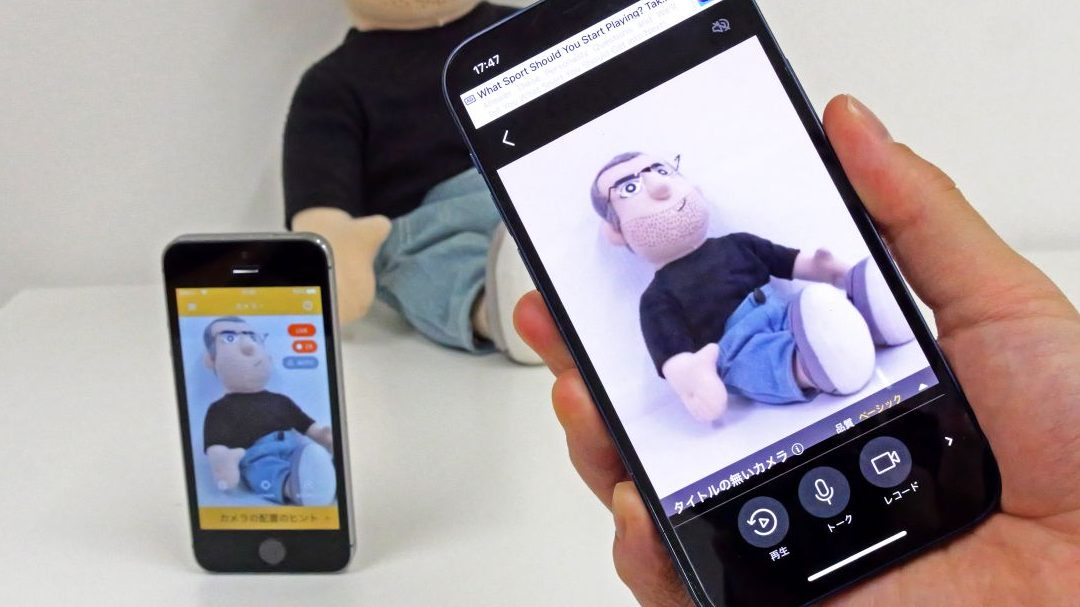
アルフレッドカメラの使い方を解説します。この記事では、古いスマートフォンを監視カメラとして活用する方法を紹介します。スマートフォンのカメラ機能と専用アプリを組み合わせることで、安価に高性能な監視システムを構築することができます。不要となったスマートフォンを有効活用し、自宅やオフィスのセキュリティを向上させましょう。本記事では、アプリのインストールから設定、実際の使用方法まで、詳細な手順を説明します。安心して監視カメラを設置するためのポイントも紹介します。
アルフレッドカメラの基本的な使い方と設定
アルフレッドカメラは、古いスマートフォンを使って監視カメラとして活用できる便利なアプリです。このセクションでは、アルフレッドカメラの基本的な使い方と設定方法を詳しく解説します。
アプリのダウンロードとインストール
アルフレッドカメラを使用するには、まずアプリをダウンロードし、インストールする必要があります。以下の手順に従ってください。
- Google Play ストア アプリを開きます。
- 検索バーに「アルフレッドカメラ」と入力し、検索を実行します。
- アプリのアイコンをタップし、「インストール」をタップします。
- ダウンロードとインストールが完了したら、「開く」をタップしてアプリを起動します。
カメラの設定
アルフレッドカメラを監視カメラとして使用するためには、カメラの設定を行います。以下の手順に従ってください。
- アプリを起動し、ホーム画面に移動します。
- 画面下部の「+」アイコンをタップします。
- 「カメラを追加」を選択します。
- 古いスマートフォンでアプリを起動し、表示されるQR コードをスキャンします。
- スキャンが完了したら、カメラの名前を入力し、「保存」をタップします。
録画と通知設定
アルフレッドカメラでは、録画や通知の設定も行うことができます。以下の手順に従ってください。
- ホーム画面で、設定したいカメラのアイコンをタップします。
- 画面右上隅の「設定」アイコンをタップします。
- 「録画設定」を選択し、「動体検知録画」や「時間スケジュール録画」を設定します。
- 「通知設定」を選択し、「動体検知通知」や「録画完了通知」を設定します。
クラウドストレージの設定
アルフレッドカメラでは、録画した映像をクラウドストレージに保存することができます。以下の手順に従ってください。
- ホーム画面で、設定したいカメラのアイコンをタップします。
- 画面右上隅の「設定」アイコンをタップします。
- 「クラウドストレージ」を選択し、「有効」に設定します。
- 保存する期間や容量を選択します。
- 「保存」をタップして設定を適用します。
遠隔操作と共有機能
アルフレッドカメラでは、スマートフォンやタブレットから遠隔操作を行うことができます。また、他のユーザーとカメラの共有も可能です。以下の手順に従ってください。
- ホーム画面で、操作したいカメラのアイコンをタップします。
- 画面右上隅の「設定」アイコンをタップします。
- 「遠隔操作」を選択し、「有効」に設定します。
- 「共有設定」を選択し、共有したいユーザーのe-mail アドレスを入力します。
- 「共有」をタップして設定を適用します。
| 項目 | 説明 |
|---|---|
| アプリのダウンロードとインストール | Google Play ストアからアプリをダウンロードし、インストールします。 |
| カメラの設定 | カメラを追加し、名前を設定します。 |
| 録画と通知設定 | 動体検知録画や動体検知通知を設定します。 |
| クラウドストレージの設定 | 録画した映像をクラウドストレージに保存します。 |
| 遠隔操作と共有機能 | 遠隔操作やユーザー間の共有設定を行います。 |
よくある質問
アルフレッドカメラはどのようなデバイスで利用できますか?
アルフレッドカメラ は、AndroidとiOSの両方で利用可能です。古いスマートフォンを監視カメラに変えることで、新たなデバイスを購入する必要がなくなります。アプリは、ネットワーク接続の有無や、デバイスのスペックに関わらず、安定したパフォーマンスを発揮します。また、アプリはユーザーフレンドリーなインターフェースを提供し、設定や操作が簡単になっています。
アルフレッドカメラを利用するにはどのような設定が必要ですか?
アルフレッドカメラを利用する際には、まずアプリをダウンロードし、インストールする必要があります。その後、カメラとして使用したい古いスマートフォンにアプリをインストールし、ネットワークに接続します。メインデバイスからは、アルフレッドカメラアプリを通じて、監視カメラとして設定する古いスマートフォンを選択し、必要な設定を行います。設定には、映像の解像度や、通知設定、録画設定などが含まれます。
アルフレッドカメラで録画した映像はどのように保存されますか?
アルフレッドカメラで録画した映像は、ローカルストレージまたはクラウドに保存することができます。ローカルストレージには、ファイルを直接古いスマートフォンのメモリーカードや内部ストレージに保存します。クラウドには、アルフレッドカメラが提供するクラウドストレージサービスを利用できます。クラウドストレージを使用することで、映像を安全にバックアップし、どこからでもアクセスすることができます。録画した映像は、アプリ内で簡単に再生やダウンロードが可能です。
アルフレッドカメラの安全性とプライバシーはどのように確保されていますか?
アルフレッドカメラは、ユーザーの安全性とプライバシーを非常に重要視しています。アプリは、暗号化技術を使用してデータを保護し、不正アクセスから守ります。また、ユーザーが自らカメラのアクセス権限を管理できるようになっており、特定のユーザーのみが映像を視聴できるように設定できます。さらに、アプリは匿名化機能を提供しており、映像内の個人を識別できないようにすることができます。これらの機能により、ユーザーは安心してアルフレッドカメラを利用することができます。