YouTube動画をPCに保存する方法!簡単・便利なダウンロード術
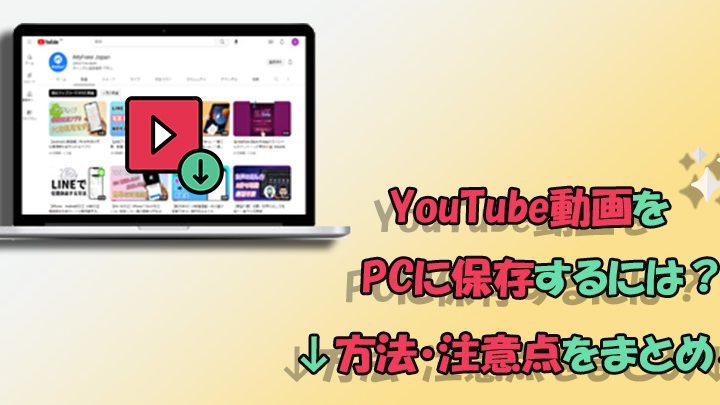
YouTube動画をPCに保存したいと思ったことはありませんか?この記事では、YouTube動画を簡単にダウンロードしてPCに保存する方法をご紹介します。合法的で安全な手段を用いて、お気に入りの動画をいつでも楽しめるようにしましょう。初心者でも簡単にできる手順を細かく解説し、便利なツールやソフトウェアも紹介します。また、ダウンロード時に注意すべきポイントも押さえて、快適な利用をサポートします。YouTube動画のダウンロードに関する疑問や悩みを解決し、より便利に利用するためのヒントをお届けします。
YouTube動画をPCに保存するためのステップバイステップガイド
YouTube動画をPCに保存するには、いくつかの方法がありますが、ここでは最も簡単で便利な方法を紹介します。このガイドでは、YouTube動画をPCに保存するための手順を詳しく解説します。
1. オンライン動画ダウンロードサイトの利用
YouTube動画をPCに保存する最も簡単な方法の1つは、オンライン動画ダウンロードサイトを利用する方法です。以下に、具体的な手順を説明します。 1. 動画をダウンロードしたいYouTubeのページを開きます。 2. URLバーに表示されている動画のURLをコピーします。 3. オンライン動画ダウンロードサイト(例:ClipConverter、4K Video Downloader)に移動します。 4. サイトの指示に従って、動画のURLを貼り付けます。 5. ダウンロード可能な形式を選択します(通常はMP4が推奨されます)。 6. ダウンロードボタンをクリックします。 7. ダウンロードが開始され、完了したらPCに保存されます。
| 手順 | 詳細 |
|---|---|
| 1 | YouTubeの動画ページを開く |
| 2 | 動画のURLをコピー |
| 3 | オンラインダウンロードサイトに移動 |
| 4 | 動画のURLを貼り付け |
| 5 | ダウンロード形式を選択 |
| 6 | ダウンロードボタンをクリック |
| 7 | ダウンロードが完了したらPCに保存 |
2. 専用の動画ダウンロードソフトウェアの使用
YouTube動画をPCに保存するもう一つの方法は、専用の動画ダウンロードソフトウェアを使用することです。代表的なソフトウェアには4K Video Downloaderがあります。以下に、4K Video Downloaderを使用する手順を説明します。 1. 4K Video Downloaderの公式サイトからソフトウェアをダウンロードし、インストールします。 2. 動画をダウンロードしたいYouTubeのページを開きます。 3. URLバーに表示されている動画のURLをコピーします。 4. 4K Video Downloaderを起動し、動画のURLを貼り付けます。 5. ダウンロード可能な形式を選択します(通常はMP4が推奨されます)。 6. ダウンロードボタンをクリックします。 7. ダウンロードが開始され、完了したら指定したフォルダに保存されます。
| 手順 | 詳細 |
|---|---|
| 1 | 4K Video Downloaderをダウンロード・インストール |
| 2 | YouTubeの動画ページを開く |
| 3 | 動画のURLをコピー |
| 4 | 4K Video Downloaderを起動し、動画のURLを貼り付け |
| 5 | ダウンロード形式を選択 |
| 6 | ダウンロードボタンをクリック |
| 7 | ダウンロードが完了したら指定したフォルダに保存 |
3. ブラウザ拡張機能の利用
YouTube動画をPCに保存するためのもう一つの方法は、ブラウザ拡張機能を使用することです。代表的なブラウザ拡張機能にはVideo DownloadHelperがあります。以下に、Video DownloadHelperを使用する手順を説明します。 1. Firefoxブラウザを開き、Add-onsページに移動します。 2. Video DownloadHelperのアドオンをインストールします。 3. 動画をダウンロードしたいYouTubeのページを開きます。 4. ブラウザのダウンロードアイコン(右上)をクリックします。 5. ダウンロード可能な形式を選択します(通常はMP4が推奨されます)。 6. ダウンロードボタンをクリックします。 7. ダウンロードが開始され、完了したらPCに保存されます。
| 手順 | 詳細 |
|---|---|
| 1 | Firefoxブラウザを開き、Add-onsページに移動 |
| 2 | Video DownloadHelperのアドオンをインストール |
| 3 | YouTubeの動画ページを開く |
| 4 | ブラウザのダウンロードアイコンをクリック |
| 5 | ダウンロード形式を選択 |
| 6 | ダウンロードボタンをクリック |
| 7 | ダウンロードが完了したらPCに保存 |
4. YouTube Premiumの利用
YouTube Premiumに加入することで、YouTube動画をオフラインで視聴できます。ただし、ダウンロードした動画は一定期間内でのみ利用可能となり、他のデバイスに移動することはできません。以下に、YouTube Premiumを利用して動画をダウンロードする手順を説明します。 1. YouTube Premiumにサブスクリプションを申し込みます。 2. 動画をダウンロードしたいYouTubeのページを開きます。 3. 動画の右下に表示されるダウンロードアイコンをクリックします。 4. ダウンロード可能な品質を選択します。 5. ダウンロードが開始され、完了したら指定したフォルダに保存されます。
| 手順 | 詳細 |
|---|---|
| 1 | YouTube Premiumにサブスクリプションを申し込み |
| 2 | YouTubeの動画ページを開く |
| 3 | ダウンロードアイコンをクリック |
| 4 | 品質を選択 |
| 5 | ダウンロードが完了したら指定したフォルダに保存 |
5. 法的および倫理的な考慮事項
YouTube動画をダウンロードする際には、法的および倫理的な考慮事項を把握しておくことが重要です。以下に、注意すべきポイントをまとめます。 1. 著作権: 動画をダウンロードする前に、その動画が著作権で保護されていないことを確認します。許可なく無断で動画をダウンロードすることは著作権法違反となる可能性があります。 2. 利用目的: 個人使用目的であれば問題ない場合が多いですが、商用目的で利用する場合は必ず権利者の許諾を得ることを確認します。 3. 利用規約: YouTubeの利用規約に違反しないように、ダウンロードした動画を適切に管理し、不適切な使用を避けてください。 4. プライバシー: プライベートまたは非公開の動画をダウンロードしたり、無断で公開したりすることは避けてください。 5. ダウンロードツール: 使用するダウンロードツールやソフトウェアが信頼できるものであることを確認し、マルウェアやウイルスのリスクを避けてください。
| 考慮事項 | 詳細 |
|---|---|
| 著作権 | 動画が著作権で保護されていないことを確認 |
| 利用目的 | 個人使用目的であれば問題ないが、商用目的の場合は権利者の許諾が必要 |
| 利用規約 | YouTubeの利用規約に違反しないよう注意 |
| プライバシー | プライベートや非公開の動画を無断でダウンロード・公開しない |
| ダウンロードツール | 信頼できるダウンロードツールを使用し、マルウェアやウイルスのリスクを避ける |
よくある質問
YouTube動画をPCに保存する最も簡単な方法は何ですか?
YouTube動画をPCに保存する最も簡単な方法の1つは、専用のオンラインダウンロードサービスを利用することです。これらのサービスは、動画のURLを入力するだけで簡単にダウンロードできます。ただし、著作権侵害のリスクがあるため、利用する際には注意が必要です。また、合法的なダウンロード方法としては、動画の共有オプションから直接ダウンロードできる公式な方法がありますが、多くの場合、YouTube Premiumに加入していることが条件となります。
YouTube動画をPCにダウンロードするための安全な方法はありますか?
安全にYouTube動画をPCにダウンロードするためには、YouTube Premiumに加入することが最も確実な方法です。YouTube Premiumに加入すると、動画をオフラインで視聴できる機能が利用可能になります。この機能を活用することで、安全かつ合法的に動画をPCに保存できます。また、信頼性のあるダウンロードソフトウェアを使用する方法もありますが、これらのソフトウェアは利用条件や規約を確認し、ウイルス対策ソフトを常に最新の状態にしておくことが重要です。
ダウンロードしたYouTube動画を他のデバイスで再生できますか?
ダウンロードしたYouTube動画を他のデバイスで再生するためには、いくつかの手順を踏む必要があります。YouTube Premiumでダウンロードした動画は、デバイス間での同期が可能です。例えば、PCでダウンロードした動画は、YouTubeアプリを通じてスマートフォンやタブレットでも視聴できます。ただし、ダウンロードした動画の有効期限があるため、一定期間内に視聴する必要があります。また、フォーマット変換が必要な場合もあり、その場合は専用の変換ツールを使用する必要があります。
YouTube動画のダウンロードを自動化する方法はありますか?
YouTube動画のダウンロードを自動化する方法として、スクリプトや自動化ツールを利用することができます。例えば、Pythonなどのプログラミング言語を使用してスクリプトを作成し、特定のチャンネルやプレイリストの動画を定期的にダウンロードするように設定することができます。ただし、著作権の問題やYouTubeの利用規約に違反する可能性があるため、これらの方法を使用する際は十分に注意が必要です。また、ダウンロード管理ソフトウェアの中には、スケジュール設定機能を備えたものもあり、より簡単に自動化することができます。