スマホとパソコンを接続できない!原因と解決策を徹底解説
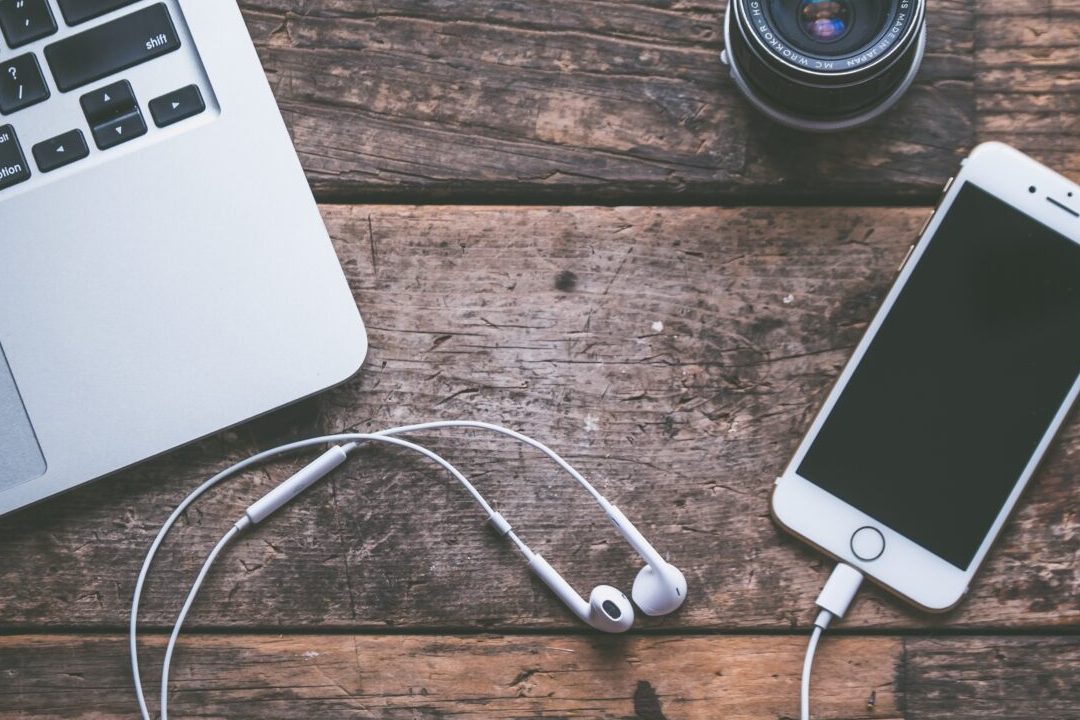
スマートフォンとパソコンを接続できない問題に直面したことがある人は多いでしょう。この不便さは、データの転送や同期を妨げ、作業効率を著しく低下させます。しかし、接続がうまくいかない理由はさまざまです。ケーブルの故障、ドライバの問題、設定のミスなど、さまざまな要因が考えられます。本記事では、これら潜在的な原因を詳しく説明するとともに、具体的な解決策も提案します。スマートフォンとパソコンの接続をスムーズに行うための手順を、段階的に解説します。
スマホとパソコンの接続ができない!原因と対策を詳しく説明
スマートフォンとパソコンの接続がうまくいかないことで困った経験がある方も多いでしょう。この記事では、その原因と解決策を詳しく解説します。
接続できない主要な原因
スマートフォンとパソコンの接続ができない主な原因は、以下のものがあります:
- USBケーブルの問題
- デバイスドライバの問題
- パソコンのUSBポートの問題
- 操作ミス
| 原因 | 詳細 |
|---|---|
| USBケーブルの問題 | USBケーブルが壊れていたり、接続が不安定である場合。 |
| デバイスドライバの問題 | デバイスドライバが古かったり、インストールされていない場合。 |
| パソコンのUSBポートの問題 | USBポートが故障していたり、認識していない場合。 |
| 操作ミス | 設定の手順を間違えたり、操作を正しく行えていない場合。 |
USBケーブルの確認と対策
USBケーブルが原因でスマートフォンとパソコンの接続ができない場合、以下の手順を試してみてください:
- 別のUSBケーブルを使用して接続を試みる。
- USBケーブルの両端を確認し、汚れや曲がりがないか確認する。
- ケーブルをしっかりと差し込む。
- USBケーブルの長さを確認し、長すぎる場合はショートケーブルを使用する。
デバイスドライバの確認と更新
デバイスドライバが古かったり、インストールされていないことが原因で接続ができない場合、以下の手順で確認と更新を行ってみてください:
- パソコンのデバイスマネージャを開く。
- 「携帯電話」または「その他のデバイス」を展開し、スマートフォンが認識されているか確認する。
- スマートフォンのドライバがインストールされていない場合は、公式ウェブサイトから最新のドライバをダウンロードし、インストールする。
- すでにドライバがインストールされている場合は、更新を行う。
パソコンのUSBポートの確認
USBポートが故障していたり、認識していないことが原因で接続ができない場合、以下の手順を試してみてください:
- 別のUSBポートにスマートフォンを接続して試す。
- USBハブを使用している場合は、直接パソコンのUSBポートに接続して試す。
- パソコンの設定でUSBポートが無効になっていないか確認する。
- 必要に応じて、パソコンのBIOS設定を確認し、USBポートの設定を有効にする。
接続設定の確認と操作手順
設定の手順を間違えたり、操作を正しく行えていないことが原因で接続ができない場合、以下の手順で確認してください:
- スマートフォンのUSB接続設定を確認し、ファイル転送モードや写真転送モードに設定する。
- パソコンのファイラーで、スマートフォンが認識されているか確認する。
- スマートフォンの画面で、USB接続の通知が表示されているか確認する。
- 必要に応じて、スマートフォンの再起動やパソコンの再起動を行ってみる。
その他のトラブルシューティング
上記の手順を試しても接続が解決しない場合は、以下の他の手順を試してみてください:
- スマートフォンのUSBデバッグモードを有効にする。
- パソコンのセキュリティソフトやファイアウォールの設定を確認し、必要に応じて無効にして接続を試す。
- スマートフォンのシステム更新が行われていないか確認する。
- スマートフォンやパソコンのファームウェアが最新かどうか確認し、必要に応じて更新する。
よくある質問
なぜスマートフォンとパソコンが接続できないのですか?
スマートフォンとパソコンが接続できない主な原因はいくつかあります。まず、BluetoothやUSBケーブルの接続が不完全である可能性があります。また、デバイスの設定が誤っている、またはドライバが最新版でないことも考えられます。さらに、デバイスのソフトウェアに問題がある場合や、互換性の問題も原因の一つとして挙げられます。これらの要素を一つずつ確認して、適切な解決策を講じることが重要です。
接続エラーを解消する方法は何ですか?
接続エラーを解消するためには、まず基本的なトラブルシューティングを行いましょう。デバイスの再起動や、USBケーブルの交換、Bluetoothの再設定などを試みます。次に、デバイスのドライバが最新か確認し、必要であれば更新します。また、デバイス間のセキュリティ設定を見直し、不要な制限を取り除きます。それでも解決しない場合は、ファクトリーリセットや専門家のサポートを受けることも検討しましょう。
WindowsとAndroidの接続に問題がある場合、どのような手順を踏めばよいですか?
WindowsとAndroidの接続に問題がある場合、以下の手順を踏むことをおすすめします。まずは、両方のデバイスのBluetooth設定を確認し、必要であればペアリングを解除して再度試みます。次に、USBデバッグモードを有効にしてみましょう。その後、デバイスマネージャでドライバの更新を確認し、Windows Updateも実行します。さらに、Windowsのデバイス接続設定を確認し、必要な権限が付与されているか確認します。これらの手順を踏むことで、多くの場合接続問題が解決されます。
MacとiPhoneの接続が不安定な場合、どのような対処方法がありますか?
MacとiPhoneの接続が不安定な場合、いくつかの対処方法があります。まず、両方のデバイスを最新のソフトウェアに更新します。次に、iPhoneの設定から「iTunesと同期」や「写真を転送」などの接続に関する設定を確認し、必要であればリセットします。また、USBケーブルや Lightningケーブルが故障していないか確認し、必要であれば新品に交換します。さらに、Macのシステム環境設定から「ネットワーク」や「Bluetooth」の設定を確認し、必要であれば再設定します。これらの対処方法を試すことで、多くの接続問題が解消されます。