iPhoneをiPadにミラーリングする方法!大画面で楽しむ簡単設定
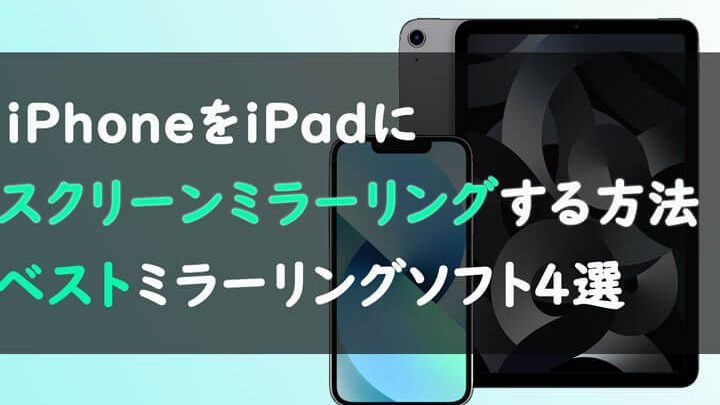
iPhoneの画面をiPadにミラーリングすることで、より大画面で動画やゲームを楽しむことができます。簡単な設定手順で、すぐにセットアップ可能。本記事では、AirPlay機能を使ってiPhoneをiPadにミラーリングする方法を詳しく解説します。準備するものは、iPhoneとiPad、そして同じWi-Fiネットワークへの接続だけ。手順に従って設定すれば、すぐに大画面での視聴が可能に。ぜひ、この方法を活用して、より快適なエンターテイメント体験を楽しんでください。
iPhoneをiPadにミラーリングする簡単な方法!
iPhoneをiPadにミラーリングすることで、iPhoneの画面を大画面のiPadで楽しむことができます。この設定は、動画視聴やプレゼンテーション、ゲームプレイなど、さまざまなシーンで役立つ機能です。以下に、iPhoneをiPadにミラーリングする手順を詳しく説明します。
手順1: iPhoneとiPadの接続
まず、iPhoneとiPadの両方を同じWi-Fiネットワークに接続します。異なるネットワークに接続されているとミラーリングができないため、確認してください。
| 手順 | 説明 |
|---|---|
| 1.1 | iPhoneの設定アプリを開きます。 |
| 1.2 | Wi-Fiをタップし、接続しているWi-Fiネットワーク名を確認します。 |
| 1.3 | iPadの設定アプリを開き、同じWi-Fiネットワークに接続していることを確認します。 |
手順2: iPhoneのコントロールセンターから画面ミラーリングを有効にする
コントロールセンターから画面ミラーリングを有効にします。これにより、iPadにiPhoneの画面をミラーリングできます。
| 手順 | 説明 |
|---|---|
| 2.1 | iPhoneのコントロールセンターを開きます。 |
| 2.2 | 画面ミラーリングアイコンをタップします。 |
| 2.3 | 表示されるリストからiPadの名前を選択します。 |
手順3: iPadでミラーリングを受信する
iPadでミラーリングを受信することで、iPhoneの画面を大画面で楽しむことができます。
| 手順 | 説明 |
|---|---|
| 3.1 | iPadでコントロールセンターを開きます。 |
| 3.2 | 画面ミラーリングアイコンをタップします。 |
| 3.3 | 表示されるリストからiPhoneの名前を選択します。 |
手順4: 画質とパフォーマンスの調整
画質とパフォーマンスを調整することで、より快適なミラーリング体験を楽しむことができます。
| 手順 | 説明 |
|---|---|
| 4.1 | iPhoneの設定アプリを開きます。 |
| 4.2 | 一般 > AirPlay & Handoffを選択します。 |
| 4.3 | 画質を自動、画質優先、またはパフォーマンス優先に設定します。 |
手順5: ミラーリングを停止する
ミラーリングを停止する方法も紹介します。これにより、iPhoneとiPadの画面を独立して使用できます。
| 手順 | 説明 |
|---|---|
| 5.1 | iPhoneのコントロールセンターを開きます。 |
| 5.2 | 画面ミラーリングアイコンをタップします。 |
| 5.3 | 表示されるメニューから停止を選択します。 |
よくある質問
iPhoneをiPadにミラーリングするにはどのように設定すればよいでしょうか?
設定アプリを開き、スクリーンタイムを無効にします。その後、コントロールセンターから画面ミラーリングを選択します。表示されるデバイスリストからiPadを選択し、接続します。これでiPhoneの画面がiPadにミラーリングされます。
Wi-Fiがオフの場合、iPhoneをiPadにミラーリングすることは可能でしょうか?
Wi-Fiがオフの場合でも、Bluetoothを使ってiPhoneとiPadを接続してミラーリングすることは可能です。ただし、Bluetooth接続は安定性や画質に影響を及ぼす可能性があるため、可能であればWi-Fiを使用することを推奨します。
iPhoneの特定のアプリだけをiPadにミラーリングすることはできますか?
iPhoneの特定のアプリだけをiPadにミラーリングすることは直接的にはできません。ただし、コントロールセンターから画面ミラーリングをオンにした後、特定のアプリを開くことで、そのアプリの画面のみを表示させることができます。
iPhoneをiPadにミラーリング中にバッテリーの消費は早くなりますか?
iPhoneをiPadにミラーリングする際、両方のデバイスのバッテリー消費が増加する可能性があります。特にWi-FiやBluetoothを使用している場合は、デバイスの通信が活発化し、バッテリーの消耗が早まる可能性があります。因此、使用中は充電器を利用することを検討することを推奨します。