iTunesからiPodに手動で曲を入れる方法!簡単ステップで解説
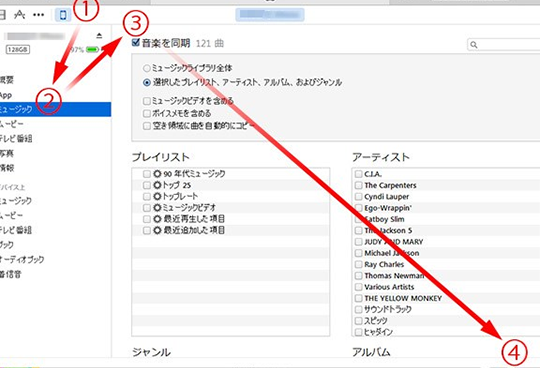
iTunesからiPodに曲を手動で転送する方法は、意外と簡単です。このプロセスを段階的に理解すれば、お気に入りの音楽をいつでも持ち運ぶことができます。本記事では、iTunesライブラリからiPodに音楽を移すための基本的な手順を詳しく解説します。初心者でも安心して取り組めるよう、注意点や便利な Tips も紹介します。iPodをさらに活用したい方にとって、役立つ情報が満載です。
iTunesからiPodに手動で曲を入れる手順
この記事では、iTunesからiPodに手動で音楽を転送する方法を詳しく解説します。以下の手順に従って、お気に入りの曲をiPodに簡単に追加しましょう。
ステップ1: iTunesとiPodの接続
まず、iPodをコンピューターに接続します。USBケーブルを使用してiPodをコンピューターのUSBポートに接続します。接続が完了すると、iTunesが自動的に開きます。
| 手順 | 説明 |
|---|---|
| 1.1 | USBケーブルの片側をiPodに挿入します。 |
| 1.2 | USBケーブルのもう片側をコンピューターのUSBポートに挿入します。 |
| 1.3 | iTunesが開いたら、左側のメニューからデバイスを選択します。 |
ステップ2: iTunesライブラリの表示
次に、iTunesライブラリを表示します。上部メニューから「ライブラリ」を選択し、「音楽」をクリックします。ここで、転送したい曲やアルバムを確認できます。
| 手順 | 説明 |
|---|---|
| 2.1 | 上部メニューから「ライブラリ」を選択します。 |
| 2.2 | 「音楽」をクリックします。 |
| 2.3 | 転送したい曲やアルバムを確認します。 |
ステップ3: 曲の選択とドラッグ
転送したい曲を選択し、ドラッグ&ドロップでiPodに移動します。複数の曲を同時に選択するには、Shiftキーを押しながらクリックします。
| 手順 | 説明 |
|---|---|
| 3.1 | 転送したい曲をクリックして選択します。 |
| 3.2 | 複数の曲を選択する場合は、Shiftキーを押しながらクリックします。 |
| 3.3 | 選択した曲をドラッグ&ドロップしてiPodのアイコンに移動します。 |
ステップ4: 転送の確認
曲がiPodに転送されると、iPodのアイコン下に転送された曲が表示されます。転送が完了するまで待機してください。
| 手順 | 説明 |
|---|---|
| 4.1 | iPodのアイコン下に転送された曲が表示されるのを確認します。 |
| 4.2 | 転送が完了するまで待機します。 |
ステップ5: iPodの同期
最後に、iPodの同期を完了させます。iPodのアイコンを右クリックし、「同期」を選択します。同期が完了したら、iPodを安全に取り外して音楽を楽しめます。
| 手順 | 説明 |
|---|---|
| 5.1 | iPodのアイコンを右クリックします。 |
| 5.2 | 「同期」を選択します。 |
| 5.3 | 同期が完了したら、iPodを安全に取り外します。 |
よくある質問
Q1: iTunesからiPodに曲を入れるための最初のステップは何ですか?
最初のステップは、コンピュータにiTunesをインストールして最新のバージョンに更新することです。次に、iPodをUSBケーブルでコンピュータに接続し、iTunesがiPodを認識することを確認します。iPodが表示されない場合は、iTunesの設定を確認し、必要に応じてデバイスをリセットするか、ケーブルを交換してください。
Q2: iTunesライブラリからiPodに曲を手動で追加する方法は?
曲を手動でiPodに追加するには、iTunesライブラリからドラッグアンドドロップを使用します。まず、iTunesで音楽タブを選択し、追加したい曲やアルバムを見つけてください。次に、iPodのアイコンをクリックし、表示されるプレイリストやライブラリに曲をドラッグします。曲がiPodに転送され始め、進捗状況が表示されます。
Q3: iPodに追加した曲を削除する方法は?
iPodから曲を削除するには、まずiTunesでiPodのアイコンをクリックします。次に、削除したい曲やアルバムを選択し、キーボードの削除キーを押します。または、右クリックして「削除」を選択することもできます。削除確認ダイアログが表示されたら、「削除」をクリックして曲をiPodから削除します。
Q4: iPodに曲を追加する際の一般的なトラブルシューティングの方法は?
iPodに曲を追加する際に問題が発生した場合は、以下のトラブルシューティングステップを試してみてください。ケーブルを別のUSBポートに接続したり、コンピュータを再起動したりします。また、iTunesを再起動したり、iPodをリセットすることも有効です。それでも問題が解決しない場合は、Appleのサポートページを参照し、より詳細なトラブルシューティングガイドを確認することをお勧めします。