iCloudカレンダーアプリの使い方!スケジュール管理をスマートに
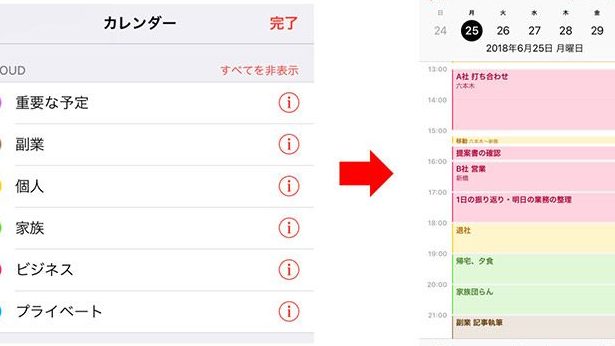
iCloudカレンダーアプリは、日常生活のスケジュール管理を効率的に行うための強力なツールです。スマートフォンやタブレット、パソコンから簡単にアクセスでき、予定を一元管理できます。このアプリを使えば、重要な会議やイベントを忘れる心配はなくなり、 الواحدのライフスタイルに合わせて柔軟に計画を立てることができます。また、共有機能を使えば、家族や同僚と予定をすり合わせることも简单です。本記事では、iCloudカレンダーアプリの基本的な使い方から、Advanced tipsまで紹介します。
iCloudカレンダーアプリで効率的なスケジュール管理を実現
iCloudカレンダーアプリは、日常生活や仕事のスケジュール管理をスマートにサポートするツールです。このアプリを使うことで、予定の管理がより効率的になり、時間の浪費を最小限に抑えることができます。以下では、iCloudカレンダーアプリの基本的な使い方と、スケジュール管理のコツについて詳しく解説します。
予定の追加と編集方法
iCloudカレンダーアプリでは、簡単に予定を追加することができます。以下の手順に従って、新しい予定を追加してください。 1. カレンダーアプリを開く:iPhoneやiPadのホーム画面からiCloudカレンダーアプリを開きます。 2. 新しい予定の追加:画面上部の「+」ボタンをタップします。 3. 予定の詳細入力:タイトル、日時、場所、メモなどの詳細情報を入力します。 4. リマインダーの設定:必要な場合は、リマインダーを設定します。リマインダーは、予定の開始時間前に通知を受けることができます。 5. 予定の保存:「保存」ボタンをタップして、予定を保存します。
複数カレンダーの管理方法
iCloudカレンダーアプリでは、複数のカレンダーを管理することができます。これにより、個人的な予定と仕事の予定を別々に管理したり、家族や友人との予定を共有することができます。 1. 新しいカレンダーの作成:設定メニューから「カレンダー」を選択し、「新しいカレンダー」をタップします。 2. カレンダーの名前設定:新しいカレンダーの名前を入力し、色を設定します。 3. 予定のカレンダー選択:予定を追加する際に、どのカレンダーに追加するかを選択できます。 4. カレンダーの表示/非表示:カレンダーリストから、表示するカレンダーを選択したり、非表示にすることもできます。
予定の共有と招待
iCloudカレンダーアプリでは、予定を他人と共有したり、招待することができます。これにより、イベントの参加者を管理したり、共同で予定を調整することができます。 1. 共有カレンダーの作成:設定メニューから「カレンダー」を選択し、「新しい共有カレンダー」をタップします。 2. 参加者の追加:共有カレンダーに参加者を招待するメールアドレスを入力します。 3. 権限の設定:参加者の権限(編集権限あり/なし)を設定します。 4. 予定の共有:予定を追加する際に、「共有」ボタンをタップして、参加者を招待します。
リマインダーと通知機能の設定
iCloudカレンダーアプリでは、リマインダーと通知機能を設定することで、予定の管理をより効果的に行うことができます。 1. リマインダーの設定:予定を追加する際、「リマインダー」を選択し、通知時間を設定します。 2. 通知の設定:設定メニューから「通知」を選択し、通知の頻度や種類を設定します。 3. 通知の受信:設定した時間に、指定した通知を受け取ります。
カレンダーのエクスポートとインポート
iCloudカレンダーアプリでは、カレンダーのデータをエクスポートしたり、他のデバイスにインポートすることができます。これにより、データのバックアップや異なるデバイス間での同期が可能になります。 1. カレンダーのエクスポート:設定メニューから「カレンダー」を選択し、「エクスポート」をタップします。 2. ファイル形式の選択:エクスポートするファイル形式(iCalendar、CSVなど)を選択します。 3. ファイルの保存:エクスポートしたファイルを保存します。 4. カレンダーのインポート:設定メニューから「カレンダー」を選択し、「インポート」をタップします。 5. ファイルの選択:インポートするファイルを選択して、読み込みます。
| 機能 | 説明 |
|---|---|
| 予定の追加 | タイトル、日時、場所、メモを入力し、リマインダーを設定 |
| カレンダーの作成 | 複数のカレンダーを作成し、表示/非表示を設定 |
| 予定の共有 | 参加者に招待メールを送信し、権限を設定 |
| リマインダー | 通知時間を設定し、予定の前に通知を受ける |
| エクスポート/インポート | カレンダーのデータをバックアップし、異なるデバイスに同期 |
よくある質問
Q1: iCloudカレンダーアプリはどのようにダウンロードしますか?
iCloudカレンダーアプリは、iOSデバイス(iPhone、iPad、iPod touch)にプリインストールされています。したがって、アプリをダウンロードする必要はありません。ただし、 iCloudカレンダーアプリの最新バージョンに更新することをおすすめします。設定アプリから「一般」>「ソフトウェアアップデート」を選択することで、デバイスを最新のバージョンに保つことができます。
Q2: iCloudカレンダーで複数のカレンダーを作成できますか?
はい、iCloudカレンダーでは複数のカレンダーを作成できます。これにより、異なるカテゴリーのイベント(例えば、仕事、プライベート、家族など)を別々に管理することができます。新しいカレンダーを追加するには、カレンダーアプリを開き、「カレンダー」タブを選択し、「新規カレンダー」をタップします。新しいカレンダーの名前と色を選択し、完了します。
Q3: iCloudカレンダーでスケジュールを共有することはできますか?
はい、iCloudカレンダーではスケジュールの共有が可能です。これにより、家族や友人、同僚とイベントを共有したり、一緒に管理することができます。共有するカレンダーを選択し、「共有」ボタンをタップします。共有したい連絡先のメールアドレスを入力し、アクセス権限(表示のみ、編集可能など)を選択します。共有設定が完了すると、指定したユーザーはカレンダーにアクセスできます。
Q4: iCloudカレンダーのイベントをリマインダーとして設定できますか?
はい、iCloudカレンダーではイベントのリマインダーを設定できます。これにより、重要なイベントやミーティングを忘れないよう通知されるため、スケジュール管理が効率的になります。新しいイベントを作成する際や既存のイベントを編集する際、「リマインダー」または「アラーム」セクションを選択します。リマインダーの日時と種類(例えば、イベント開始の30分前など)を設定します。これにより、指定した時間に通知が届きます。