iPhoneとテレビを繋ぐ方法!大画面で楽しむ簡単接続ガイド
大画面での映像体験を楽しみたいとき、iPhoneをテレビに接続する方法を知っていると便利です。このガイドでは、Wi-Fi経由やHDMIケーブルを使用するなど、さまざまな接続方法を紹介します。また、AirPlayやGoogle Chromecastなどの便利な機能についても解説します。 sempai 技術に不安を感じる方でも安心して実践できるよう、手順を詳しく説明します。大画面で映像を楽しむための最初の一歩を、この記事でお伝えします。
iPhoneとテレビの接続方法をマスターしよう!
iPhoneとテレビを繋げば、大画面での映像や音楽の楽しみ方が広がります。このガイドでは、簡単にiPhoneをテレビに接続する方法をご紹介します。まずは、必要な機器と設定方法について详细了解します。
必要な機器と準備
iPhoneとテレビを接続する際には、以下の機器が必要となります。
- AirPlay 2 対応のテレビ
- HDMI アダプタ (iPhone用)
- Lightning to HDMIアダプタ
- Lightning to Digital AVアダプタ
- Chromecast
- Apple TV
準備が整ったら、それぞれの接続方法に進んでください。
AirPlay 2を使用して接続する方法
AirPlay 2は、Appleが提供するワイヤレス接続技術で、iPhoneからテレビに映像や音楽を直接ストリーミングできます。以下の手順で設定します。
- iPhoneの設定アプリを開きます。
- 「設定」 > 「一般」 > 「AirPlay & Handoff」を選択します。
- 「AirPlayデバイス」から、接続したいテレビを選択します。
- テレビの画面にiPhoneの映像が表示されれば、接続が完了です。
| 手順 | 詳細 |
|---|---|
| 1. 設定アプリを開く | iPhoneのホーム画面から「設定」アプリをタップします。 |
| 2. AirPlay & Handoffを選択 | 「設定」 > 「一般」 > 「AirPlay & Handoff」の順に進みます。 |
| 3. AirPlayデバイスを選択 | 「AirPlayデバイス」から接続したいテレビを選択します。 |
| 4. 結果確認 | テレビの画面にiPhoneの映像が表示されれば、接続が完了です。 |
HDMIアダプタを使用して接続する方法
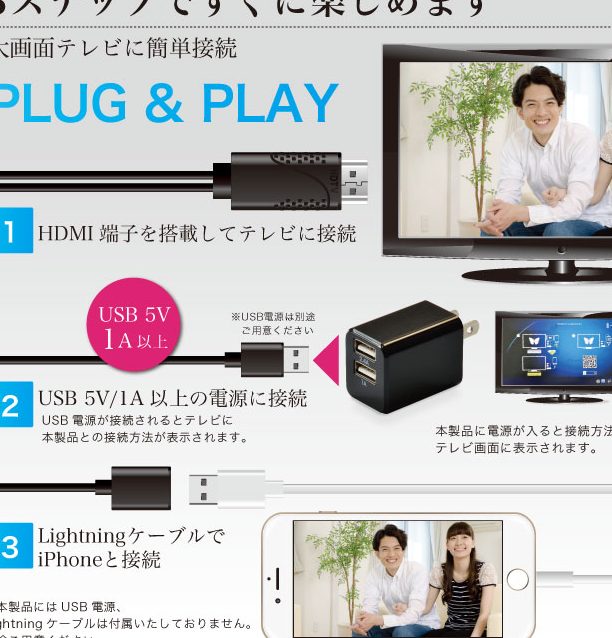
HDMIアダプタを使用することで、有線接続でiPhoneをテレビに接続できます。以下の手順で設定します。
- iPhone用のHDMIアダプタを用意します。
- iPhoneにHDMIアダプタを接続します。
- HDMIケーブルをアダプタに接続し、テレビのHDMIポートに接続します。
- テレビの入力ソースをHDMIに切り替えます。
- iPhoneのホーム画面から「設定」 > 「ディスプレイと明るさ」 > 「ミラーリング」を選択し、テレビを選択します。
| 手順 | 詳細 |
|---|---|
| 1. HDMIアダプタを用意 | iPhone用のHDMIアダプタを用意します。 |
| 2. アダプタを接続 | iPhoneにHDMIアダプタを接続します。 |
| 3. HDMIケーブルを接続 | HDMIケーブルをアダプタに接続し、テレビのHDMIポートに接続します。 |
| 4. 入力ソースを切り替え | テレビの入力ソースをHDMIに切り替えます。 |
| 5. ミラーリング設定 | iPhoneのホーム画面から「設定」 > 「ディスプレイと明るさ」 > 「ミラーリング」を選択し、テレビを選択します。 |
Apple TVを使用して接続する方法
Apple TVは、iPhoneから高品質な映像と音楽をテレビにストリーミングするための専用デバイスです。以下の手順で設定します。
- Apple TVをテレビのHDMIポートに接続します。
- Apple TVの初期設定を行います。
- iPhoneのホーム画面から「設定」 > 「一般」 > 「AirPlay & Handoff」を選択します。
- 「AirPlayデバイス」から、接続したいApple TVを選択します。
- テレビの画面にiPhoneの映像が表示されれば、接続が完了です。
| 手順 | 詳細 |
|---|---|
| 1. Apple TVを接続 | Apple TVをテレビのHDMIポートに接続します。 |
| 2. 初期設定 | Apple TVの初期設定を行います。 |
| 3. AirPlay & Handoffを選択 | iPhoneのホーム画面から「設定」 > 「一般」 > 「AirPlay & Handoff」の順に進みます。 |
| 4. AirPlayデバイスを選択 | 「AirPlayデバイス」から接続したいApple TVを選択します。 |
| 5. 結果確認 | テレビの画面にiPhoneの映像が表示されれば、接続が完了です。 |
Chromecastを使用して接続する方法
Chromecastは、Googleが提供するワイヤレス接続デバイスで、iPhoneからテレビに映像や音楽をストリーミングできます。以下の手順で設定します。
- ChromecastをテレビのHDMIポートに接続します。
- Google Homeアプリをインストールし、Chromecastの初期設定を行います。
- iPhoneのホーム画面から「設定」 > 「一般」 > 「AirPlay & Handoff」を選択します。
- 「AirPlayデバイス」から、接続したいChromecastを選択します。
- テレビの画面にiPhoneの映像が表示されれば、接続が完了です。
| 手順 | 詳細 |
|---|---|
| 1. Chromecastを接続 | ChromecastをテレビのHDMIポートに接続します。 |
| 2. 初期設定 | Google Homeアプリをインストールし、Chromecastの初期設定を行います。 |
| 3. AirPlay & Handoffを選択 | iPhoneのホーム画面から「設定」 > 「一般」 > 「AirPlay & Handoff」の順に進みます。 |
| 4. AirPlayデバイスを選択 | 「AirPlayデバイス」から接続したいChromecastを選択します。 |
| 5. 結果確認 | テレビの画面にiPhoneの映像が表示されれば、接続が完了です。 |
接続トラブルシューティング
接続に問題が発生した場合は、以下のトラブルシューティング手順を参照してください。
- Wi-Fiネットワークの接続を確認します。
- iPhoneとテレビのソフトウェアを最新のバージョンに更新します。
- 接続機器(アダプタ、ケーブルなど)の状態を確認し、必要に応じて交換します。
- テレビの入力ソースを確認し、正しいポートに切り替えていますか?
- iPhoneのAirPlay設定をリセットします。
| 手順 | 詳細 |
|---|---|
| 1. Wi-Fi接続確認 | iPhoneとテレビが同じWi-Fiネットワークに接続していることを確認します。 |
| 2. ソフトウェア更新 | iPhoneとテレビのソフトウェアを最新のバージョンに更新します。 |
| 3. 接続機器確認 | 接続機器(アダプタ、ケーブルなど)の状態を確認し、必要に応じて交換します。 |
| 4. 入力ソース確認 | テレビの入力ソースを確認し、正しいポートに切り替えていますか? |
| 5. AirPlay設定リセット | iPhoneのAirPlay設定をリセットします。 |
よくある質問
Q1: iPhoneとテレビをどのように繋げばいいですか?
iPhoneとテレビを接続するには、BluetoothやWi-Fi、または有線のHDMIアダプタを使用します。まず、BluetoothやAirPlayを使用する場合、両方のデバイスが同じWi-Fiネットワークに接続されていることを確認してください。次に、iPhoneの設定から「コントロールセンター」を開き、「画面ミラーリング」を選択し、そこに表示されるテレビの名前をタップします。有線接続の場合、Lightning to HDMIアダプタを使用し、iPhoneの充電ポートに接続した後、HDMIケーブルをテレビに接続します。
Q2: iPhoneの映像をテレビに出力するためには、どのようなアダプタが必要ですか?
iPhoneの映像をテレビに出力するには、主にLightning to HDMIアダプタまたはLightning to Digital AVアダプタが必要です。これらのアダプタは、iPhoneのLightningポートに接続し、HDMIケーブルを通じてテレビと接続します。さらに、USB-C to HDMIアダプタも利用できますが、これは主に新しいモデルのiPhone(USB-Cポートを持つもの)用です。アダプタの選択は、あなたが使用しているiPhoneのモデルとテレビの入力ポートによって決まります。
Q3: Wi-FiまたはBluetoothが機能しない場合、どのように対処すればよいですか?
Wi-FiまたはBluetoothが機能しない場合、まずは両方のデバイスの接続を確認してください。「設定」アプリを開き、「Wi-Fi」または「Bluetooth」のセクションを確認し、接続が切れていないか、他のデバイスとの接続が残っていないか確認します。「テレビ」や「サウンドバー」などのデバイスが他のBluetoothデバイスとペアリングされている場合は、先にペアリングを解除します。それでも問題が解決しない場合は、両方のデバイスの「設定」からネットワークのリセットやBluetoothの再設定を試みてください。
Q4: iPhoneからテレビに映像を送信する際に遅延が発生する場合、どうすればよいですか?
iPhoneからテレビに映像を送信する際に遅延が発生する場合は、いくつかの方法で対処できます。まず、両方のデバイスが最新のソフトウェアバージョンになっていることを確認してください。次に、Wi-Fiネットワークが混雑していないか確認し、必要なら別のネットワークに接続してみてください。また、「画面ミラーリング」の品質を下げることで遅延を軽減できる場合があります。設定アプリの「コントロールセンター」から「画面ミラーリング」の品質を「高」から「標準」に変更することで、遅延の改善が期待できます。最後に、テレビの設定にも依存するため、テレビの入力遅延を最小限に設定することを試みてください。