
「Failed to remotely unlock device to use this command」エラーの解決策
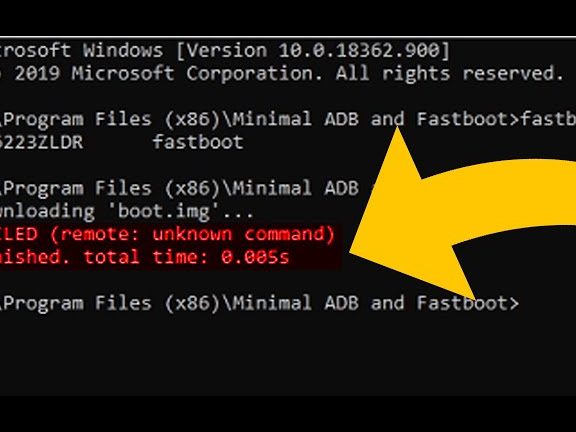
「Failed to remotely unlock device to use this command」というエラーは、リモートデバイスへのアクセスに問題があることを示しています。このエラーに遭遇すると、予定した操作を続行できないため、ユーザーは困惑し、ストレスを感じることがあります。本記事では、このエラーが発生する主な原因と、効果的に解決するための具体的な手順を解説します。また、予防策も紹介し、今後のトラブルを回避するためのアドバイスを提供します。
「Failed to remotely unlock device to use this command」エラーの解決策
このエラーは、デバイスを遠隔でアンロックできないために、特定のコマンドを実行できないことを示しています。この問題を解決するためには、以下のようなステップを試してみてください。
エラーメッセージの詳細理解
「Failed to remotely unlock device to use this command」エラーは、通常、リモート接続時にデバイスがロックされた状態で、該当のコマンドを実行しようとしたときに発生します。デバイスがロックされている場合、セキュリティの観点からコマンドの実行が制限されます。 詳細対策: 1. デバイスのロック解除: デバイスの設定からリモートロック機能を無効にし、手動でデバイスをアンロックしてから再度コマンドを実行します。 2. 接続の確認: ネットワーク接続が安定していることを確認します。不安定な接続は、リモート操作の失敗につながる可能性があります。 3. アクセス権限の確認: ユーザーアカウントが適切なアクセス権限を持っていることを確認します。管理者権限が必要な場合、それを確認してから再度試します。
| 項目 | 詳細 |
|---|---|
| デバイスのロック解除 | デバイスの設定からリモートロック機能を無効にし、手動でデバイスをアンロックする |
| 接続の確認 | ネットワーク接続が安定していることを確認する |
| アクセス権限の確認 | ユーザーアカウントが適切なアクセス権限を持っていることを確認する |
リモート接続ツールの設定確認
使用しているリモート接続ツールの設定を確認し、適切な設定が行われていることを確認することが重要です。例えば、TeamViewerやAnyDeskなどのツールでは、リモート接続のための特別な設定が必要な場合があります。 詳細対策: 1. ツールのバージョン確認: 最新バージョンのリモート接続ツールがインストールされていることを確認します。 2. セキュリティ設定の確認: ツールのセキュリティ設定を確認し、必要に応じて変更します。 3. 接続のテスト: 他のデバイスから接続を試み、問題がないことを確認します。
| 項目 | 詳細 |
|---|---|
| ツールのバージョン確認 | 最新バージョンのリモート接続ツールがインストールされていることを確認する |
| セキュリティ設定の確認 | ツールのセキュリティ設定を確認し、必要に応じて変更する |
| 接続のテスト | 他のデバイスから接続を試み、問題がないことを確認する |
デバイスのファームウェア更新
デバイスのファームウェアが古い場合、リモート接続やコマンド実行に問題が生じることがあります。ファームウェアを最新のものに更新することで、このエラーを解決できる場合があります。 詳細対策: 1. ファームウェアの確認: デバイスメーカーの公式ウェブサイトから、最新のファームウェアを確認します。 2. 更新手順の確認: ファームウェアの更新手順を確認し、必要に応じてバックアップを取る。 3. ファームウェアのインストール: 最新のファームウェアをダウンロードし、インストールします。
| 項目 | 詳細 |
|---|---|
| ファームウェアの確認 | デバイスメーカーの公式ウェブサイトから、最新のファームウェアを確認する |
| 更新手順の確認 | ファームウェアの更新手順を確認し、必要に応じてバックアップを取る |
| ファームウェアのインストール | 最新のファームウェアをダウンロードし、インストールする |
ネットワークの再設定
ネットワークの設定に問題がある場合、リモート接続が失敗する可能性があります。ネットワークの再設定を行うことで、この問題を解決することができます。 詳細対策: 1. ルーターの再起動: ルーターを再起動し、ネットワーク接続をリフレッシュします。 2. IPアドレスの確認: デバイスのIPアドレスが適切に設定されていることを確認します。 3. ポート開放の確認: リモート接続に必要なポートが開放されていることを確認します。
| 項目 | 詳細 |
|---|---|
| ルーターの再起動 | ルーターを再起動し、ネットワーク接続をリフレッシュする |
| IPアドレスの確認 | デバイスのIPアドレスが適切に設定されていることを確認する |
| ポート開放の確認 | リモート接続に必要なポートが開放されていることを確認する |
サポートへの問い合わせ
上述の対策を試しても問題が解決しない場合、デバイスメーカーのサポートに問い合わせるのも良い方法です。サポートから具体的な解決策やアドバイスを得ることができます。 詳細対策: 1. サポートの連絡先確認: デバイスメーカーの公式ウェブサイトから、サポートの連絡先を確認します。 2. 問題の詳細説明: サポートに問題の詳細を説明し、これまで試した対策を伝える。 3. 解決策の実施: サポートからの指示に従って、解決策を実施します。
| 項目 | 詳細 |
|---|---|
| サポートの連絡先確認 | デバイスメーカーの公式ウェブサイトから、サポートの連絡先を確認する |
| 問題の詳細説明 | サポートに問題の詳細を説明し、これまで試した対策を伝える |
| 解決策の実施 | サポートからの指示に従って、解決策を実施する |
よくある質問
「リモートでデバイスをアンロックできませんでした」エラーはなぜ発生しますか?
このエラーは、デバイスがリモートでアンロックされていないために発生します。通常、デバイスがロック状態にあるか、ネットワーク接続に問題がある場合に生じます。また、デバイスがスリープモードになっていたり、バッテリーが完全に切れてしまっている場合も同様のエラーが表示されることがあります。これらの状況を解決することで、エラーを解消できる場合があります。
エラーを解消するための基本的な手順は?
エラーを解消するためには、以下の基本的な手順を試してみてください。まずは、デバイスを手動でアンロックし、ネットワーク接続を確認します。次に、デバイスの再起動を試みて、問題が解決しない場合は、ネットワーク設定を再度確認してください。さらに、デバイスのソフトウェア更新を確認し、必要であれば適用することも重要です。これらの手順を試しても問題が解決しない場合、専門家に相談することをおすすめします。
ネットワーク接続に関連する問題はどのように解決しますか?
ネットワーク接続に関連する問題は、Wi-Fiやモバイルデータの接続状態を確認することで解消することがあります。まずは、デバイスのWi-Fi接続が正常に機能しているか確認し、必要であれば再接続またはネットワークの再設定を行ってください。また、モバイルデータがオンになっているか確認し、オフの場合はオンに切り替えてください。さらに、インターネット接続の安定性を確認するために、他のデバイスで同じネットワークに接続してみて、同じ問題が発生するかどうかをチェックすることも有効です。
デバイスのソフトウェア更新がエラーの解決にどのように役立ちますか?
デバイスのソフトウェア更新は、デバイスのパフォーマンスを向上させるとともに、既知のバグやセキュリティの問題を修正します。エラー「リモートでデバイスをアンロックできませんでした」も、ソフトウェア更新によって解消される場合があります。ソフトウェア更新は、デバイスの設定メニューにアクセスし、システム更新のオプションを探して from 実行します。更新が利用可能な場合は、指示に従ってダウンロードおよびインストールを完了させましょう。これにより、デバイスの安定性と信頼性が向上し、エラーが解消される可能性が高まります。



