通知センターが表示されない!原因と解決策を徹底解説
通知センターが画面に表示されない問題は、多くのデバイスユーザーが遭遇する一般的なトラブルの一つです。この現象は、設定の不具合やソフトウェアのバグ、システムのバージョンが古いなどの様々な要因によって引き起こされる可能性があります。本記事では、通知センターが表示されない原因を詳しく分析し、効果的な解決策を提案します。ユーザーが自力で問題を解決できるように、具体的な手順を紹介します。
通知センターが表示されない!原因と解決策を徹底解説
通知センターが正常に表示されないことで、重要な情報を見逃してしまうことがあります。この問題はさまざまな原因が考えられますが、適切な対処方法を理解することで、大部分の問題を解決できます。以下では、通知センターが表示されない原因と解決策を詳しく解説します。
原因1: セキュリティ設定の問題
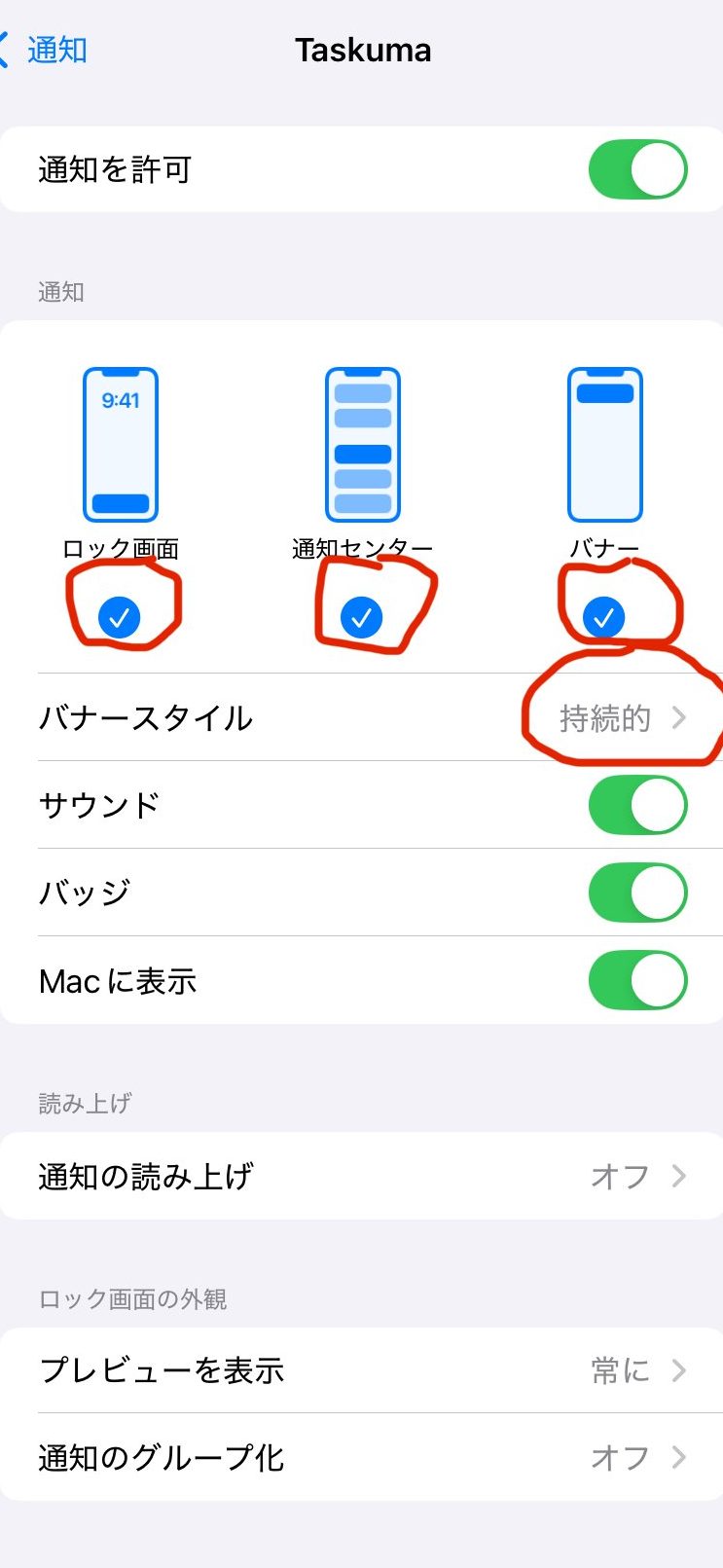
通知センターが表示されない最も一般的な原因の一つは、セキュリティ設定が嚴格になりすぎていることです。多くのデバイスやオペレーティングシステムでは、ユーザーがアプリケーションから通知を受け取るかどうかを個別に設定できます。これらの設定が不適切に変更されていると、通知センターが表示されない問題が発生します。 対処方法: 1. 設定アプリケーションを開く: – iPhoneの場合: 設定アプリケーションから「通知」を選択します。 – Androidの場合: 設定アプリケーションから「アプリ」→「アプリの通知」を選択します。 2. アプリの通知設定を確認する: – 各アプリケーションごとに通知が許可されているか確認します。 – 通知がオフになっている場合は、オンに切り替えます。
原因2: ソフトウェアの更新が遅れている
デバイスのソフトウェアが最新の状態でない場合、通知センターの機能に問題が生じることがあります。メーカーは定期的にアップデートをリリースし、バグの修正やセキュリティの強化を行っています。 対処方法: 1. ソフトウェアの更新を確認する: – iPhoneの場合: 設定アプリケーションから「一般」→「ソフトウェアアップデート」を選択します。 – Androidの場合: 設定アプリケーションから「システム」→ resorts to「システムアップデート」を選択します。 2. 利用可能なアップデートをインストールする: – アップデートが利用可能な場合は、ダウンロードとインストールを実行します。
原因3: アプリケーションの問題
特定のアプリケーションに問題がある場合、そのアプリの通知が表示されないことがありますが、その影響で通知センター全体が機能しないこともあります。 対処方法: 1. アプリを再起動する: – 問題のあるアプリを閉じて、再度開きます。 2. アプリデータをクリアする: – iPhoneの場合: 設定アプリケーションから「一般」→「iPhoneのストレージ」→アプリを選択し、「アプリを削除」します。 – Androidの場合: 設定アプリケーションから「アプリ」→問題のあるアプリを選択し、「ストレージ」→「キャッシュを消去」および「データを消去」を選択します。 3. アプリを再インストールする: – アプリを完全に削除し、App StoreやGoogle Playから再インストールします。
原因4: デバイスのメモリ不足
デバイスのメモリ(RAM)が不足していると、通知センターの表示に影響を与えることがあります。メモリ不足は、特に多くのアプリケーションを同時に開いている場合に発生しやすい問題です。 対処方法: 1. 不要なアプリを閉じる: – iPhoneの場合: ホームボタンを2回押すか、画面の下部をスワイプしてマルチタスキング画面に移動し、不要なアプリを上にスワイプして閉じます。 – Androidの場合: ホームボタンを長押しするか、画面の下部をスワイプしてマルチタスキング画面に移動し、不要なアプリを上にスワイプして閉じます。 2. ストレージを解放する: – 不要なファイルやアプリケーションを削除し、ストレージを解放します。
原因5: ハードウェアの問題
まれな場合ですが、デバイスのハードウェアに問題があると、通知センターが表示されないことがあります。例えば、デバイスのディスプレイやボタンに故障がある場合、通知の表示に影響が出ることがあります。 対処方法: 1. デバイスを再起動する: – iPhoneの場合: 電源ボタンと音量ボタンを同時に長押しします。 – Androidの場合: 電源ボタンを長押しします。 2. 专业的な修理が必要な場合は、サポートに連絡する: – デバイスのメーカーのサポートに連絡し、ハードウェアの問題について相談します。
| 原因 | 対処方法 |
|---|---|
| セキュリティ設定の問題 | 設定アプリケーションを開いてアプリの通知設定を確認し、必要に応じて変更する。 |
| ソフトウェアの更新が遅れている | ソフトウェアの更新を確認し、利用可能なアップデートをインストールする。 |
| アプリケーションの問題 | アプリを再起動し、必要に応じてデータをクリアまたは再インストールする。 |
| デバイスのメモリ不足 | 不要なアプリを閉じ、ストレージを解放する。 |
| ハードウェアの問題 | デバイスを再起動し、必要に応じてメーカーのサポートに連絡する。 |
よくある質問
通知センターが表示されない主な原因は何ですか?
通知センターが表示されない主な原因には、設定の問題、ソフトウェアの更新、システムのバグ、またはデバイスの故障などが挙げられます。まず、デバイスの設定を確認し、通知センターの表示が有効になっているか確認してください。また、OSが最新のバージョンに更新されているか確認し、必要に応じてアップデートを行ってください。さらに、デバイスの再起動も有効な解決策の一つです。
通知センターの表示を有効にする方法はありますか?
通知センターの表示を有効にする方法は、デバイスの種類によって異なります。iOSデバイスの場合は、設定アプリを開き、「通知」を選択し、特定のアプリの通知設定を確認し、必要に応じて「通知センターに表示」のオプションをオンにします。Androidデバイスの場合は、設定アプリを開き、「サウンドと通知」または「アプリと通知」を選択し、特定のアプリの通知設定を確認し、通知センターの表示を有効にしてください。
システムの更新が通知センターの表示に影響しますか?
はい、システムの更新が通知センターの表示に影響を与えることがあります。新しいOSバージョンでは、通知システムが変更されたり、バグが修正されたりすることがあります。このような場合、システムの更新が通知センターの表示問題の原因となることがあります。そのため、デバイスのソフトウェアアップデートが利用可能かどうかを確認し、必要に応じてインストールすることが重要です。
通知センターが表示されない場合、ハードウェアの問題も考えられますか?
はい、通知センターが表示されない場合、ハードウェアの問題も考えられます。特に、ディスプレイやタッチスクリーンに問題があると、通知センターの表示が正しく機能しないことがあります。また、デバイスのバッテリーが十分に充電されていない場合や、デバイスが過熱している場合も、通知センターの表示に影響を与える可能性があります。これらの問題を確認し、必要に応じて修理や交換を検討してください。